送信アクションの操作
このページの翻訳はAIによって自動的に行われました。可能な限り正確な翻訳を心掛けていますが、原文と異なる表現や解釈が含まれる場合があります。正確で公式な情報については、必ず英語の原文をご参照ください。
送信ボタンは、ナビゲーション (前へ ボタンと 次へ ボタン)、フォームの送信、および送信アクションのトリガーに使用します。送信ボタンは、フォーム要素ペインのStructureセクションにあります。送信要素をキャンバスにドラッグすると、名前を付けたり、スタイルを設定したり、送信ボタンをクリックした後の動作を決定したりできます。オプションは、Submit、Previous、またはNextです。その後、1つ以上の送信アクションを割り当てることができます。
デフォルトの送信アクションは、すべての送信ボタン (実際にフォームを送信しているかどうか、またはナビゲーションに使用されているかどうか) に割り当てることができます。 カスタム送信アクションを作成することもできます。
複数の送信アクションを追加する場合は、順序が重要です。送信アクションは、送信ボタンに追加された順序で実行されます。「ページにリダイレクト」アクションと「URLにリダイレクト」アクションは、後続のステップの実行を中止します。たとえば、保存アクションの前にリダイレクトアクションを配置すると、フォームデータが保存されない可能性があります。
デフォルトでは、送信ボタンに次のアクションを追加できます。
-
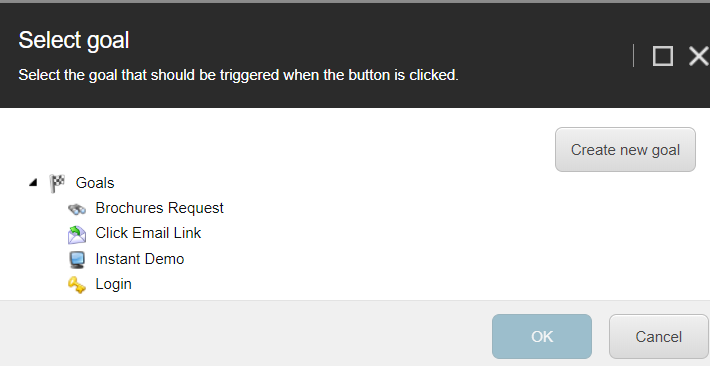
Trigger Goal - プリセットの目標を選択します。新しい目標を作成することもできます。
-
Redirect URL - 訪問者を外部URLにリダイレクトします。

畑
形容
関連URL
Webプロトコル (http:// またはhttps://) をプレフィックスとして付けたURLを入力します。
URLプレビュー
URLのプレビューを表示します。
URLパラメータ
フォームデータをパラメータとしてURLに渡すことができます。たとえば、サンキューページにリダイレクトし、訪問者の連絡先の詳細を要約する場合などです。または、たとえば、外部のWebサイトに移動する製品検索フォームがあり、フォームからURLに検索テキストを渡す場合などです。
Add parameterをクリックしてURLパラメータを追加します。「パラメータ」フィールドに、URLパラメータのキーを入力します。 Form Fieldで、フィールドを選択します。「URLにリダイレクト」送信アクションは、フィールド値を取得し、最終URLを生成します。生成されたURLは、URLプレビュー入力ボックスからプレビューできます。「 x 」をクリックして、パラメータを削除します。
-
Trigger Campaign Activity - プリセットのキャンペーンアクティビティを選択します。ボタンがクリックされたときにトリガーされるキャンペーン活動を選択します。
-
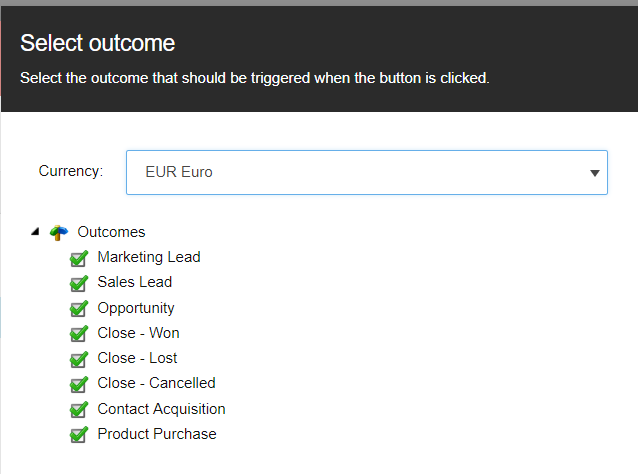
Trigger Outcome - 結果の種類を選択します。
-
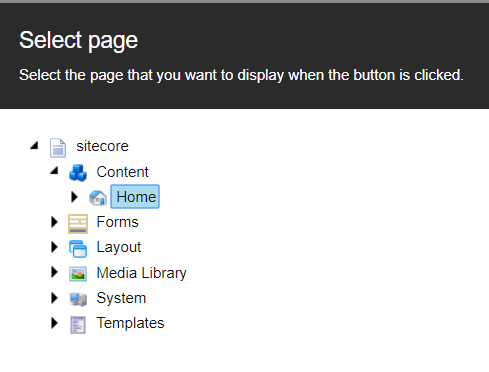
Redirect to Page - 訪問者をWebページにリダイレクトします。
-
Save Data - フォームデータをデータベースに保存します。複数ページのフォームのフォームデータを保存する場合は、SaveData送信アクションの場所が重要です。SaveData送信アクションは、フォームの最初のページから送信アクションが追加されたページまでのフォーム データを保存します。たとえば、5ページの複数ページ・フォームがあり、ページ・3に「SaveData」送信アクションを追加すると、ページ1、2、3のポスト・データのみが保存されます。すべてのページの投稿されたデータを保存するには、フォームの最後のページにSaveData送信アクションを追加する必要があります。