フォームをデザインする
このページの翻訳はAIによって自動的に行われました。可能な限り正確な翻訳を心掛けていますが、原文と異なる表現や解釈が含まれる場合があります。正確で公式な情報については、必ず英語の原文をご参照ください。
Sitecore Formsでは、標準要素を使用してフォームをすばやく作成できます。フォームの作成を開始する前に、連絡先に何を尋ねるかを決定し、含めるフォーム フィールドを決定する必要があります。
フォームを作成する
フォームを作成する
空白のフォームから開始することも、テンプレートを使用してフォームを作成することもできます。Sitecore Formsには、事前定義されたテンプレートは含まれていません。「テンプレートとして保存」コマンドを使用して、独自のテンプレートを作成します。
フォームを作成するには:
-
Formsダッシュボードで、「 Create」をクリックします。
-
新しいフォームを最初から作成するには、Blank form,をクリックするか、フォームの基になるテンプレートを選択します。
 大事な
大事なフォームがダッシュボードに表示されない場合は、インスタンスのインストール時にインストール後の手順を完了したことを確認してください。Sitecore Formsを適切に機能させるには、インストール後に検索インデックスを再構築する必要があります。
フォームフィールドの追加
フォームフィールドの追加
フォームにフィールドを追加するには、Form elementsペインからフォームキャンバスにフォーム要素をドラッグします。要素をフォームフィールドとしてフォームに配置したら、Form elementsペインのGeneralタブでその設定を変更できます。
フォームフィールドを追加するには:
-
Form elementsウィンドウで、追加する要素をクリックし、フォーム キャンバスにドラッグします。
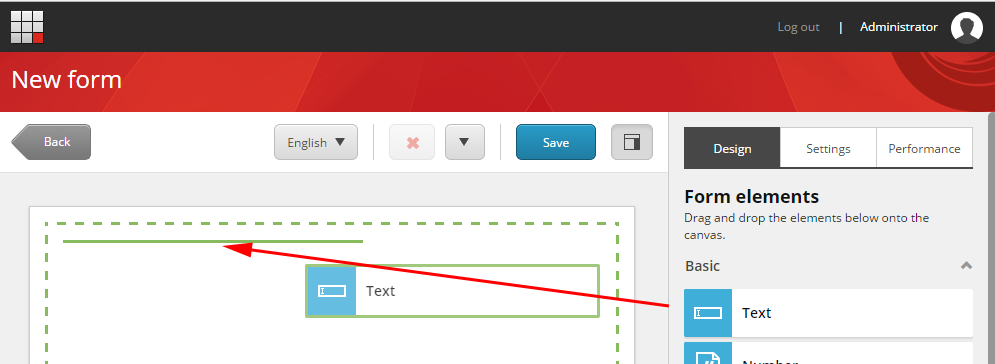
緑色の線は、フォームキャンバス上の要素の位置を示します。
-
フォーム要素の設定を変更するには、キャンバス上で要素をクリックして選択し、Form elementsペインで変更を適用します。たとえば、CSSクラスをフィールドに追加してスタイルを設定します。
-
設定の変更が完了したら、Applyをクリックしてフォームの変更を確認します。
メモWebサイトに公開する前に、フォームをプレビューすることをお勧めします。Formsアプリケーションでのフォームの表示方法は、Webページ上のフォームの実際のスタイルを反映していない場合があります。
-
フォームにリストを追加するには、フォーム要素 ペインのListsセクションで、Dropdown listをフォームにドラッグします。
必ず意味のあるField nameを追加してください。フィールド名 は、フォーム フィールドのSitecore定義アイテムの実際のアイテム名です。フォーム要素に意味のある名前を付けると、フォームフィールドのパフォーマンス追跡などでそれらを区別しやすくなります。

-
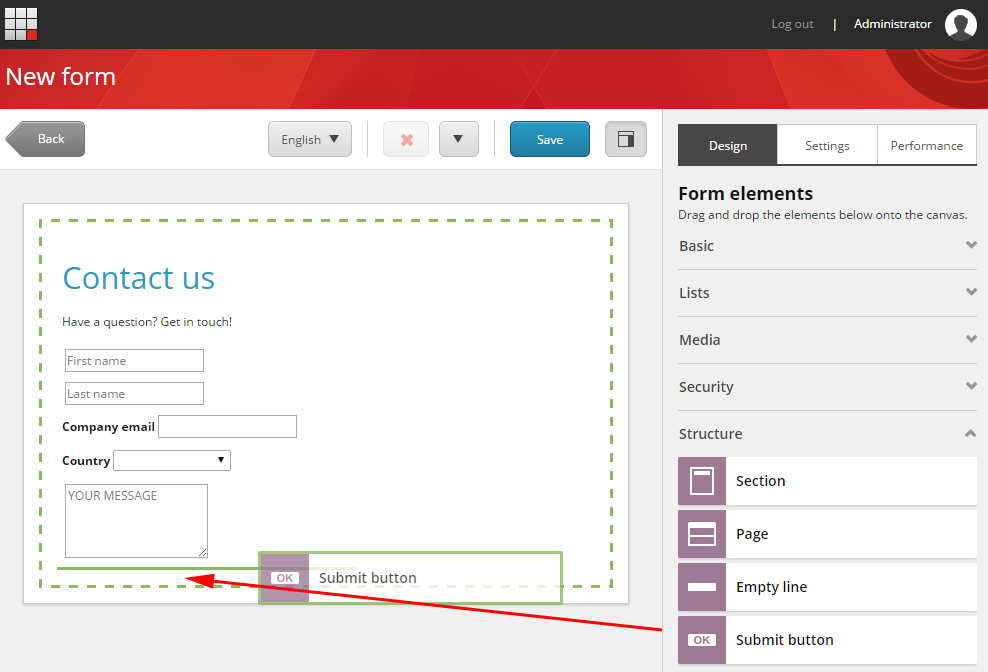
フォームに 送信 ボタンを追加するには、Form elementsペインのStructureセクションで、送信 ボタン要素をフォームにドラッグします。
-
Detailsセクションで、ボタンの名前を入力し、Navigation stepフィールドでSubmitを選択します。
-
Detailsセクションで、Submit actionの横にある
 をクリックし、適用するアクションを選択します。送信アクションを追加する場合は、この手順を繰り返します。
 -
Applyをクリックして、フォームの変更を確認します。
手記場合によっては、フォームからフィールドを削除したい場合があります。フォームフィールドを削除するには、削除するフィールドをクリックし、「 Delete」をクリックします。
-
フォームを保存するには:
-
「 Save 」をクリックして保存し、新しいフォームに名前を付けます。
-
「 Save the selected form 」をクリックして、フォームのコピーを保存し、名前を付けます。
-
「 Save the form as a form template 」をクリックして、フォームをテンプレートとして保存します。
-