テキストフィールドにリンクを挿入する
このページの翻訳はAIによって自動的に行われました。可能な限り正確な翻訳を心掛けていますが、原文と異なる表現や解釈が含まれる場合があります。正確で公式な情報については、必ず英語の原文をご参照ください。
リッチテキストフィールドでは、URLやメールアドレスを入力した後にスペースや段落を返すことでウェブサイトやメールアドレスへのリンクを作成できます。Sitecoreはテキストを自動的にハイパーリンクとしてフォーマットします。
このトピックでは、以下のリンクを作成する方法について説明します:
- 内部リンク(Sitecoreアイテムへのリンク)、 Insert Sitecore Link
 機能を使用します。
 - ハイパーリンクマネージャー
 を使って現在のページのブックマークへのリンクを設置します。
 - 画像やURLやメールアドレスと異なる文字列からウェブサイトやメールアドレスへのリンクは、ハイパーリンクマネージャーを使用します。
- メディアライブラリ内のメディアアイテムは、Sitecoreリンク機能またはハイパーリンクマネージャーのいずれかを使用します。
!注Sitecore Linkの挿入機能やハイパーリンクマネージャーを使って、Sitecoreのアイテム(ページやメディアアイテムなど)へのリンクを作成すると、そのリンクはアイテムIDを指します。これにより、アイテムの名前を変更したり移動したりしてもリンクが維持されます。
Sitecoreリンクを挿入してください
Insert Sitecore Linkを使うと、リッチテキストフィールドに以下へのリンクを挿入できます:
- 例えば、ウェブサイトの別のページに掲載されたアイテム。
- メディアアイテム、例えばメディアライブラリ内の動画やPDFファイルなどです。
リンクを挿入するには:
-
コンテンツエディターまたはエクスペリエンスエディターで、リンクを挿入したい テキストフィールドに移動します 。
-
リッチテキストエディターでリンクにしたいテキストまたは画像を選択し、「リンクを挿入Sitecore」をクリックします 。
!注エクスペリエンスエディターでは、ページに直接内部リンクを挿入できます。テキストフィールドにリンクを挿入します。
 フローティングツールバーに。
 -
リンク 挿入 ダイアログで、リンクしたいアイテムへ移動します。
リンク挿入ダイアログは、リッチテキストエディタから開くか、ページから直接開くかによって異なります。
-
エクスペリエンスエディターのページから直接リンクを挿入すると、コンテンツツリーでアイテムを見つけるか
 リストビューをクリックしてアイテムを検索できます。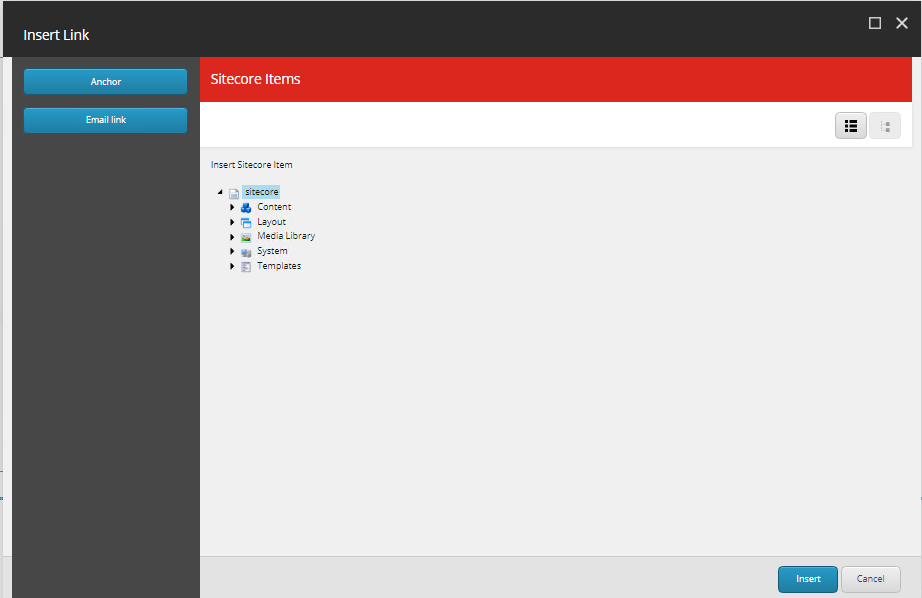
-
リッチテキストエディターの内部リンクタブやメディアアイテムタブから「リンクを挿入」を開くと、ツリー構造でアイテムを見つけることができます。また、「Search」タブでアイテムを検索できます。
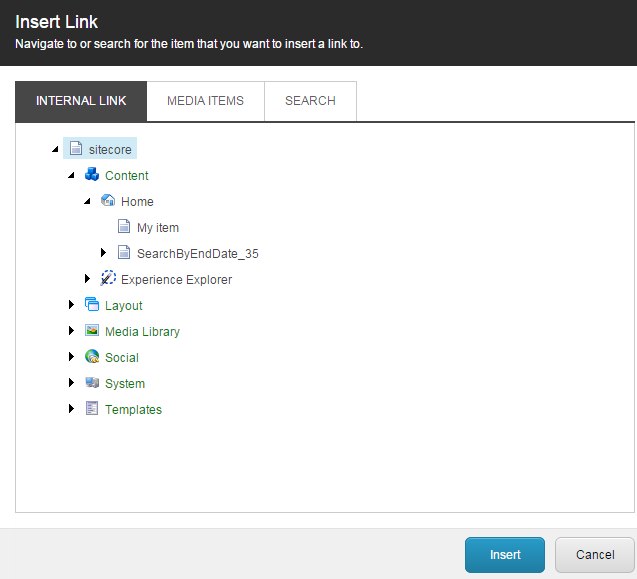
!注例えばアイテムバケットに非表示になっているアイテムへのリンクを挿入したい場合は、検索機能を使ってそのアイテムを見つけなければなりません。
-
-
リンクしたいアイテムを選択し、「 **挿入」**をクリックします。
ハイパーリンクマネージャーの使用
ハイパーリンクマネージャーを使えば、以下へのリンクを挿入できます:
- 外部ウェブサイト。
- メディアアイテム、例えばメディアライブラリの動画やPDFファイルなどです。
- 同じテキストフィールド内のアンカー、つまりページ内の特定のセクションにリンクするブックマーク。
- メールアドレス – 訪問者のデフォルトのメールプログラムで新しいメールを開いて作成するリンクです。
ハイパーリンクマネージャーでリンクを挿入するには:
-
コンテンツエディターまたはエクスペリエンスエディターで、リンクを挿入したいアイテムやページに移動し、リッチテキストエディターを開きます。
-
テキストエディターでリンクにしたいテキストまたは画像を選択し、ハイパーリンクマネージャー
をクリックします。!注エクスペリエンスエディターでは、フローティングツールバーから直接ページ上の外部リンクを挿入できます。
-
ハイパーリンクマネージャーのダイアログボックスで、以下へのリンクを挿入します:
- 外部ウェブサイトについては、ハイパーリンクタブの URL 欄にリンクしたいウェブサイトのURLを入力してください。
- メディアアイテム - ハイパーリンクタブでドキュメントマネージャー
 をクリックし、リンクしたいメディアアイテムを選択します。ドキュメントマネージャーから新しいメディアファイルをメディアライブラリにアップロードすることもできます。
 - 既存のアンカー - ハイパーリンク タブの 「既存アンカー 」フィールドで、リンクしたいアンカーを選択します。適切なアンカーがない場合は、 まず新しいアンカーを作成し なければなりません。
- メールアドレス - メール タブで、送信先のメールアドレスを入力し、件名に説明を入力します。
-
ユーザーがリンクの上にカーソルを移動したときにツールチップが表示されるハイパーリンクを表示したい場合は、このテキストを ツールチップ フィールドに入力してください。
-
ハイパーリンクについては、ターゲット フィールドでリンクをブラウザでどのように開きたいかを指定します。例えば、リンクを同じウィンドウで開くか新しいウィンドウで開くかを指定します。
-
CSSクラスフィールドでスタイルシートを指定します。
-
OKをクリックします。
-
リンクを削除するには、テキストエディタでリンクを選択し、「リンク
 を削除」をクリックします。リンクは削除され、テキストは通常のテキストに変わります。
リンクを編集または削除してください
リンクテキストはリッチテキストエディターで編集できます。
既存のリンクを変更するには、リンクテキストを選択し、新しいリンクを作成する手順に従ってください。
リンクを削除するには、テキストエディタでリンクを選択し、「リンク を削除」をクリックします。リンクは削除され、テキストは通常のテキストになります。