アイテムの公開制限を設定する
このページの翻訳はAIによって自動的に行われました。可能な限り正確な翻訳を心掛けていますが、原文と異なる表現や解釈が含まれる場合があります。正確で公式な情報については、必ず英語の原文をご参照ください。
コンテンツエディターでは、公開制限を使ってアイテムの公開を制限できます。公開制限は、特定のアイテムやそのバージョンが特定の日付範囲内または無期限に公開可能かを指定することを可能にします。
例えば、まだ作成中のアイテムや、特定のキャンペーンが開始されたときにのみ公開したい完成品に公開制限を設定することができます。公開制限があれば、公開時期を簡単に管理でき、適切なアイテムだけが公開されます。
!注出版制限ツールは日付と時間をサポートするためにServer Time Zone設定を使用しています。デフォルトではUTCに設定されています。
アイテムの単一バージョンに限定する公開制限を設定する
アイテムのバージョンに対して公開制限を設定するには:
-
コンテンツエディターで、公開制限を設定したいアイテムまたはページに移動します。該当する言語とバージョンを選択してください。
-
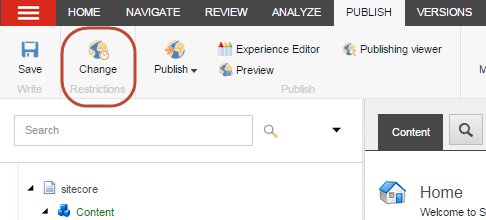
「 Publishing Settings 」ダイアログボックスを開くには、Publishingタブの 「Restrictions 」グループで「 Change」をクリックします。
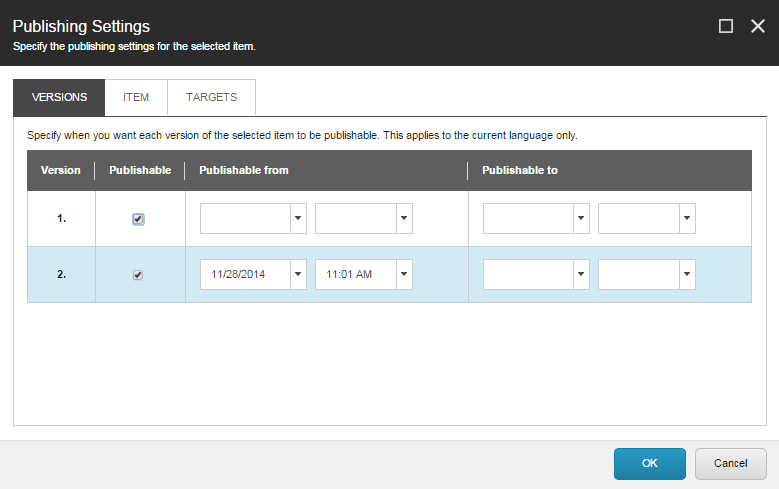
「 Publishing settings 」ダイアログボックスの 「バージョン 」タブには、現在の言語のアイテムバージョンが表示されます。デフォルトでは、各バージョンは公開可能です。アイテムが公開できない場合、ウェブサイト全体を公開してもそのアイテムは公開されません。
!注ワークフローにあるアイテムは、「公開設定」ダイアログボックスで「公開可能」チェックボックスを選択していても、最終的なワークフロー状態に達するまで公開されません。公開可能な項目のみプレビュー 機能 を使うことをお勧めします。公開できない項目ではエラーが出ます。
-
特定のアイテムバージョンを公開可能にするには、「 公開可能 」チェックボックスを選択してください。「公開不可」にするには、「 公開可能 」のチェックボックスをクリアしてください。
-
項目版が出版可能な期間を指定するには、「 出版可能 」チェックボックスを選択し、「 出版可能送信者」と 「出版可能な寄付人 」欄に日付と時刻を入力してください。
開始日、終了日のみを指定するか、すべてのフィールドを空欄にしておくか選べます。その場合は、項目バージョンは変更するまで現在の日付から公開可能です。
-
公開制限の設定が完了したら、OKをクリックしてください。コンテンツエディターでは、そのアイテムのコンテンツエリアに警告が表示され、あなたや他の編集者に制限が設定されていることを知らせます。
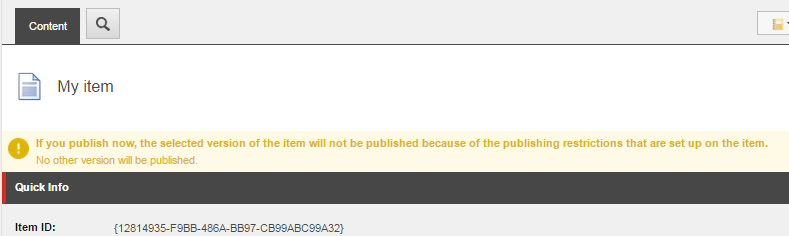
商品の公開制限を設定したら、ウェブサイトをプレビュー して、すべてが正しく設定されているか確認できます。ウェブサイトをプレビューすると、各ウェブページが今後の日付や異なる言語でどのように見えるかを確認できます。
すべてのバージョンで公開制限を設定しましょう
アイテムの各バージョンおよび言語ごとに公開制限を設定するには:
-
コンテンツエディターで、公開制限を設定したいアイテムまたはページに移動します。
-
「公開設定」ダイアログボックスを開くには、「Publishing」タブの「Restrictions」グループの「Publishing Settings」ボックスを「変更」をクリックします。
-
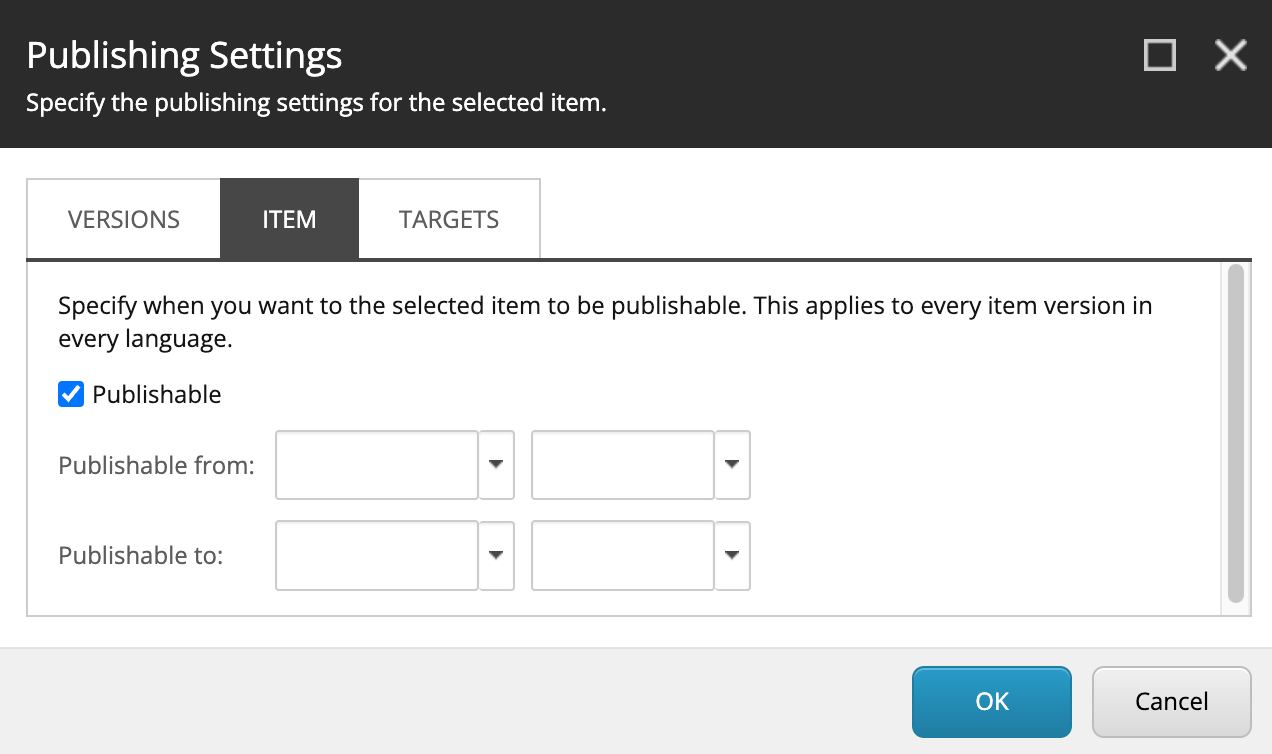
「公開設定」ダイアログの「アイテム」タブをクリックします。
-
すべてのアイテムバージョンを公開可能と指定するには、「公開可能」のチェックボックスを選択してください。
-
すべてのアイテムバージョンを公開不可指定するには、「公開可能」のチェックボックスをクリアしてください。
!注「Publishable」チェックボックスを消すと、「Versions」タブに記載されているすべてのアイテムバージョンに影響します。つまり、あるアイテムを「公開不可」と指定した場合、そのアイテムのバージョンを公開可能にすることはできません。公開すると、そのアイテムとそのすべてのバージョンはターゲットデータベースから削除されます。
-
-
すべてのアイテムバージョンが公開可能な期間を指定するには、「 Publishable From 」と「 Publishable To 」欄に日付と時刻を入力します。
開始日、終了日だけを指定するか、すべてのフィールドを空欄にするか選べます。その場合は、変更するまで現在の日からすべての項目が公開可能です。
!重要アイテムやバージョンが公開可能な日付範囲を指定しても、それは開始日に公開され終了日に再び削除されるという意味ではありません。むしろ、そのアイテムが公開可能であり、そのアイテムまたはウェブサイト全体を公開した際に含まれていることを意味します。開始日に商品をウェブサイトに表示し、終了日に再度削除するには、両日に「Publish Item wizard」を実行しなければなりません。
-
すべてのアイテムバージョンを特定の出版対象に限定するには、「 ターゲット」 タブで該当する出版対象を選択します。これはすべての言語のすべてのバージョンに適用されます。
アイテムに対して1つ以上の公開ターゲットを選択した場合、公開時に選択しなかったそのアイテムは公開ターゲットから削除されます。
もしアイテムに公開対象を指定していない場合、そのアイテムは「 公開 」ウィザードで任意の公開対象に公開できます。
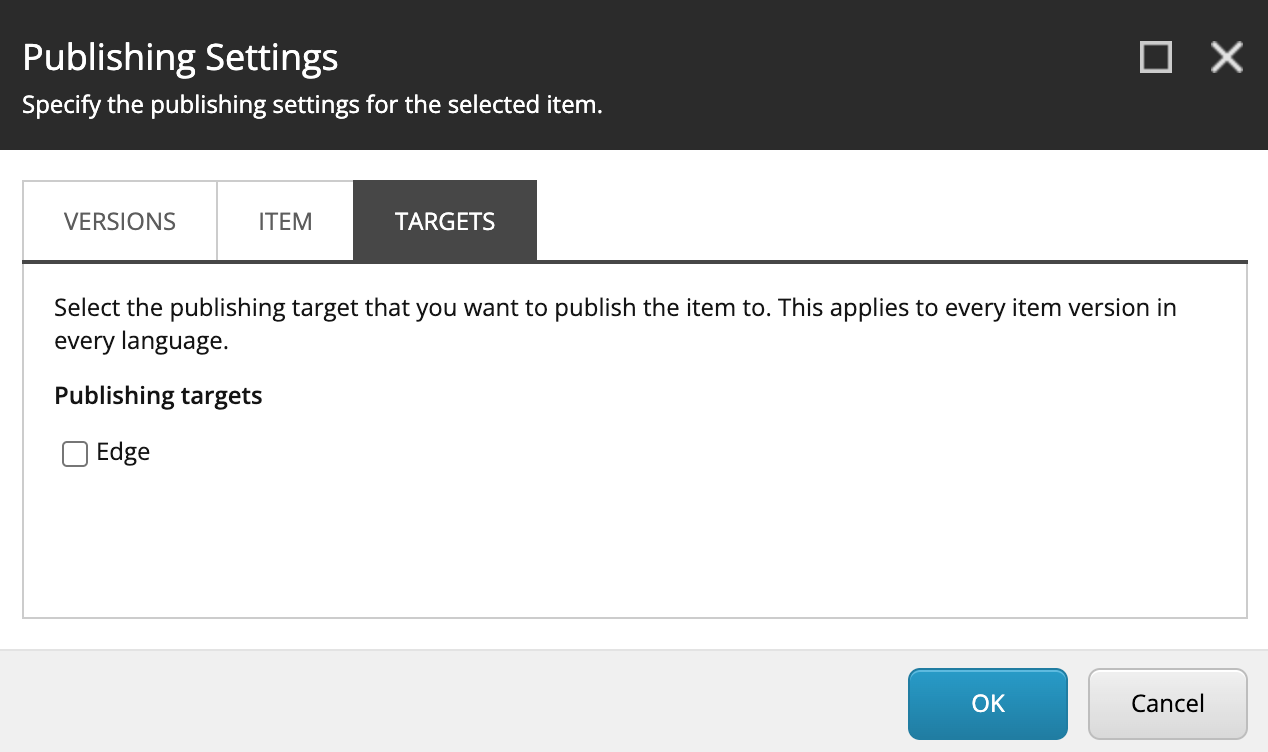
!注出版対象のリストには、通常の出版ターゲットとプレビュー公開ターゲットの両方が含まれています。
-
公開制限の設定が完了したら、OKをクリックします。アイテムの コンテンツ タブに、このアイテムに制限が設定されていることを知らせる警告が表示されます。
商品の公開制限を設定した後は、ウェブサイトを プレビュー して、すべてが正しく設定されているか確認できます。ウェブサイトをプレビューすると、特定の日付や異なる言語で各ウェブページがどのように見えるかを確認できます。