エクスペリエンスエディターでストアフロントを作成する
このページの翻訳はAIによって自動的に行われました。可能な限り正確な翻訳を心掛けていますが、原文と異なる表現や解釈が含まれる場合があります。正確で公式な情報については、必ず英語の原文をご参照ください。
ストアフロントを構築し設計する際には、主に2つのツールを使っています: コンテンツエディター と エクスペリエンスエディターです。どちらもSitecore Launchpadからアクセスできます。
エクスペリエンスエディターは、リボン上のツールやコマンド、ツール ボックス内のレンダリングコンポーネントを使って、ストアフロントの見た目や雰囲気、内容を簡単に変更できるインターフェースです。エクスペリエンスエディターでは、ページ上に表示されるすべてのアイテム(テキスト、グラフィック、ロゴ、リンクなど)を編集できます。
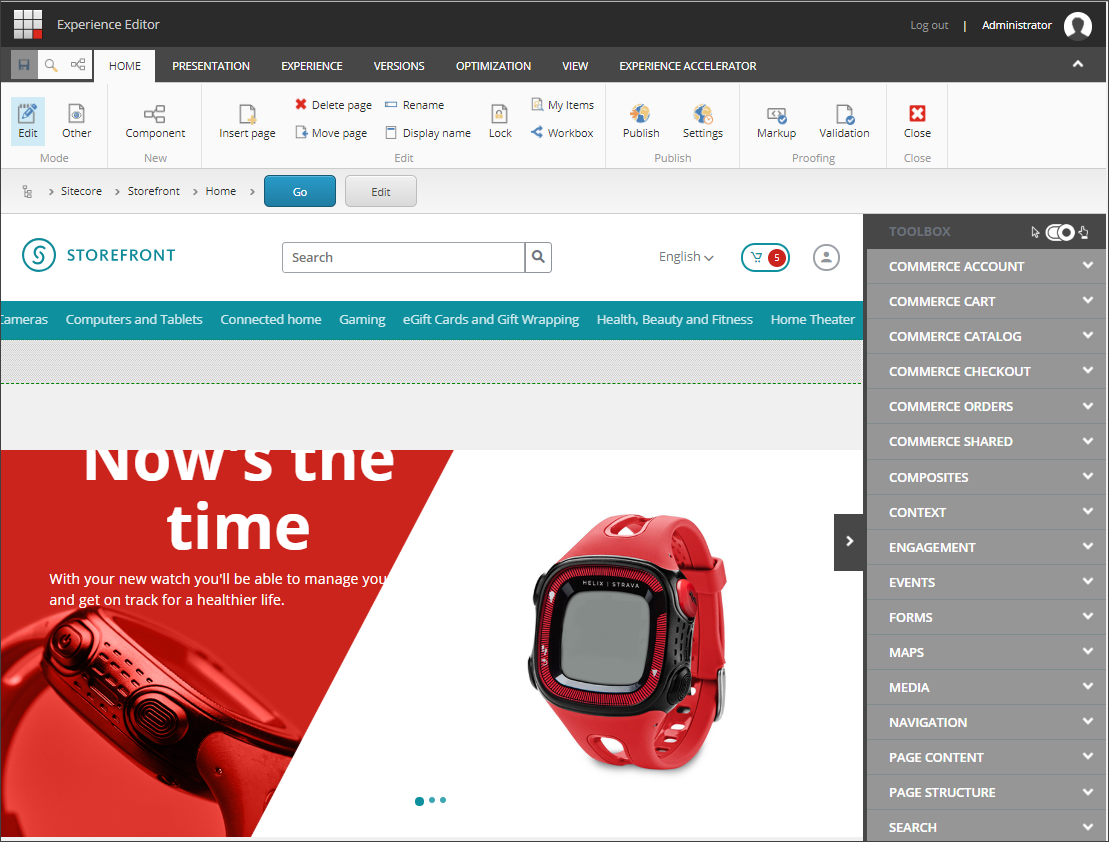
エクスペリエンスエディターで作業しているときに、以下のことができます:
- カタログデータをページ上で直接編集できます。例えば、カテゴリータイトルや商品情報(価格、在庫状況、在庫数を除く)です。
- 関連商品内の商品への画像の関連付けを編集してください。
- ページ上のほとんどのテキストコンテンツを編集してください。例外として、ヒントテキスト(プレースホルダーまたはウォーターマークテキスト)とツールチップがあり、これらは浮動ツールバーからアクセスできる関連データ項目で編集可能です。
- 検索を実行して検索結果を見てください。
- Experience Acceleratorタブのボタンを使って、選択したテーマからグレースケールに表示モードを変更してください。Storefrontのサイトテンプレートはワイヤーフレームモードを完全にはサポートしていません。
重要なのは以下の点です:
- ほとんどのフォームは送信できません。例えば、ログインや登録はそうです。エクスペリエンスエディターで作業すると、Sitecoreユーザーとしてログインしているため、認証や登録は意味がありません。これは住所やプロフィール情報の編集にも当てはまります。
- 商品をショッピングカートに追加することはできません。
- 通常のボタンで注文やチェックアウトのナビゲーションはできません。エクスペリエンスエディターのパンくずから、チェックアウトのページを表すアイテムを手動で選択する必要があります。
- レンダリングは常に見えるので、選択して編集できます。例えば、メッセージサマリーはライブストアフロントが空のままでは見えません。
- カタログレンダリングは、コンテキストが有効な場合に実際のカタログデータ、コンテキストが無効な場合にはプレースホルダーデータを表示します。
エクスペリエンスエディターでアイテムを編集するには:
-
エクスペリエンスエディターにログインし、編集したいページとフィールド に移動します 。デフォルトでは最終レイアウトを編集しているので、該当するバージョンと言語を選択してください。
異なるバージョンのページ間で共有されているフィールドを編集したい場合は、リボンのプレゼンテーションタブのレイアウトグループで「最終レイアウト」をクリックし、その後「共有レイアウト」をクリックしてください。これによりページの共有レイアウトが読み込まれ、共有コンテンツやバージョン変更されていないコンテンツの編集が可能になります。
-
編集したいフィールドをクリックしてコンテンツを入力してください。選択したフィールドの種類によって、浮動ツールバーに異なるオプションが表示されます。例えば:
- シンプルなテキストフィールドでは、テキストのみを入力できます。入力したテキストに合わせて自動的にフィールドが拡大します。
- 画像フィールドには様々な種類のメディアを挿入できます。これにはアニメーション、映画クリップ、音声ファイルなどが含まれます。
-
フィールドの編集が終わったら、「 **保存」**をクリックします。