セグメントを作成する
このページの翻訳はAIによって自動的に行われました。可能な限り正確な翻訳を心掛けていますが、原文と異なる表現や解釈が含まれる場合があります。正確で公式な情報については、必ず英語の原文をご参照ください。
セグメント化されたリストを作成する際、リストに含まれる連絡先をさらにセグメント化し、保存したセグメントをリストに追加できます。例えば、誕生日に基づいて連絡先をターゲットにしたい場合、以下のいずれかの条件が成り立つデータベース内のすべての連絡先を含むセグメントを作成・保存できます。
- 今日の連絡先の誕生日はどこですか
- ここで、連絡先の誕生日は今日から一定日数です
- ここで、連絡先の誕生日は今日より一定日数前です
List Managerでは、リストをセグメント化し、特定のターゲット層を含めるために使いたい新しいセグメントを作成・保存できます。
新しいセグメントを作成・保存するには:
-
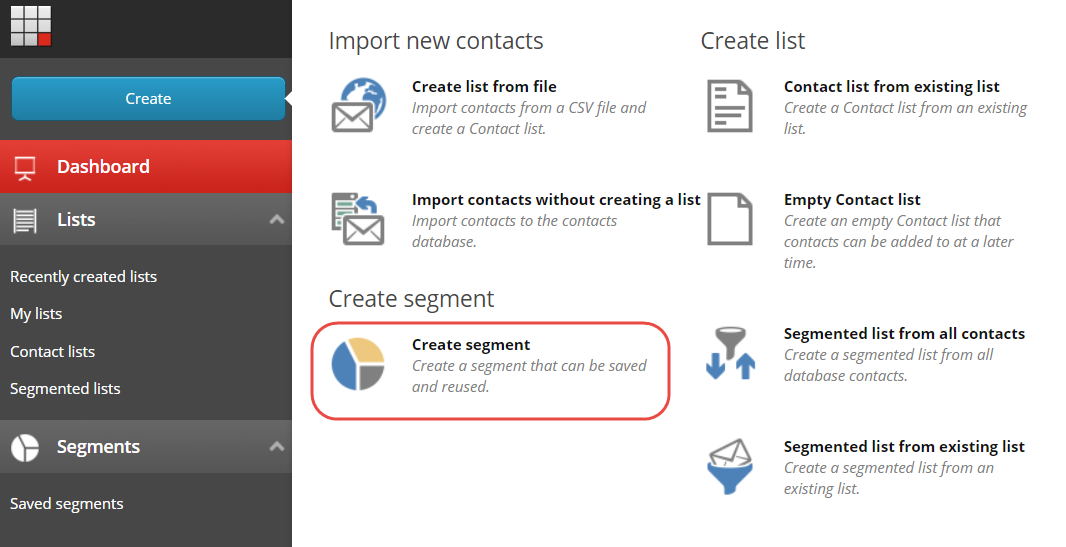
List Managerで「 作成 」メニューをクリックし、「 Create segment」をクリックしてください。
-
セグメントページの 一般情報 セクションで、セグメント名と説明を入力します。
-
Experience Analyticsで生成するレポートでセグメントをフィルターとして使うには、「Analysis フィルターとして使用」のチェックボックスを有効にしてください。
-
セ グメンテーション セクションで「 **新しいルールを追加」**をクリックします


-
新しいルールでは、含まれる連絡先をセグメント化したい条件を指定するために「 ルール編集 」をクリックしてください。

-
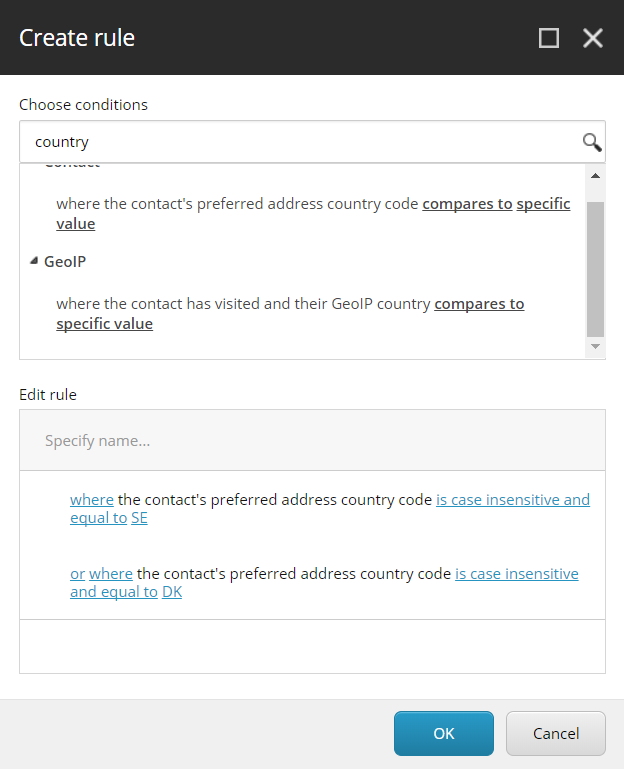
ルール 作成 ダイアログの「 条件選択 」欄で、連絡先をセグメント化する条件を選択します。例えば、連絡先を都市ごとにセグメント化するには、連絡先の希望住所国コードが特定の値と比較される「」をクリックしてください。
または、特定の条件を検索するために検索ワードを入力することもできます。
-
ルール 編集 フィールドで、下線付きの値をクリックして選択した条件のアクションを指定します。
!注ルール説明欄に好きなだけ条件を追加できます。
-
条件とルールの設定が終わったら、OKをクリックします。
-
セグメントを保存するには 「保存 」をクリックしてください。
さらにルールを追加してセグメントを洗練させることもできますし、既存のルールを編集・削除することもできます。