Experience Analyticsの詳細なレポート
このページの翻訳はAIによって自動的に行われました。可能な限り正確な翻訳を心掛けていますが、原文と異なる表現や解釈が含まれる場合があります。正確で公式な情報については、必ず英語の原文をご参照ください。
各標準詳細レポートには、訪問数、価値、コンバージョン率などの複数の指標のデータを1次元(例えばデバイスや言語別)で分解したリストが含まれています。レポートのタイトルは、レポートの対象となる次元を示しています。詳細リストの上には、単一の指標を示す1つ以上のグラフがあります。
各レポートの上部には複数のフィルターがあります。セグメント、サイト、日付範囲で 絞り込み 、グラフに表示する指標を選択できます。ドロップダウンボタンで現在選択されている指標が表示されます。ドロップダウンボタンをクリックすると 、レポートで利用可能な指標の中から選択できます。
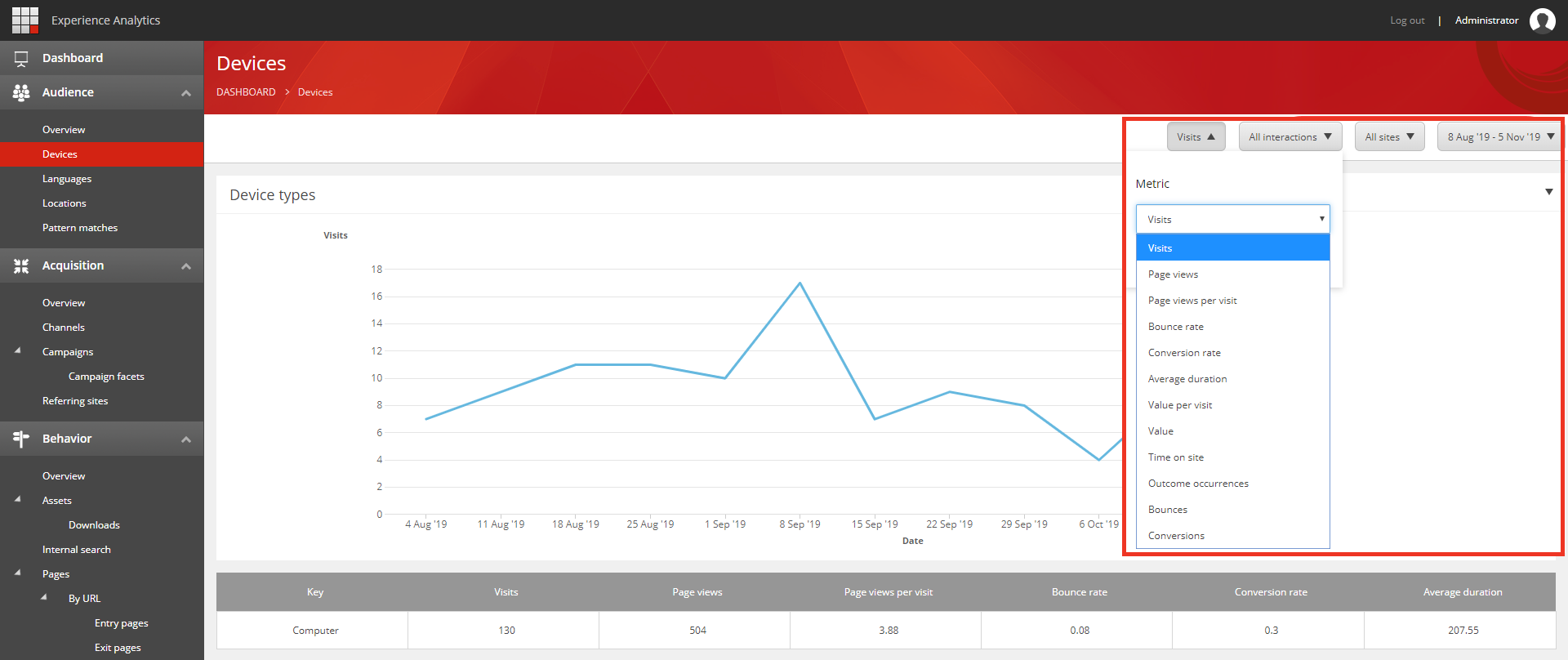
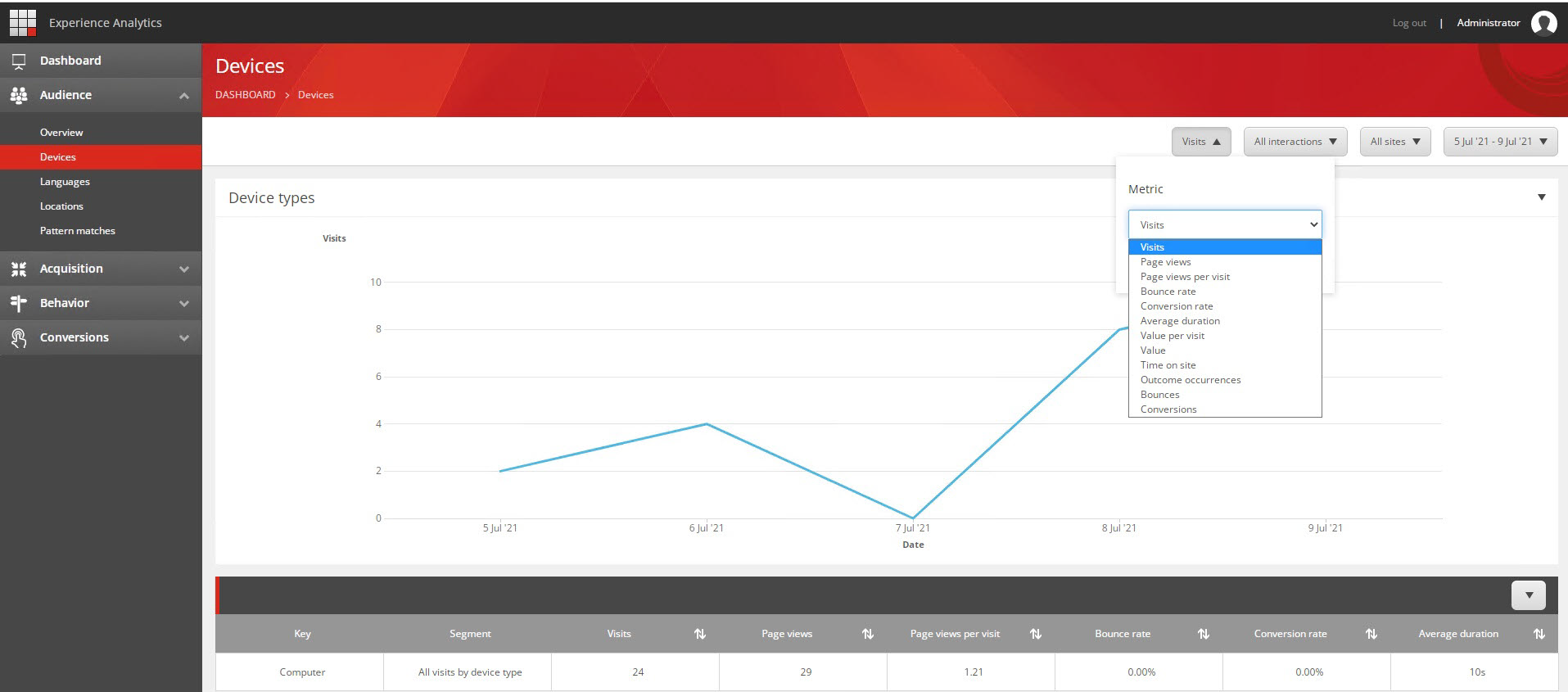
各レポートを掘り下げると、より詳細な情報が得られます。例えば、トップレベルのデバイスレポートには、すべてのデバイスタイプで選択された指標を示すチャートと、各デバイスタイプごとに複数の指標リストがあります。リスト内のデバイスタイプをクリックすると、個々のデバイスタイプのレポートにドリルダウンし、そこから特定のデバイスモデルに絞り込むことができます。
リスト内でのデータ表示
デフォルトでは、リスト内のデータはCore Databaseのレポート項目のKeysSortByMetricフィールドで指定されたメトリックに基づいてソートされます。 リストはキー および セグメント 列以外の任意の列でソートできます。データをソートするには、列のヘッダーにあるソート矢印  をクリックしてください。
デフォルトでは、レポートを開くとリストには50行が表示されます。選択されたソートによって、どの行が表示されるかが決まります。例えば、Visits列の並べ替え順を変えることで、訪問数が最も多い50行や、最も訪問数が少ない50行を確認できます。「 もっと見る 」をクリックすると、さらに多くの行を表示できます。
!注管理者は各レポートで表示する行数を設定できます。コアデータベースのレポートのListControlパラメータ項目のKeysCountフィールドで、ユーザーがレポートを開く際に表示される行数を入力します。
複数のセグメントからリストをソートする方法
レポートに複数のセグメントが含まれている場合、Experience Analyticsは現在のソートキー(デフォルトのソート指標またはクリックした列)を使って最初のセグメントを含むすべての行をソートします。次のセグメントの行は 、キー フィールドの値に従って挿入されます。
例えば、セグメントAとセグメントBのレコードがあり、ソートキーが訪問数の場合、セグメントAの行は訪問数ごとにソートされます。
キー
セグメント
訪問
ホーム
セグメントA
5
連絡先
セグメントA
4
ブログ
セグメントA
1
次に、セグメントBを持つ行を最初のセグメントの キー フィールドの順序に従って挿入します。
キー
セグメント
訪問
ホーム
セグメントA
5
ホーム
セグメントB
12
連絡先
セグメントA
4
連絡先
セグメントB
19
ブログ
セグメントA
1
ブログ
セグメントB
10