Sitecoreフォームの紹介
このページの翻訳はAIによって自動的に行われました。可能な限り正確な翻訳を心掛けていますが、原文と異なる表現や解釈が含まれる場合があります。正確で公式な情報については、必ず英語の原文をご参照ください。
Sitecoreフォームを使って、訪問者から提供された情報を記録・報告するウェブフォームを作成します。収集されたデータにより、コンテンツを意味のある形でパーソナライズできます。以下の例では、訪問者が登録フォームに記入してフィットネストラッカーを起動します。フォーム内で訪問者はサイクリングへの興味を示します。次に訪問者がホームページを見ると、サイクリングトレーニングに関する情報が記載されたタイルが表示されます。
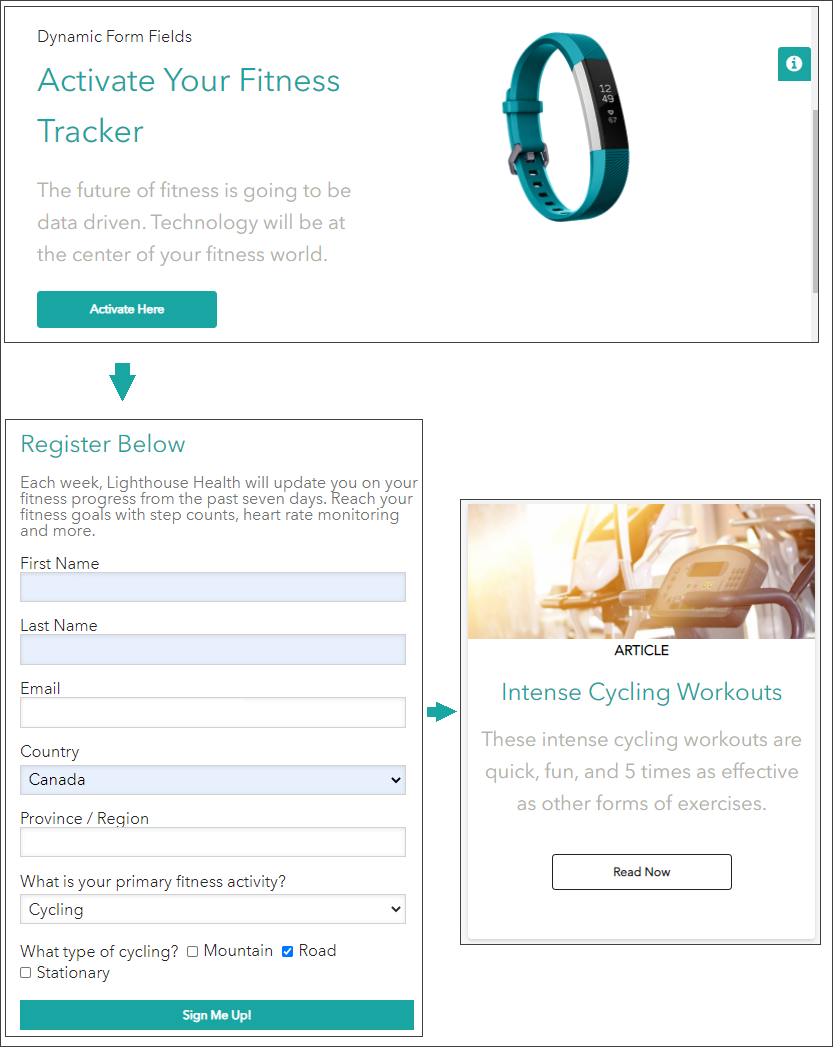
Sitecoreフォームを使えば、以下のことができます:
- フォームを一から作成するか、あらかじめ定められたテンプレートを使うことができます。
- フォーム要素のパネルからカスタム要素をフォームキャンバスにドラッグして新しいフォームを作成できます。
- フォーム検証を適用してください。
- フォーム機能やフォームスタイリングをカスタマイズしましょう。
- フォームパフォーマンスのレポートを出しましょう。
- フォームからMicrosoft Excelへのデータエクスポート。
Sitecoreフォームダッシュボード
Sitecore LaunchpadからSitecoreフォームを開きます。
!注Sitecore Launchpadで利用可能なアプリケーションは、割り当てられたユーザーの役割と権限によって異なります。
Sitecoreフォームダッシュボードから以下の内容を確認できます:
- すべての利用可能なフォーム。
- あなたが作成したすべてのフォーム(私のフォーム)です。
- すべての利用可能なフォームテンプレート。
フォームダッシュボードの右側ペインには2つのタブがあります。 概要 タブには、フォームの作成日などの詳細や、フォームを使用するページに関する情報が含まれます。 パフォーマンス タブにはフォームのパフォーマンスに関する詳細が含まれています。
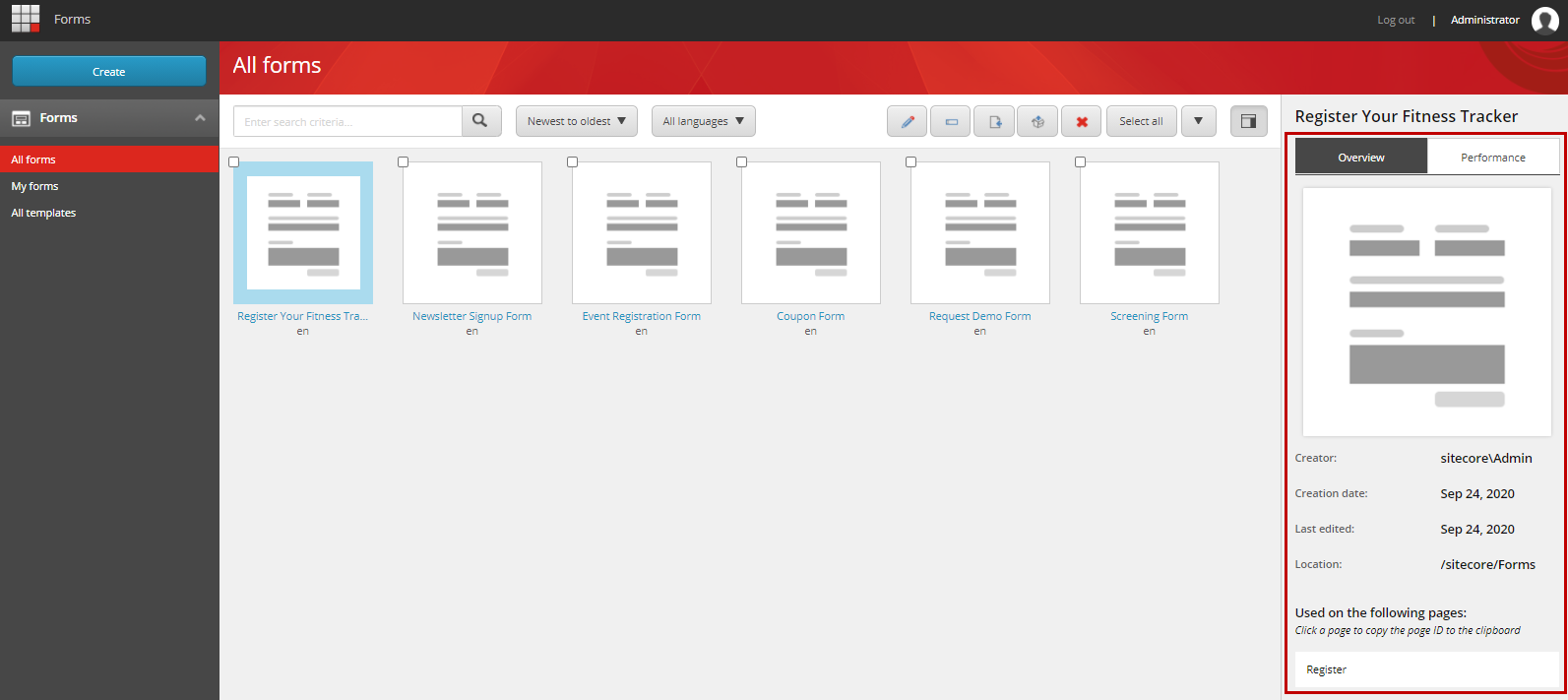
メニューから「 作成 」をクリックして 新しいフォームを作成できます。フォームを作成したら、そのフォームをウェブサイトのページに追加 し、その周りの連絡先の活動を追跡します。
フォーム要素
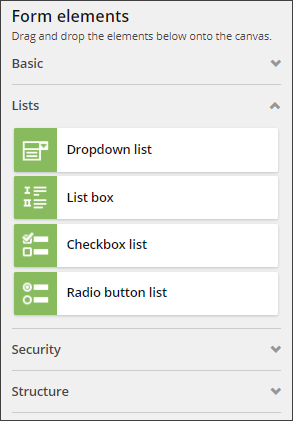
フォーム要素のペインで、必要な場所に要素を直接ドラッグしてフォームを素早く作成できます。フォームフィールドにはテキスト、メール、ドロップダウンリストなどのデフォルト要素があります。
要素を見つけやすくするために、それらはカテゴリーに分類されています:
これらの要素カテゴリを折りたたんだり展開したりできるので、利用可能なすべての要素を長々とスクロールする必要がありません。
複数ページフォーム
複数のセクションを持つ長いフォームを作りたい場合は、ページ要素を使ってフォームを複数のページに分割し、より使いやすいようにすることができます。最終的には、これによりフォームの成功率が高まる可能性があります。
マルチページフォームは条件 付きシナリオの作成も可能にします。例えば、訪問者の選択に応じてフォームが異なるページを表示するか、組織内での役割に応じて異なるバージョンのフォームを異なる人に見せることもできます。
!注 マルチページアンケートの作成 方法を見るにはDiscover Sitecoreチャンネルをご覧ください。
スタイリング
フォームにスタイリングを追加できます。例えば、会社のブランディングの色やフォントを使うことができます。テキストに追加できるHTMLスタイルに加え、フォーム要素ペインのスタイリングセクションでは、フォーム要素のCSSスタイルを設定できます。
!注ウェブサイトに掲載する前にフォームを事前にプレビューすることをお勧めします。Sitecoreフォームでのフォーム表示の方法は、実際のウェブページのフォームのスタイリングを反映していない場合があります。
報告
フォームダッシュボードの右側ペインにある パフォーマンス タブには、連絡先とのやり取りに関する情報が提供されています。 レポート には特定のフォームに関する詳細情報を提供する複数のフィールドがあります。 フォームデータをCSVファイルにエクスポートすることも可能です。
プリフィル
事前入力されたフィールド値は時間を節約し、一貫性を向上させます。例えば、アンケートの フィールドに ログイン済みユーザーの連絡先データで事前入力できます。一般的に、訪問者が提出すべきフィールドが少なければ少ないほど、コンバージョン率は高くなります。事前入力フィールドを扱うには、値提供者を実装する必要があります。