
おすすめ商品の定期的なメールキャンペーンを作成しましょう
このページの翻訳はAIによって自動的に行われました。可能な限り正確な翻訳を心掛けていますが、原文と異なる表現や解釈が含まれる場合があります。正確で公式な情報については、必ず英語の原文をご参照ください。
List Managerとセグメンテーションルールを使えば、特定の商品を購入した顧客に推薦商品を送る定期的なメールキャンペーンを作成できます。推奨商品を決定するために使用する データ提供者もカスタマイズ できます。
また、おすすめ商品の 自動メールキャンペーン を作成することもできます。
!注商取引のインタラクションデータは*CommerceInteractionsCache*のファセットから取得されます。
おすすめ商品の定期的なメールキャンペーンを作成しましょう
画像をレンダリングしたメールに表示するには、まずコンテンツエディターでsitecore/Content//にアクセスし、「 Emails」をクリックしてください。コンテンツタブのメッセージ生成セクションで「Embed Images」チェックボックスをクリックして選択し、変更を保存してください。
おすすめ商品の定期的なメールキャンペーンを作成するには:
-
List Managerを使ってセグメントリストを作成できます。または、メールキャンペーンビルダーの「受信者」タブから作成することもできます。
-
Sitecore Launchpadで「 Email Experience Manager」をクリックしてください。
-
左上の 「Change Root Manager 」リストから、ストアフロントサイトのメールフォルダを選択します(例: Storefront Emails)。
-
アプリケーションウィンドウの右側で 「デフォルト設定 」をクリックし、「 デフォルト設定 」ダイアログボックスで以下のパラメータを定義し、OKをクリックします。最低限、ベースURLとFromメール パラメータを指定します。
舞台設定
概要
例
Base URL
Content Deliveryサーバーのウェブサイトアドレス。このURLはメール内のすべてのリンクで使用され、必須の設定です。
プレビューベースURL
スケールド環境では、テストメールメッセージの内部リンクはデフォルトでベースURLを指します。リンクを別のサーバーに向けたい場合は、この設定でURLを指定します。
From email
メールの送信者欄に表示したいメールアドレスです。
From name
メールメッセージに差出人名として表示したい名前です。
Reply to
受信者からの返信を送りたいメールアドレスです。
グローバルオプトアウトリスト
すべてのリンクから購読解除をクリックした連絡先を含む静的な連絡先リストです。このリストの連絡先は、たとえメールキャンペーンに含めた連絡先がリストにあっても、EXMからのメールメッセージを受け取ることはありません。
-
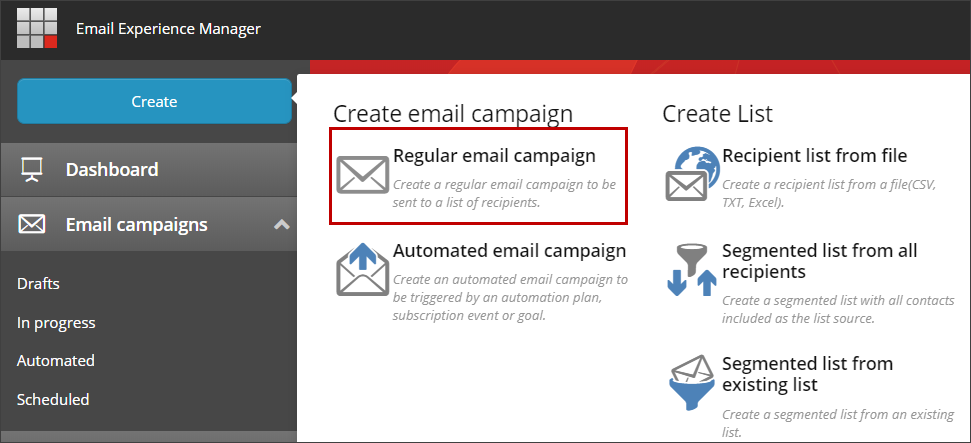
左側のペインで「 作成 」をクリックし、「 メールキャンペーンを作成する」 ウィンドウで「 通常のメールキャンペーン」をクリックしてください。
-
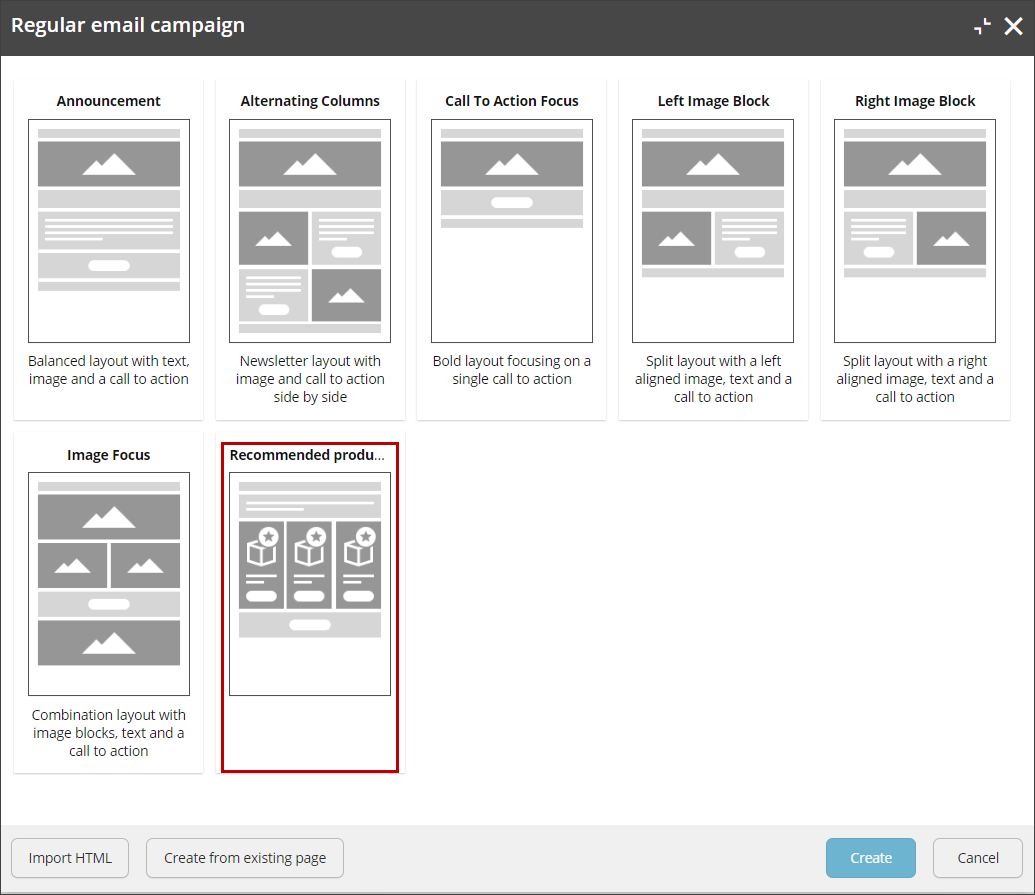
通常のメールキャンペーンダイアログボックスで「おすすめ商品テンプレート」をクリックし、「作成」をクリックしてください。
-
受取人タブで、受信者リストの含めリストと除外リストを選択してください。
-
メッセージタブで、本文をクリックして必要に応じてテキストを修正し、推奨製品のレンダリングをクリックし、メール製品推薦ツールバーで「詳細」→「コンポーネントプロパティ編集」をクリックしてください。
-
コントロールプロパティダイアログボックスの**「一般**」セクションで、データソースの**「ブラウズ**」ハイパーリンクをクリックし、推奨製品の検索クエリを定義し、「OK」をクリックしてから**「保存して閉じ**る」をクリックしてください。
!注おすすめ商品検索クエリを定義していない場合、推奨商品は顧客の最後の注文に基づいて決定されます。
-
「配達」タブで配達スケジュールを選択し、通知設定を定義してください。
-
例えば、ルールベースのパーソナライズやコードバックのレイアウトパーソナライズなどのメールが含まれている場合は、パーソナライズ のチェックボックス をクリックして パーソナライズ コンテンツをレンダリングしてください。
-
すべての連絡先にメールを送信するには(抑制リスト、オプトアウトリスト、送信制限を無視)、分類チェックボックス を選択し、キャンペーン をSendをクリックします。