コンポーネントのパーソナライゼーション
このページの翻訳はAIによって自動的に行われました。可能な限り正確な翻訳を心掛けていますが、原文と異なる表現や解釈が含まれる場合があります。正確で公式な情報については、必ず英語の原文をご参照ください。
パーソナライゼーションにより、ターゲットを絞ったコンテンツを訪問者に配信できます。例えば、訪問者の閲覧行動と累積プロファイル値に基づいてパーソナライズされたコンテンツを表示するルールを実装できます。
エクスペリエンス エディターでは、さまざまなサイト訪問者に表示するコンテンツを決定するルールを作成できます。これらは、パーソナライゼーションルールまたは条件付きレンダリングと呼ばれます。
パーソナライゼーション・ルールは、目標、キャンペーン、エンゲージメント・バリュー・ポイント、プロファイル・バリュー・ポイント、エンゲージメント・プランなど、さまざまな基準に基づいて作成できます。Webサイトは、特定のコンテンツを表示したり、コンテンツを非表示にしたり、コンポーネントの動作を調整したりすることで、パーソナライゼーションルールにリアルタイムで応答します。
このチュートリアルでは、次の方法について説明します。
この例では、訪問者がパンフレットをダウンロードするためのリンクを表示するタイミングを決定するルールを作成する方法を示します。
シナリオ
Webサイトには、ホームページを除くすべてのページにパンフレットをダウンロードするためのリンクが表示されます。パーソナライゼーション ルールでは、Our Servicesページ上のパンフレット リンクが、リード スコアが50以上の訪問者にのみ表示されるように指定されています。
エクスペリエンス エディターでパーソナライゼーション ルールを作成する
エクスペリエンス エディターでパーソナライゼーション ルールを作成する
パーソナライゼーションルールを作成するには、たとえば、リードスコアが50以上の訪問者に特定のパンフレットを表示するために満たす必要がある条件を指定します。
パーソナライゼーション・ルールを作成する前に、パーソナライゼーション・ルールに関連付けるすべてのコンテンツを準備しておく必要があります。パーソナライズされたコンポーネントのレイアウトも変更する場合は、関連するレンダリングアイテムも準備しておく必要があります。
パーソナライゼーションルールを作成するには:
-
エクスペリエンス エディターでViewタブをクリックし、EnableグループでDesigningを選択してデザイン機能を有効にします。
-
パーソナライゼーションルールを実装するページに移動します。この例では、Servicesページを編集します。
-
サイドバーで「 Want more information 」セクションをクリックし、表示されるフローティングツールバーで「 Personalize Component
 」をクリックします。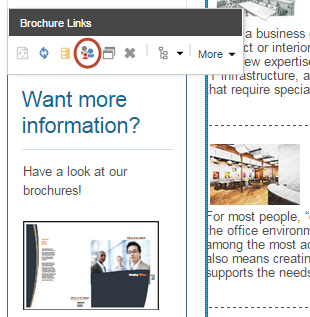
-
Personalize the Componentダイアログボックスで、「New Condition
 」をクリックします。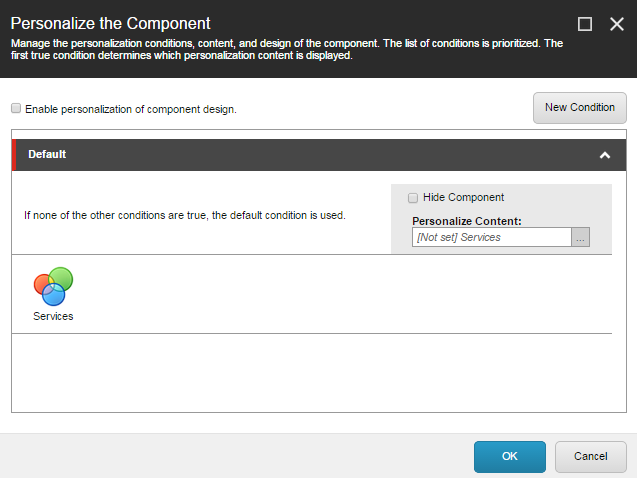
-
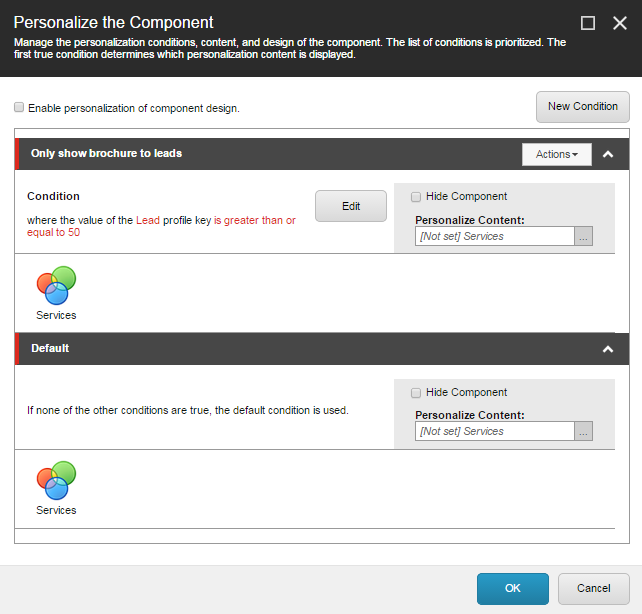
新しい条件に適切な名前を付けます (例: Only show brochure to leads)。
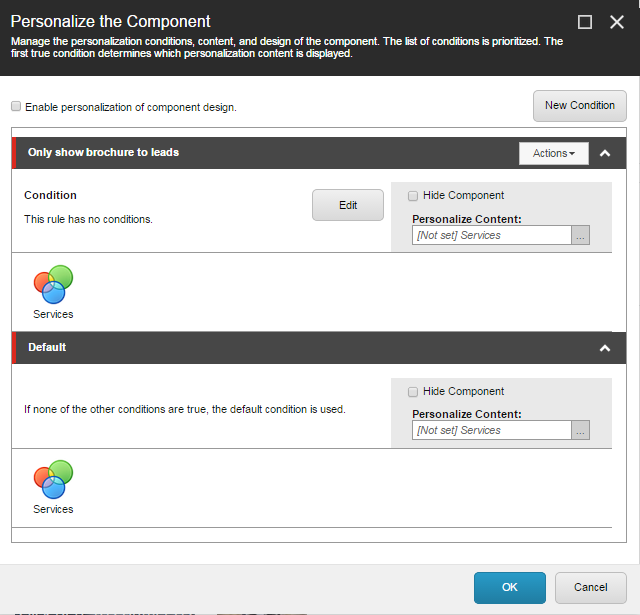
Sitecoreは、Personalize the Componentダイアログ ボックスに表示される順序でパーソナライゼーション ルールを評価します。訪問者が条件で指定されたルールを満たさない場合、Sitecoreは次の条件に進み、さらに、訪問者が条件の1つを満たすまで続けます。デフォルトの条件は、訪問者が他の条件を満たさない場合に使用されます。
-
新しいコンポーネントの条件を定義するには、「 Edit 」をクリックし、ルール・セット・エディタの「 Select the conditions for the rule 」フィールドで1つ以上の条件を選択します。
この例では、Filterフィールドに検索語「 profile key 」を入力し、次の条件を選択します。
"where the value of the specific profile key in the interaction profile compares to specific value"
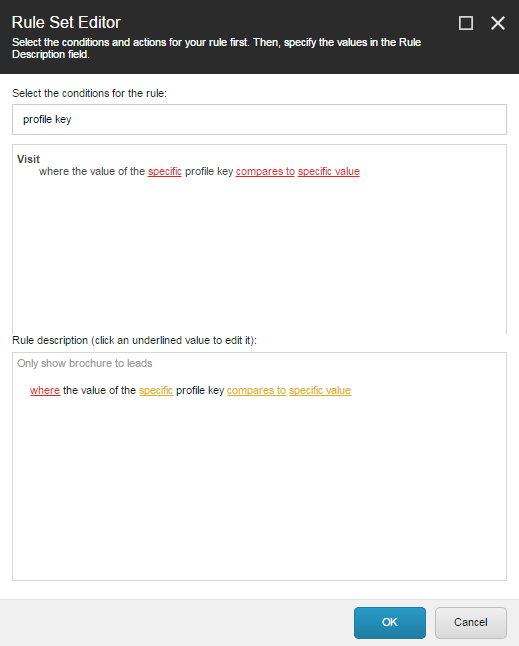 手記
手記指定したパターンカードに行動がマッピングされている訪問者にのみ適用されるパーソナライゼーションルールを作成するには、where the current visit matches the specific pattern card in the specific profile条件を選択します。
-
条件の値を編集します。これを行うには、Rule descriptionフィールドのリンクをクリックします。
-
最初のリンクには、whenまたはwhereという単語が含まれています。リンクをクリックすると、Sitecoreは条件を逆にし、whenとexcept whenまたはwhereとexcept whereを交互に繰り返します。
-
2番目のリンクには、specificという単語が含まれています。このリンクをクリックすると、使用するアイテムまたはプロファイルを選択できるダイアログ ボックスに移動します。
-
その他のリンクには、比較や数値を含めることができます。これらのリンクをクリックすると、リンクに関連するオプションを選択できるダイアログボックスが表示されます。
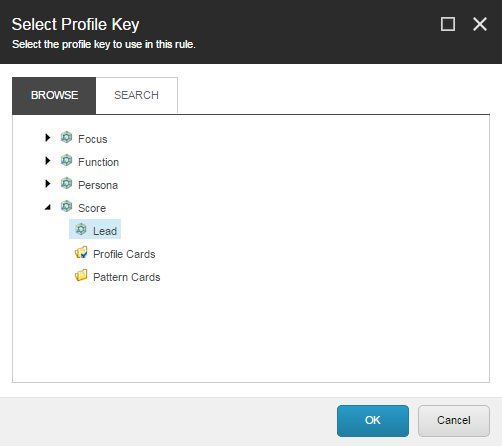
この例では、リードスコアが50以上を獲得した訪問者のみに、パンフレットのダウンロードリンクを表示させます。 Rule descriptionフィールドでspecificをクリックし、Select Profile KeyダイアログボックスでScoreを展開してLeadを選択します。「 OK」をクリックします。
-
-
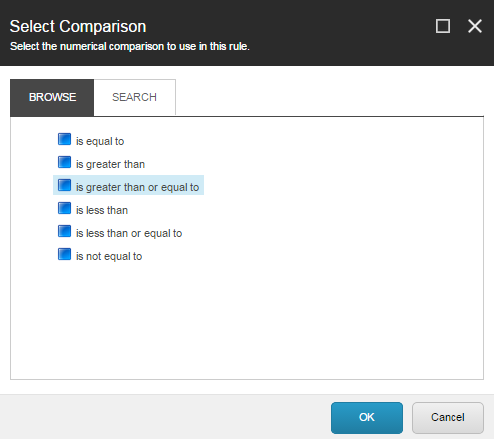
このルールの比較を選択するには、Rule descriptionフィールドでcompares toをクリックします。 Select Comparisonダイアログボックスで、「is greater than or equal to」を選択し、「 OK」をクリックします。
-
訪問者のLeadプロファイルスコアが50を超える場合に、Our Servicesページにパンフレットのダウンロードリンクを表示するには、specific valueをクリックし、「50」と入力して、OKをクリックします。
コンテンツをパーソナライズする
コンテンツをパーソナライズする
パーソナライゼーション・ルールを作成した後、ルールの条件が満たされたときにページまたはコンポーネントがアクションを実行するコンテンツを指定できます。コンテンツの表示と非表示を切り替えたり、Webコントロールの動作と表示を調整したりできます。
コンテンツを非表示または表示するには:
-
Personalize the Componentダイアログボックスで、コンテンツを非表示にするルールのHide Componentをクリックします。この例では、Default条件を非表示にします。
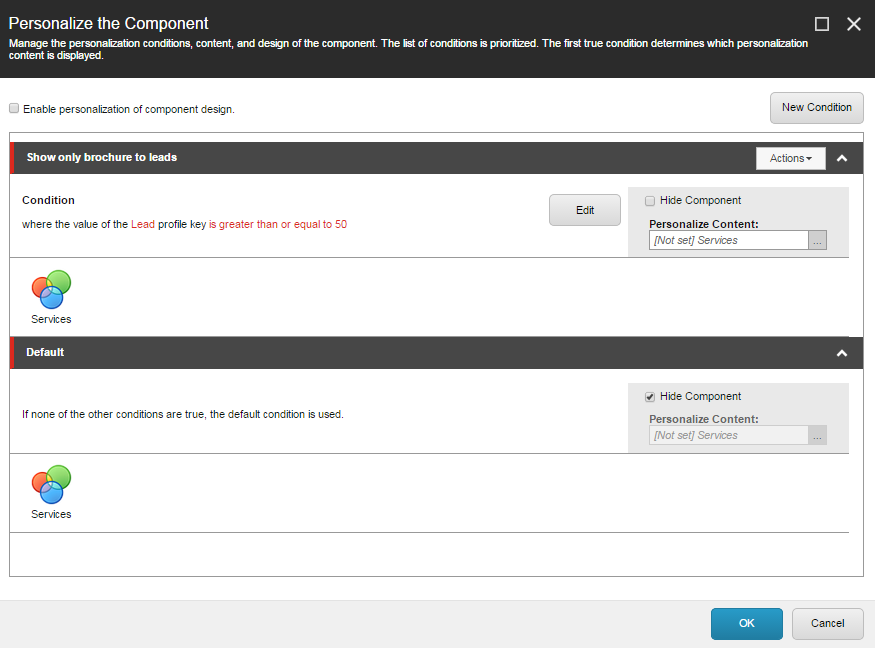
この例では、訪問者がOur Servicesページにアクセスしたときに、リードスコアが50以上の場合にのみDownload the Office Core brochureリンクが表示されます。 Default条件の状態は、訪問者のプロファイル値が50になるまで表示され、コンテンツが非表示になります。
-
ルールに異なるコンテンツを表示するには、Personalize ContentフィールドでBrowse
 をクリックします。
 -
Select the Associated Contentダイアログ ボックスで、コンテンツ ツリー内を移動するか、条件が満たされたときに表示するアイテムの検索を実行します。
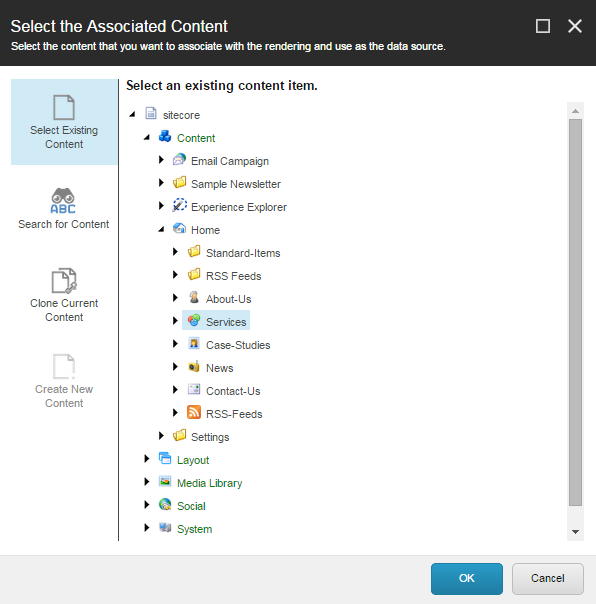 手記
手記アイテムは、現在のレンダリングアイテムと互換性がある必要があります。たとえば、Webフォーム アイテムにはWebフォーム レンダリングを使用する必要があります。
-
パーソナライゼーションするコンテンツの選択が完了したら、「 OK」をクリックします。
-
Webサイトには、パーソナライゼーション ルールの条件に基づいてパーソナライズされたコンテンツが表示されるようになりました。
コンポーネントのレイアウトをパーソナライズする
コンポーネントのレイアウトをパーソナライズする
また、Webページでのコンポーネントの表示方法をパーソナライズすることもできます。
コンポーネントのレイアウトをパーソナライズするには:
-
Personalize the Componentダイアログボックスで、Enable personalization of component designチェックボックスを選択します。これにより、Personalize Componentフィールドが表示されます。
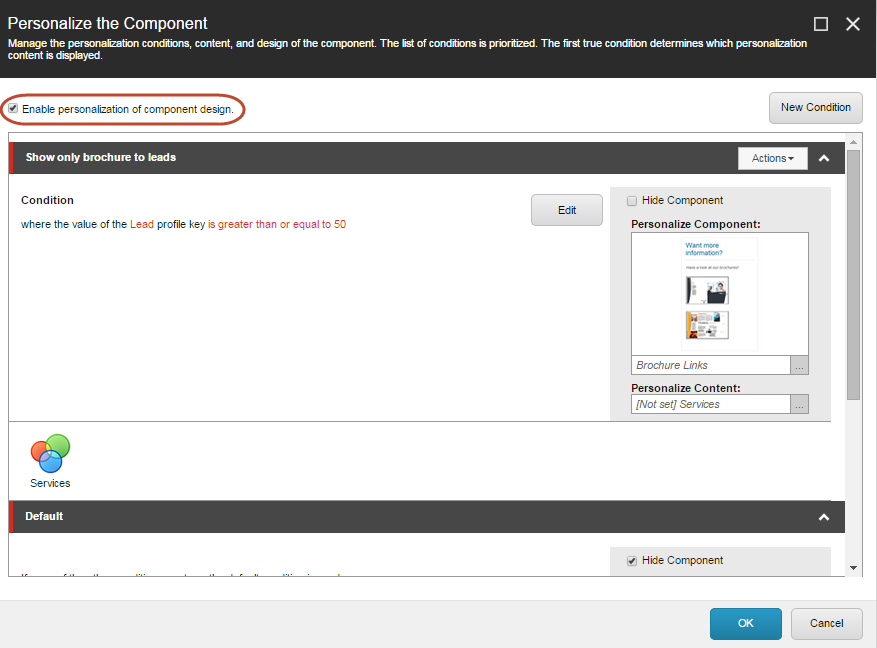
-
Personalize ComponentフィールドでBrowse
をクリックし、Select a Renderingダイアログ ボックスで、このパーソナライゼーション ルールに関連付けられているコンテンツに使用するレンダリングを選択します。 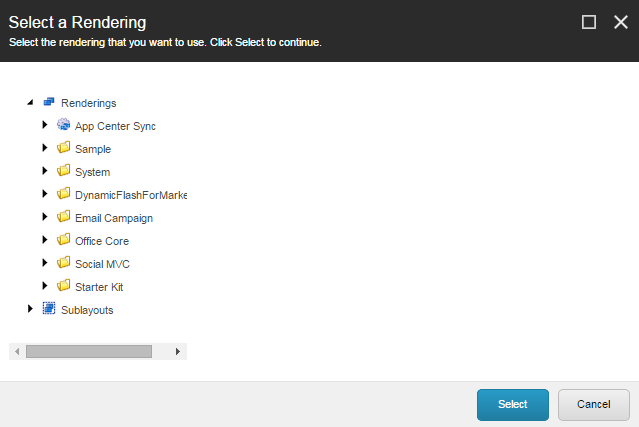 手記
手記新しいレンダリングは、コンポーネントと互換性がある必要があります。
パーソナライズされたコンポーネントのプレビュー
パーソナライズされたコンポーネントのプレビュー
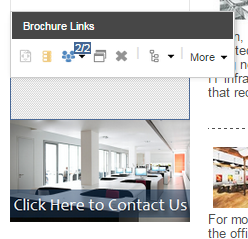
パーソナライズされたコンテンツをプレビューするには、Experience Editorで、パーソナライゼーションを追加したコンポーネントをクリックします。表示されるフローティング メニューで、矢印をクリックして現在の条件の詳細を表示し、別の条件をクリックしてコンポーネントに設定した他のコンテンツを表示します。
この例では、訪問者のリードスコアが50以上の場合、コンポーネントにパンフレットが表示されます。
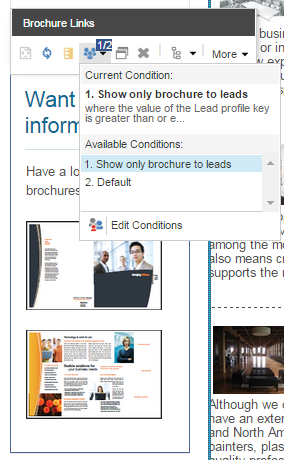
訪問者のリードスコアが50未満の場合、パンフレットは非表示になります。
ルールをWebサイトで使用する前に 、ルールを公開する 必要があります。