エクスペリエンス エディターでアイテムにプロファイル カードを割り当てる
このページの翻訳はAIによって自動的に行われました。可能な限り正確な翻訳を心掛けていますが、原文と異なる表現や解釈が含まれる場合があります。正確で公式な情報については、必ず英語の原文をご参照ください。
プロファイル カードは、コンテンツに適用するプロファイル キーと値の組み合わせを保存します。プロファイル カードを使用して、標準化されたプロファイル値をWebサイト全体のアイテムに割り当てることができます。
プロファイル カードは、エクスペリエンス エディターのアイテムに割り当てます。
プロファイル カードをアイテムに割り当てるには:
-
Experience Editorで、プロファイル カードを割り当てるページに移動します。
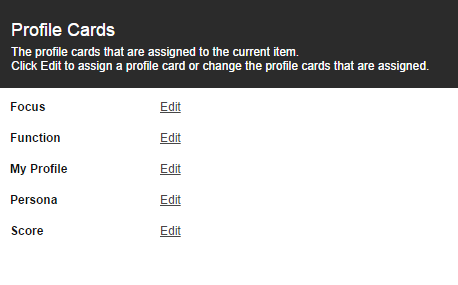
OptimizationグループのPage Profile Settingsタブで、Assign Profile Cardsをクリックします。Profile Cardsダイアログボックスが表示されます。

-
Profile Cardsダイアログボックスで、目的のプロファイルを選択し、「Edit.」をクリックします。「Select Profile Card」ダイアログボックスが表示されます。
Select Profile Cardダイアログボックスは、プロファイルカードの作成時にAuthoring Selectionフィールドで選択したオプションによって異なります。これは、ContentタブのDataの オーサリング選択 にあります。
Authoring Selectionフィールドのオプションは次のとおりです。
-
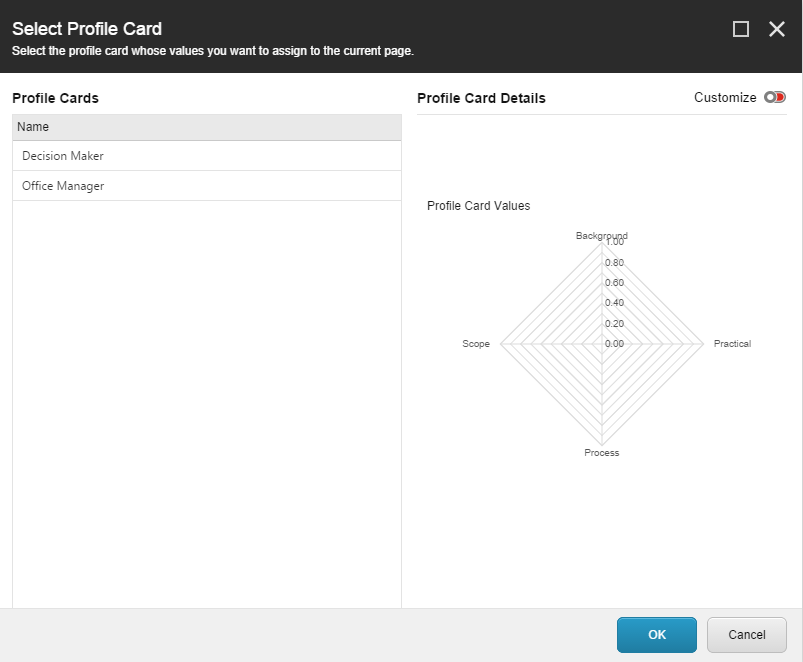
Single - アイテムごとに割り当てることができるプロファイルカードは1つだけです。このオプションを選択すると、Select Profile Cardダイアログボックスは次のように表示されます。
-
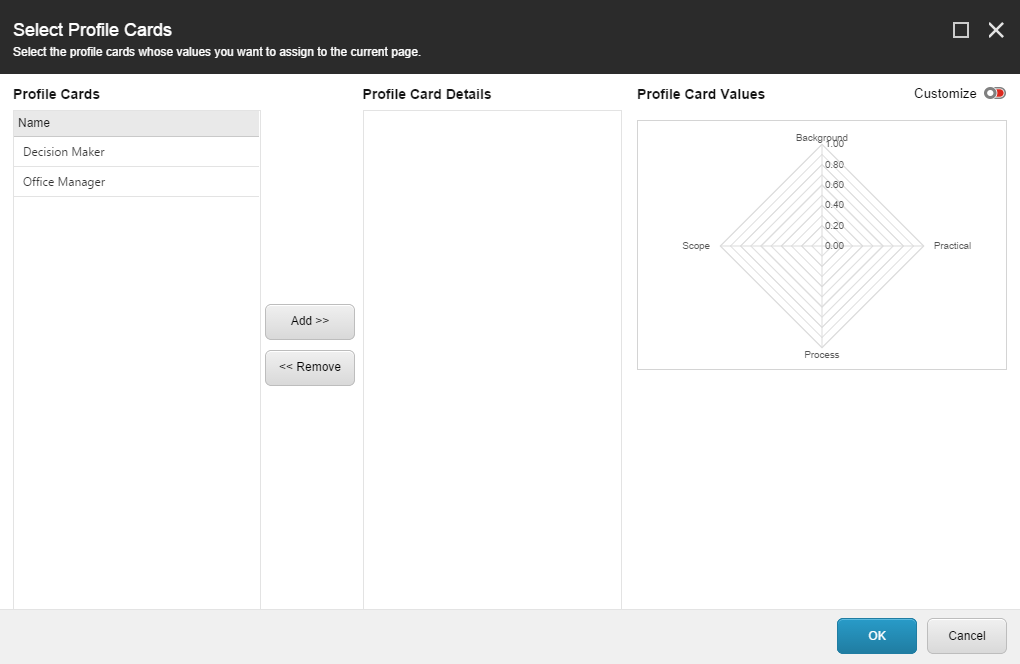
Multiple - アイテムごとに複数のプロファイルカードを割り当てることができます。このオプションを選択すると、Select Profile Cardダイアログボックスは次のように表示されます。
-
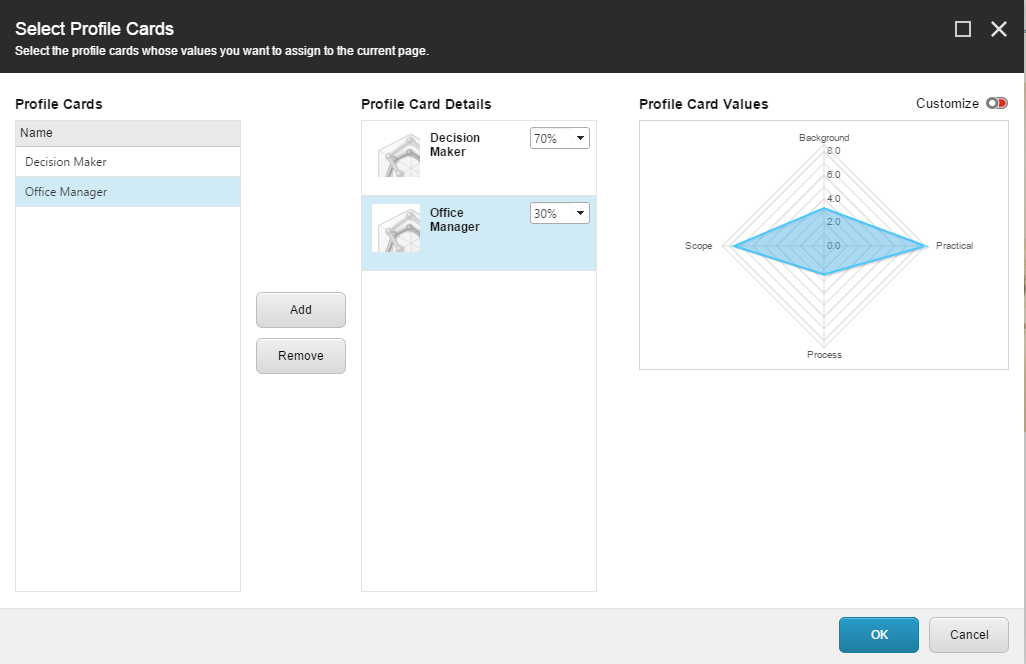
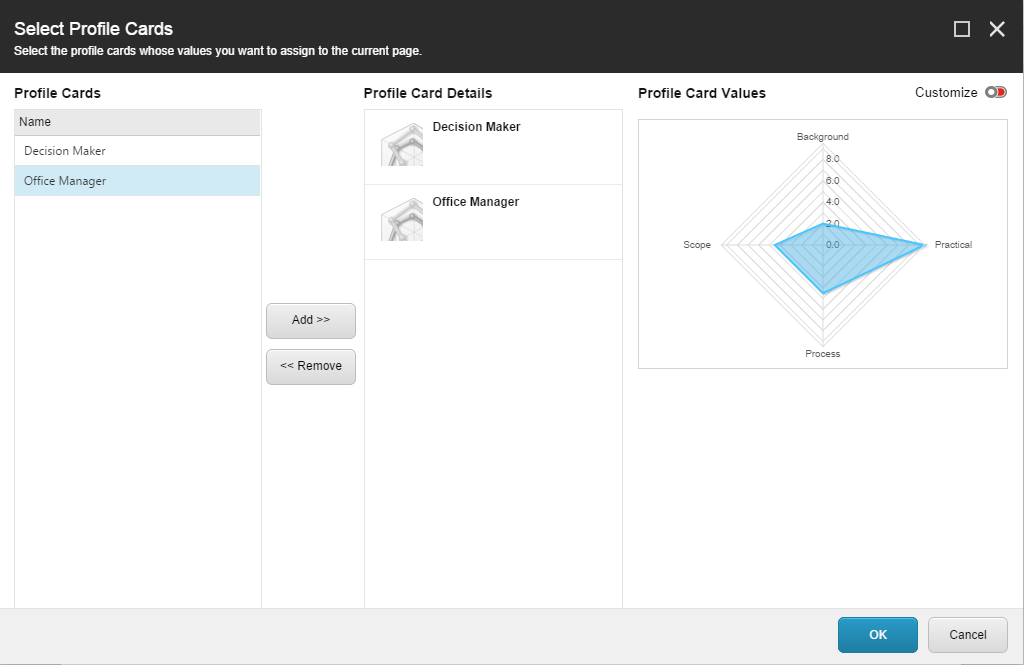
パーセンテージ付きの複数 - 各コンテンツアイテムに複数のプロファイルカードを割り当て、各プロファイルカードにパーセンテージを割り当てることができます。このオプションを選択すると、Select Profile Cardダイアログボックスは次のように表示されます。
-
-
Select Profile Cardsダイアログ ボックスのProfile Cardsフィールドで、このコンテンツ アイテムに割り当てるプロファイル カードを選択します。このカードに指定したプロファイル値は、現在のコンテンツアイテムに割り当てられます。
-
Multipleオプションを選択した場合は、このコンテンツアイテムに割り当てるすべてのプロファイルカードを選択します。終了したら、Addをクリックします。
-
パーセンテージ付きマルチプルオプションを選択した場合は、各プロファイル カードのドロップダウン ボックスで、各プロファイル カードに割り当てる重要度/関連性の割合を選択します。
-
選択するパーセンテージの合計は100% である必要があります。
-
-
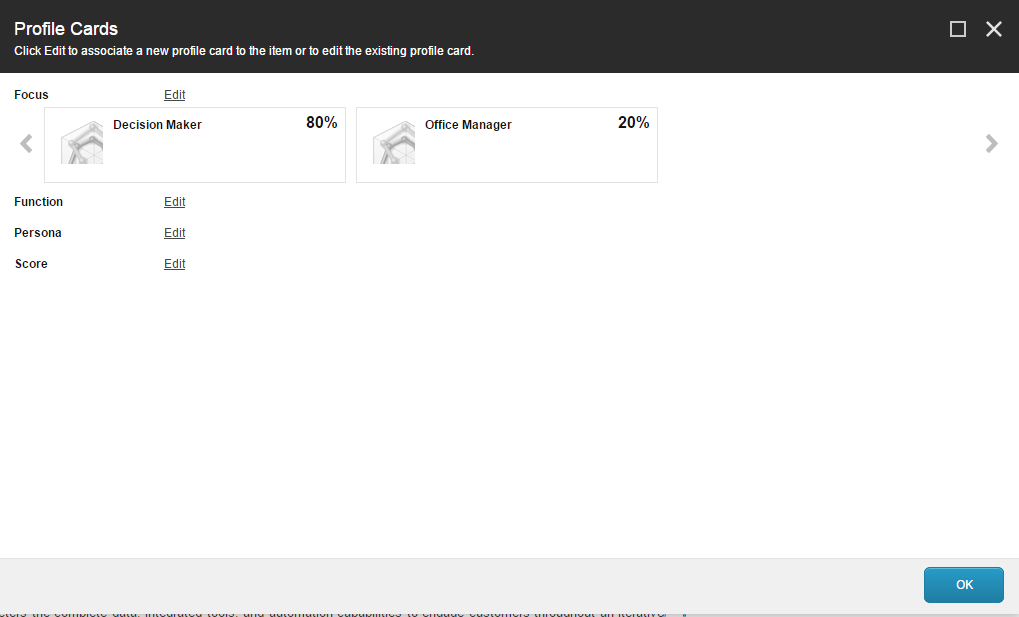
アイテムにプロファイル カードを割り当てたら、OKをクリックします。 Profile Cardsダイアログボックスには、行った変更が反映されます。
-
ページに割り当てたプロファイル カードを表示するには、Experience EditorのOptimizationタブのProfile settingsグループで、プロファイル カード アイコンの上にマウスを移動します。各プロファイル カードの名前が記載されたツールチップが表示されます。

-
OKをクリックして保存します。