目標を作成してデプロイする
このページの翻訳はAIによって自動的に行われました。可能な限り正確な翻訳を心掛けていますが、原文と異なる表現や解釈が含まれる場合があります。正確で公式な情報については、必ず英語の原文をご参照ください。
目標は、連絡先がWebサイトで実行できるアクティビティです。目標をキャンペーン活動やイベントに関連付け、それらを使用してコンタクトがWebサイトにどのように関与しているかを追跡できます。
目標を作成すると、ワークフローが適用されます。目標は、デプロイしてWebサイトに発行する最終的なワークフロー状態である必要があります。新しい目標は、マーケティング コントロール パネルで使用可能になり、コンテンツ項目またはキャンペーンに関連付ける前にデプロイする必要があります。
目標を作成するには:
-
Marketing Control Panelのコンテンツ ツリーで、Goalsをクリックします。
-
HomeタブのInsertグループで、Goalをクリックして新しい目標を作成します。
-
表示されるダイアログボックスで、目標の名前を入力します。
Contentタブでは、エンゲージメント バリュー ポイントや説明など、目標に関するより詳細な情報を入力できます。
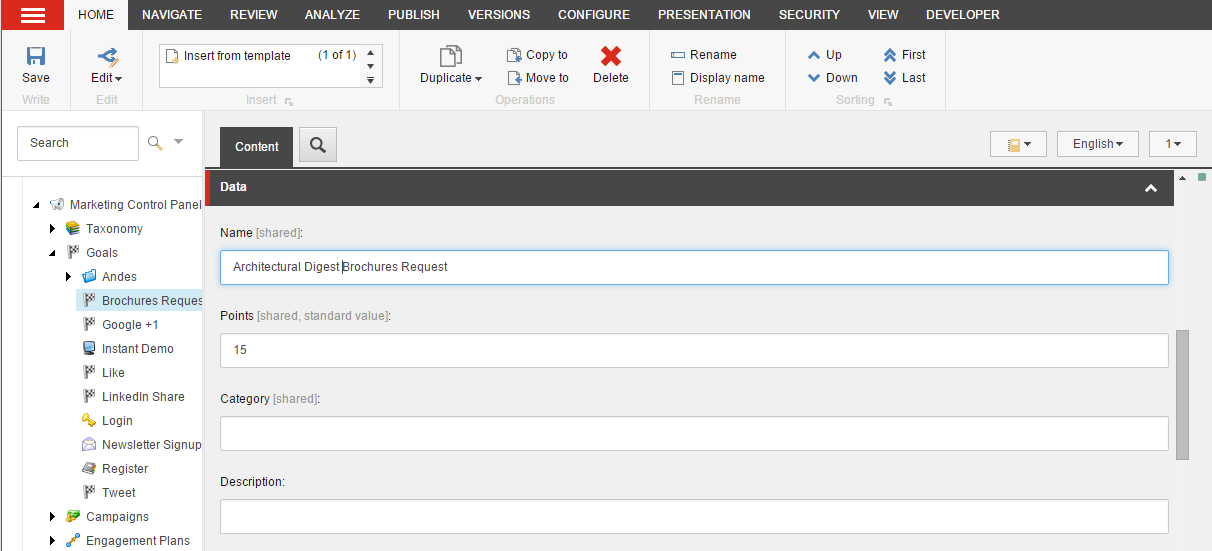
畑
価値
名前
目標の名前を入力します
ポイント
この目標を達成したときにコンタクトに割り当てる エンゲージメント・バリュー・ポイント の数を入力します。
カテゴリ
必要に応じて、目標をカテゴリに割り当てることができます。
形容
目標の明確な説明を入力します。
支配
この目標に関連付けられたページイベントがトリガーされたときに評価するルールを選択します。
IsAuthorフィードバック
この目標に関連付けられたページイベントがコンテンツ作成者にとって関心のあるものである場合は、このチェックボックスをオンにします。
失敗
このチェックボックスを選択すると、イベントが失敗として定義されます。
管理者および上級ユーザーのみを対象としています。
イズゴール
このチェックボックスをオンにすると、the Content Editor, Goalsダイアログにゴールが表示されます。その後、目標をコンテンツ項目に関連付けることができます。
イズシステム
このチェックボックスは、ページ・イベントがシステム・イベントを説明する場合に選択します。
管理者および上級ユーザーのみを対象としています。
-
「 Save」をクリックします。
-
目標をデプロイするには、ReviewタブのWorkflowグループでDeployをクリックします。
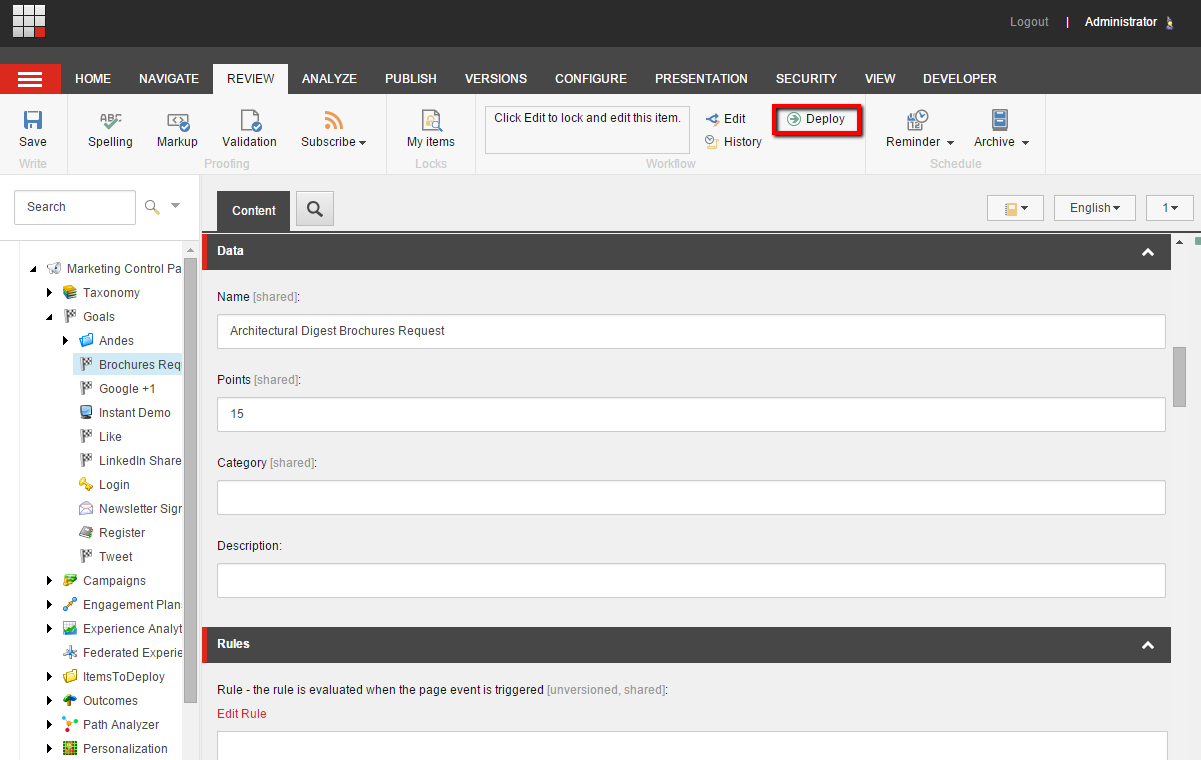
これで、目標をコンテンツ項目とキャンペーンに関連付けることができます。
-
目標を公開するには、PublishタブのPublishグループでPublishをクリックします。