メディアアイテムの編集
このページの翻訳はAIによって自動的に行われました。可能な限り正確な翻訳を心掛けていますが、原文と異なる表現や解釈が含まれる場合があります。正確で公式な情報については、必ず英語の原文をご参照ください。
メディア ライブラリでは、画像用の画像エディターなどのSitecoreツールを使用するか、ドキュメント用のMicrosoft Wordや画像用のPhotoshopなど、コンピューターにインストールした他のアプリケーションを使用して、画像、ドキュメント、ビデオなどのメディアアイテムを編集できます。
このトピックでは、次の方法について説明します。
メディアライブラリからのメディアアイテムの編集
メディアライブラリからのメディアアイテムの編集
メディアライブラリからメディアアイテムを編集するには:
-
メディアライブラリで、編集するアイテムに移動します。
-
MediaタブのMediaグループで、Editをクリックします。アイコンは、選択したメディア項目のタイプによって異なります。例えば:
-
メディアアイテムがWordドキュメントの場合は、関連付けられたアイコンとして鉛筆が表示されます。これにより、ドキュメントがMicrosoft Wordで開きます。
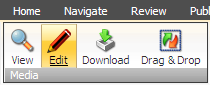
-
メディアアイテムが画像の場合は、アーティストのパレットが表示されます。これにより、Sitecoreイメージ エディターで画像が開きます。
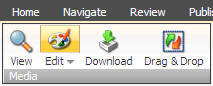
-
-
メディア項目の編集が終了したら、変更を保存してエディタを閉じます。
-
メディアライブラリで、Save.
画像エディターから画像を開いて編集する
画像エディターから画像を開いて編集する
画像エディタで編集する画像を開くには:
-
Sitecore Startメニューをクリックします。
-
All Applicationsをクリックし、Image Editorをクリックします。
-
イメージ エディターのリボンで、Openをクリックします。
-
Select Mediaダイアログボックスで、編集する画像を選択し、「Select」をクリックします。
編集する画像は左側のメニューで見つけるか、フィルターまたは検索機能を使用できます。または、Upload mediaをクリックして新しい画像をアップロードすることもできます。
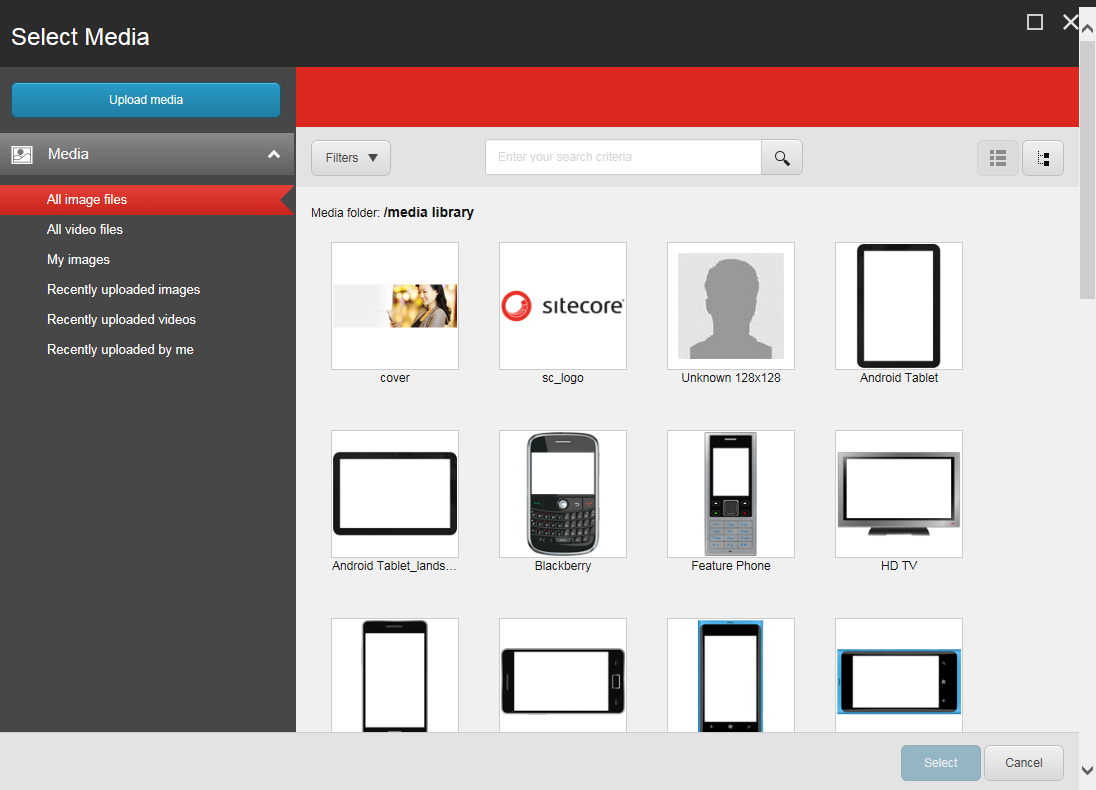
画像フィールド内の画像の編集
画像フィールド内の画像の編集
画像フィールドの画像を編集するには:
-
コンテンツ エディターまたはエクスペリエンス エディターで、編集するアイテムまたはページに移動します。画像のプロパティを編集するには:
-
コンテンツ エディターのContentタブで、画像が含まれているフィールドまでスクロールし、Propertiesをクリックします。
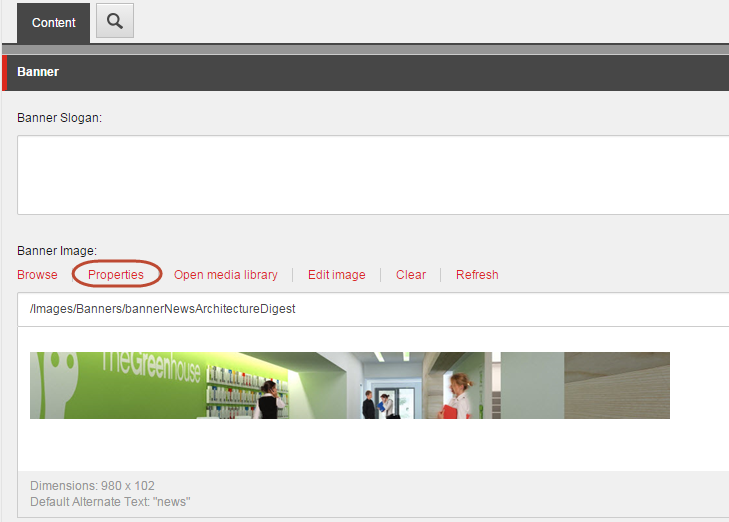
-
エクスペリエンス エディターで、編集する画像をクリックし、表示されるフローティング ツールバーでModify Image Appearance
 をクリックします。
-
-
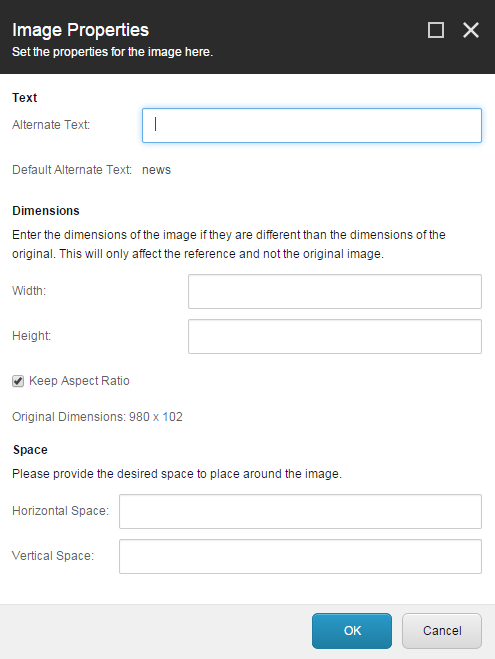
Image Propertiesダイアログボックスで、以下に関連する変更を加えます。
-
Alternate Textフィールド - 画像を表示できない場合に表示されるテキストを入力します。
-
Dimensionsセクション - 画像の実際のサイズと異なる場合に、画像を表示する寸法を指定します。
-
Spaceセクション - 画像の周囲に配置する必要があるスペースを指定します。
-
-
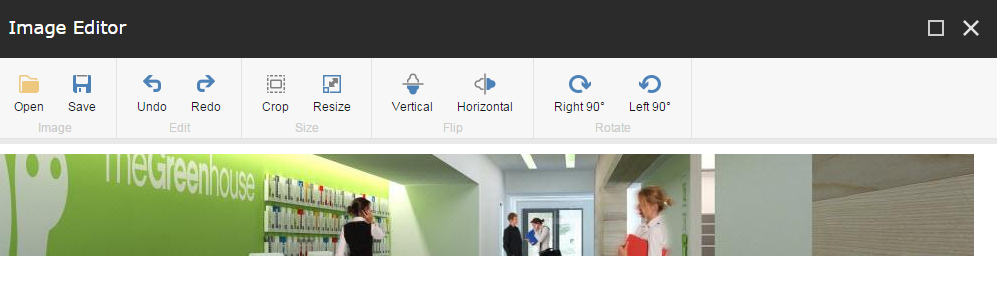
画像自体を編集するには、画像エディターで画像を開く必要があります。画像エディターでは、画像のトリミング、サイズ変更、反転、回転を行うことができます。画像エディタを開くには:
-
コンテンツ エディターのContentタブで、画像が含まれているフィールドまでスクロールし、Edit imageをクリックします。
-
エクスペリエンス エディターで、編集する画像をクリックし、表示されるフローティング ツールバーでMore 、Edit the related itemの順にクリックします。これにより、コンテンツ エディターでアイテムが開き、画像を含むフィールドまでスクロールしてEdit imageをクリックできます。
メモまた、ローカル コンピューターで使用可能な任意の画像エディターを使用して画像を編集することもできます。
-
-
画像の編集が終了したら、変更を保存します。
-
イメージに対する変更を確認するには:
-
コンテンツ エディターで、変更を保存します。
-
エクスペリエンス エディターで、System menu
 をクリックし、Exitをクリックしてエクスペリエンス エディターに戻ります。
大事な行ったすべての変更は、Webページに表示されるコピーだけでなく、メディア ライブラリに保存されている画像のバージョンに適用されます。
-