画像を挿入する
このページの翻訳はAIによって自動的に行われました。可能な限り正確な翻訳を心掛けていますが、原文と異なる表現や解釈が含まれる場合があります。正確で公式な情報については、必ず英語の原文をご参照ください。
コンテンツ エディターまたはエクスペリエンス エディターでは、さまざまな種類のメディア (通常は画像) を画像フィールド、リッチ テキスト フィールド、またはWordフィールドに挿入できます。これらのメディアアイテムには、画像、アニメーション、フィルムクリップ、サウンドファイルなどがあります。
このトピックでは、次の方法について説明します。
画像フィールドへの画像の挿入
画像フィールドへの画像の挿入
画像フィールドに画像を挿入または変更するには:
-
コンテンツ エディターまたはエクスペリエンス エディターで、編集するアイテムまたはページに移動します。
-
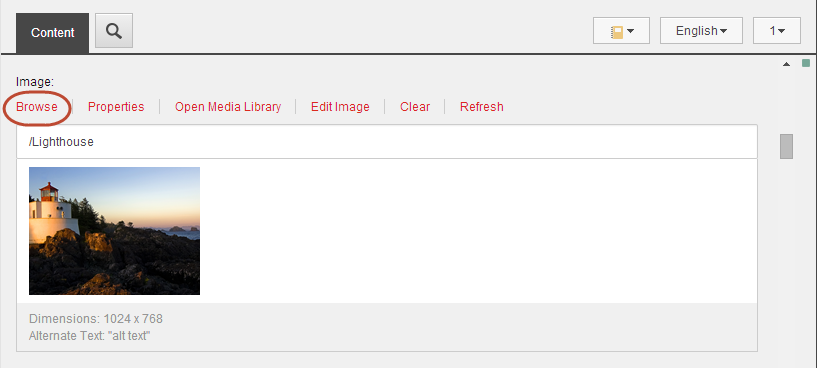
コンテンツ エディターで、Contentタブをクリックし、画像を挿入する画像フィールドを見つけて、Browseをクリックします。
-
エクスペリエンス エディターで、画像を挿入する画像フィールドをクリックし、表示されるフローティング ツールバーでChoose an Image
 をクリックします。
-
-
Select Mediaダイアログボックスには、選択した画像フィールドで使用できるメディアライブラリのすべての項目が表示されます。
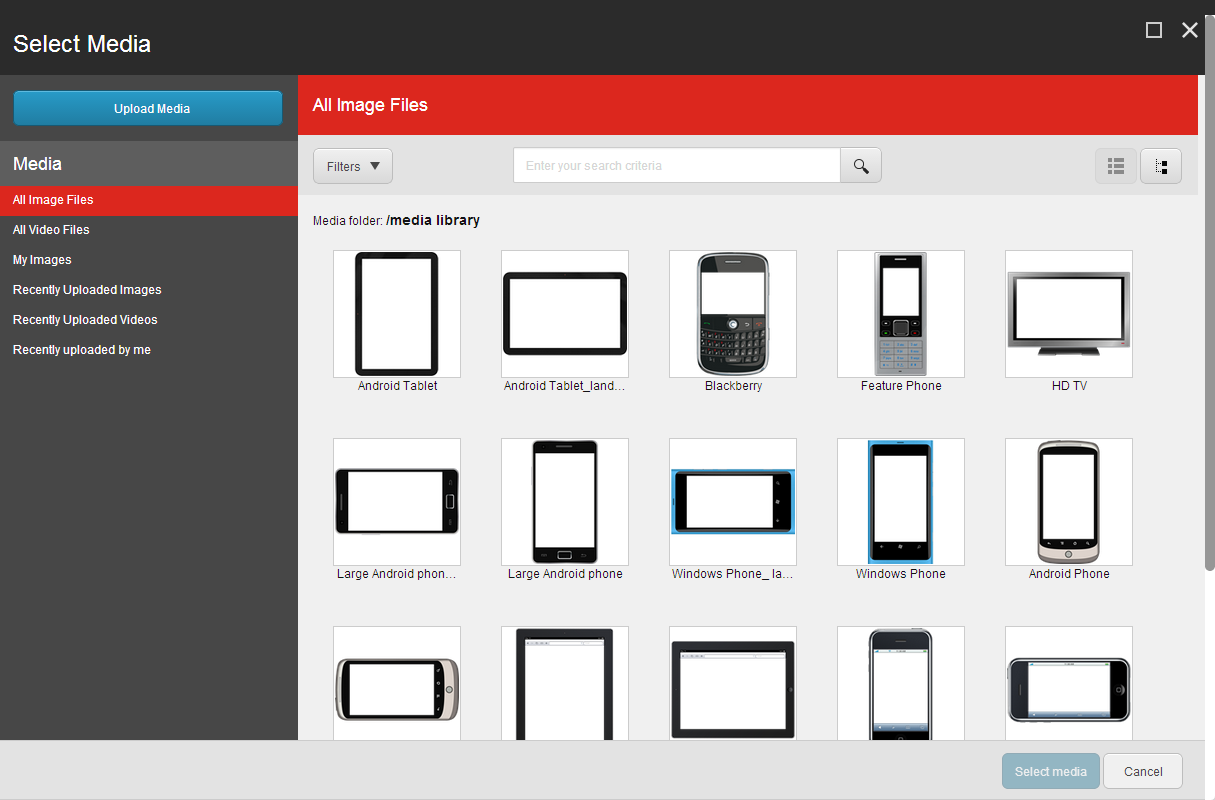
Select Mediaダイアログボックスの項目は特定の順序でリストされていないため、検索機能またはメニューから事前定義されたリストを使用して画像を見つけます。
-
Mediaメニューで、リンクを使用して、すべての画像ファイル、すべてのビデオファイル、マイイメージ、最近アップロードした画像、最近アップロードしたビデオの完全なリストをすばやく取得します。
-
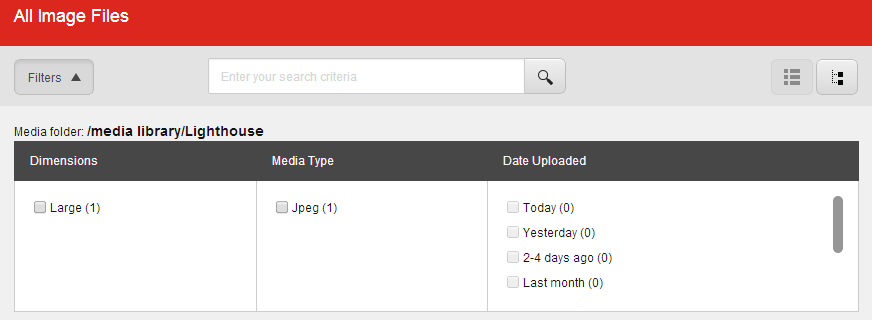
画像の特定のメタデータに従って表示されるメディアアイテムをフィルタリングするには、Filterドロップダウン矢印をクリックして、必要なフィルターを選択します。括弧内の数字は、フィルターで使用可能なアイテムの数を示します。
-
特定のアイテムを検索するには、Searchフィールドに検索語を入力します。
-
コンテンツ ツリー内を移動して使用する画像を見つけるには、右上隅のTree View
 をクリックします。リストビューに戻るには、List view
  をクリックします。
-
-
使用する画像を選択し、Select Mediaをクリックすると、新しい画像が画像フィールドに挿入されます。
メモ使用したい画像が利用できない場合は、「 Upload media 」をクリックして、 新しい画像をメディアライブラリにアップロードします。
テキストフィールドへの画像の挿入
テキストフィールドへの画像の挿入
メディアアイテムをテキストフィールドに挿入するには:
-
コンテンツ エディターまたはエクスペリエンス エディターで、メディア アイテムを挿入するテキスト フィールドに移動します。
-
次のいずれかのフィールドに画像を挿入できます。
-
リッチテキストエディタに画像を挿入するには、リッチテキストフィールドからエディタを開き、「 Insert Sitecore Media
 」をクリックします。
 -
Wordフィールドに画像を挿入するには、WordフィールドからMicrosoft Wordを開き、「 Insert Media」をクリックします。
-
エクスペリエンス エディターのページに直接リッチ テキスト フィールドに画像を挿入するには、フィールドをクリックし、フローティング ツールバーでInsert Image
 をクリックします。
手記フローティング ツールバーにInsert Imageボタンが表示されない場合は、Moreドロップダウン矢印をクリックします。
-
-
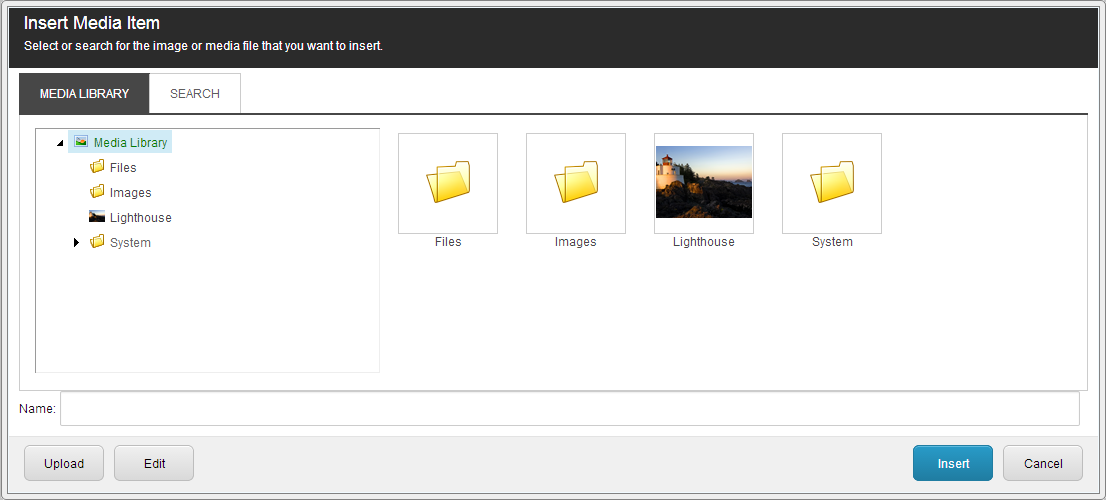
画像が既にメディア ライブラリにある場合は、Insert Media Itemダイアログ ボックスで、挿入する画像を見つけて選択し、Insertをクリックします。画像を見つけるには、Media Libraryタブのコンテンツ ツリー内を移動するか、Searchタブでアイテムを検索します。
-
画像がメディアライブラリにない場合は、「 Upload」をクリックします。
-
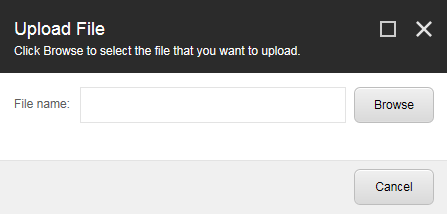
Upload a Fileダイアログボックスで、Browseをクリックし、使用する画像ファイルを選択します。
-
Open dialogで、「Open」をクリックして、画像ファイルをメディアライブラリにアップロードします。
-
画像ファイルがコンテンツ エディターで開きます。新しい画像を保存してInsert Media Itemダイアログボックスに戻るには、「 Save/Close」をクリックします。
-
テキストフィールドに画像を挿入するには、「 Insert」をクリックします。
手記「 Cancel」をクリックすると、Insert Media Itemダイアログボックスは閉じますが、新しいアイテムはメディアライブラリに残ります。