メディアライブラリにファイルをアップロードする
このページの翻訳はAIによって自動的に行われました。可能な限り正確な翻訳を心掛けていますが、原文と異なる表現や解釈が含まれる場合があります。正確で公式な情報については、必ず英語の原文をご参照ください。
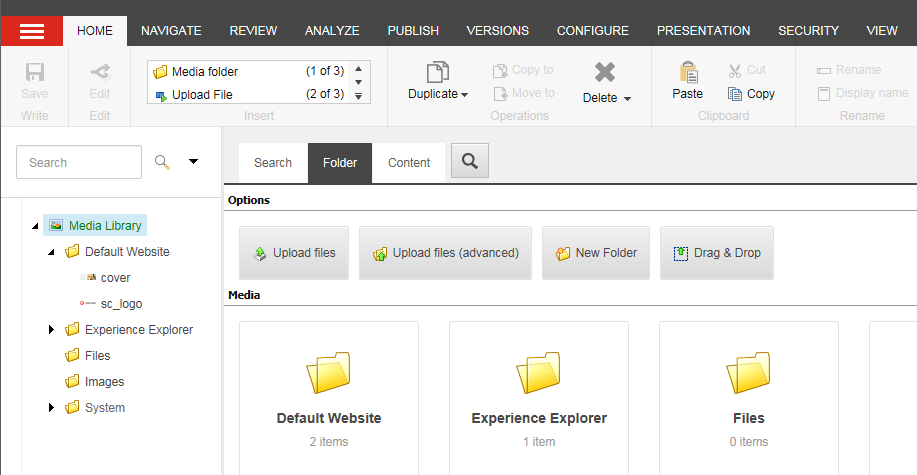
メディアライブラリには、メディアファイルをアップロードするための3つの異なるオプションがあります。
-
ファイルのアップロード – このオプションを使用して、同じ場所から1つのファイルまたは複数のファイルをアップロードします。
-
Upload files (advanced) – このオプションを使用して、特定のアップロード オプションを適用します。たとえば、Zipアーカイブをアップロードしたり、重複を上書きしたりできます。
-
ドラッグ & ドロップ – このオプションを使用して、WindowsエクスプローラーからSitecoreメディア ライブラリに1つまたは複数のファイルをドラッグしてアップロードします。
メモドラッグ アンド ドロップ機能は、現在Internet Explorer 7以降でのみサポートされています。Mozilla Firefoxなどの別のブラウザを使用している場合は、Upload filesオプションとUpload files (advanced) オプションを使用してファイルをメディアライブラリにアップロードする必要があります。
メディアライブラリにアップロードするメディアファイルは、デフォルトではバージョン管理できません。メディアファイルをバージョン管理可能にするとは、メディアアイテムを編集するたびに新しいバージョンが自動的に作成されることを意味します。このように、メディア項目を編集した後で、項目の古いバージョンに戻すことができます。メディアファイルをバージョン管理可能にするには、Upload files (advanced) オプションを使用するか、ドラッグ&ドロップ オプションを設定して、その方法でアップロードされたすべてのメディアファイルをデフォルトでバージョン管理可能にする必要があります。
ファイルのアップロード
ファイルのアップロード
フォルダから1つ以上のメディアファイルをアップロードするには:
-
メディアライブラリのコンテンツツリーで、メディアファイルのアップロード先となるフォルダを選択します。
-
編集ウィンドウのFolderタブで、Upload filesをクリックします。
-
Select file(s) to uploadダイアログボックスで、アップロードするメディアファイルを参照して選択し、「 Open」をクリックします。
手記Internet Explorerで作業している場合は、一度に複数のファイルをアップロードできます。複数のファイルを選択するには、Ctrlキーを押しながらファイルを選択します。
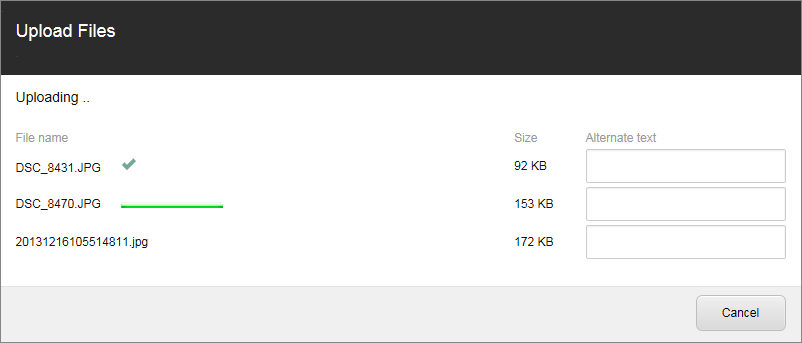
編集ペインのFolderタブとMediaセクションでは、アップロードした画像を確認できます。新しいアイテムには、メディアアイテムを開いてAltフィールドに代替テキストを入力すると削除できる警告が含まれている場合があります。
ファイルのアップロード (詳細)
ファイルのアップロード (詳細)
ファイルをアップロードし、特定のアップロードオプションを適用するには:
-
メディアライブラリのコンテンツツリーで、メディアファイルのアップロード先フォルダを選択します。
-
編集ウィンドウのFolderタブで、Upload files (advanced) をクリックします。
-
Select file(s) to uploadダイアログボックスで、アップロードする画像が含まれているコンピューター上のフォルダーを参照します。
手記Internet Explorerで作業している場合は、一度に複数のファイルをアップロードできます。複数のファイルを選択するには、Ctrlキーを押しながらファイルを選択します。
-
「 Open」をクリックします。
-
Upload Filesダイアログボックスで、各メディアファイルの代替テキストを入力し、関連するアップロードオプションのチェックボックスをオンにします。
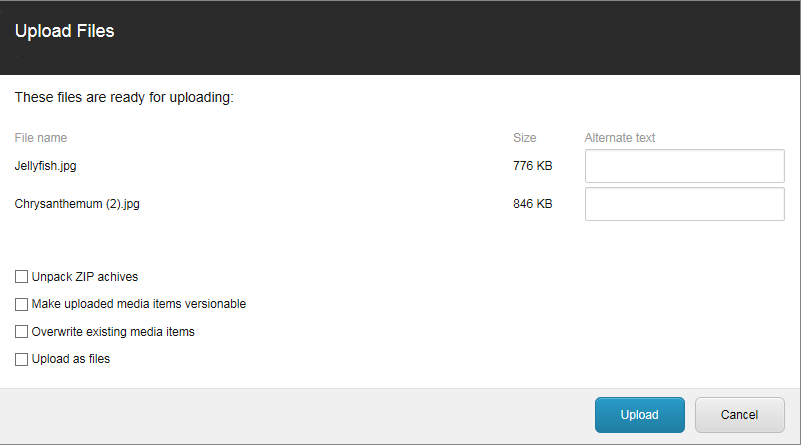
アップロードオプション
形容
ZIPアーカイブを解凍する
このオプションを選択すると、Zipアーカイブがメディアライブラリにアップロードおよび抽出されます。
.zipファイルには、ファイルを含むサブフォルダを含めることができます。フォルダ構造は、ファイルが抽出された後、メディアライブラリに再作成されます。
アップロードしたメディアアイテムをバージョン管理可能にする
このオプションを選択すると、メディアファイルがバージョン管理可能になります。これにより、選択した言語のみでメディアファイルが作成され、手動で作成する必要がある他の言語バージョンが作成されます。
既存のメディア項目を上書きする
このオプションを選択すると、メディアライブラリに既に存在するファイルと同じ名前のファイルをアップロードし、既存のファイルを上書きできます。
このオプションを選択しない場合、メディアライブラリに重複ファイルが作成されます。
ファイルとしてアップロード
このオプションを選択すると、ファイルがデータベースではなくファイル・システムに保存されます。
-
Uploadをクリックすると、アップロードされた画像がメディアライブラリの選択したフォルダーに表示されます。
ドラッグ&ドロップ
ドラッグ&ドロップ
Internet Explorer 7以降で作業している場合、ドラッグ アンド ドロップ オプションは、メディア ライブラリにメディア ファイルをアップロードする最も迅速で簡単な方法です。コンピュータからDrag & Dropダイアログボックスに1つまたは複数のファイルをアップロードできます。これは、Sitecoreのさまざまな場所やコンピューター上のさまざまな場所から多くのファイルをアップロードする場合に特に便利です。
ファイルをメディアライブラリにドラッグアンドドロップするには:
-
メディアライブラリで、ファイルのアップロード先のフォルダを選択します。
-
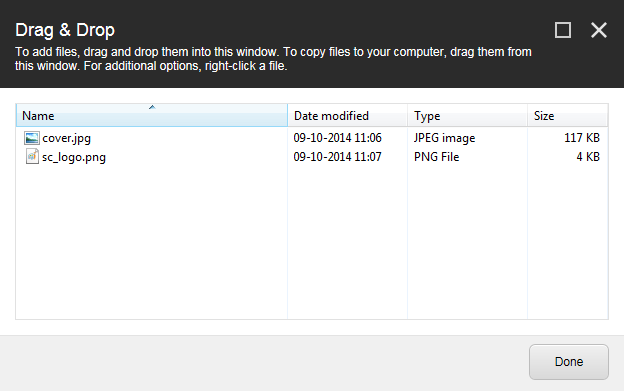
Drag & Dropダイアログボックスを開くには、編集ペインの「Folder」タブで、「Drag & Drop」をクリックします。
-
Windowsエクスプローラーを開き、画像が保存されているフォルダーに移動して、アップロードする画像を選択します。
-
WindowsエクスプローラーをDrag & Dropダイアログボックスの横に置き、選択した画像をWindowsエクスプローラーからDrag & Dropダイアログボックスにドラッグします。
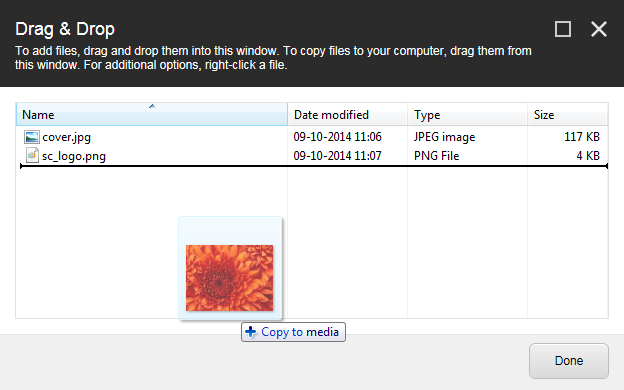 手記
手記他の場所にファイルをアップロードする必要がある場合は、Drag & DropダイアログボックスまたはWindowsエクスプローラでフォルダ構造を移動するだけです。ダイアログを閉じて最初からやり直す必要はありません。
-
すべてのメディアファイルをドラッグアンドドロップしたら、Doneをクリックしてメディアライブラリにコピーします。
手記コピー先のフォルダに同じ名前のメディア項目がすでに含まれている場合は、Copy Fileダイアログボックスが開き、重複するメディア項目の処理方法を決定するように求められます。
編集ペインのFolderタブとMediaセクションで、アップロードした画像と、新しい各アイテムに警告が含まれていることを確認できます。
-
これらの警告を削除するには、各メディアアイテムを開き、Altフィールドに代替テキストを入力します。
アップロードしたメディアファイルをデフォルトでバージョン管理可能にする
Drop & Dragダイアログボックスにアップロードするすべてのメディアファイルをデフォルトでバージョン管理可能にするには:
-
WebサイトのWebルート フォルダーに保存されているSitecore.configファイルを開きます。 C:\Inetpub\wwwroot\<YourSitecoreWebsite>\Website\App_Config
-
Sitecore.configファイルを右クリックし、Open Withをクリックして、Notepadをクリックします。
-
次の設定を見つけて、値をTrueに変更します。
<setting name="Media.UploadAsVersionableByDefault" value="false" />
-
変更を保存します。
-
メディアライブラリを開きます。
-
Sitecore system menu
 をクリックし、Application Optionsをクリックします。
 -
Application Optionsダイアログボックスで、「Media」タブをクリックし、「Show only latest version of files」オプションを選択します。