基本的なコンテンツの変更をテストする
このページの翻訳はAIによって自動的に行われました。可能な限り正確な翻訳を心掛けていますが、原文と異なる表現や解釈が含まれる場合があります。正確で公式な情報については、必ず英語の原文をご参照ください。
ページ上のコンテンツを更新する場合、Sitecoreは、Webサイトのコンテンツの新バージョンと古いバージョンをテストするコンテンツ テストを作成して、訪問者に最も効果的なコンテンツを見つけることをお勧めします。
テストを使用してコンテンツの効果を測定する前に、エンゲージメント バリュー ポイントを使用して 目標を設定し 、その目標をWebサイトのページまたはアクションに割り当てる必要があります。
アイテムの新しいバージョンを以前のバージョンと比較する場合は、エクスペリエンス エディターでテストを開始できます。このトピックでは、次の方法について説明します。
テストを設定する
テストを設定する
エクスペリエンス エディターでテストを設定するには:
-
テストするアイテムを保存して送信します。
-
エクスペリエンス エディターのページの上部にある通知で、次の操作を行います。
-
ワークフローを使用している場合は、Approve with Testをクリックします。

-
ワークフローを使用しておらず、テスト通知を有効にしている場合は、Create a testをクリックします。

-
-
コメントを入力して OK をクリックします。
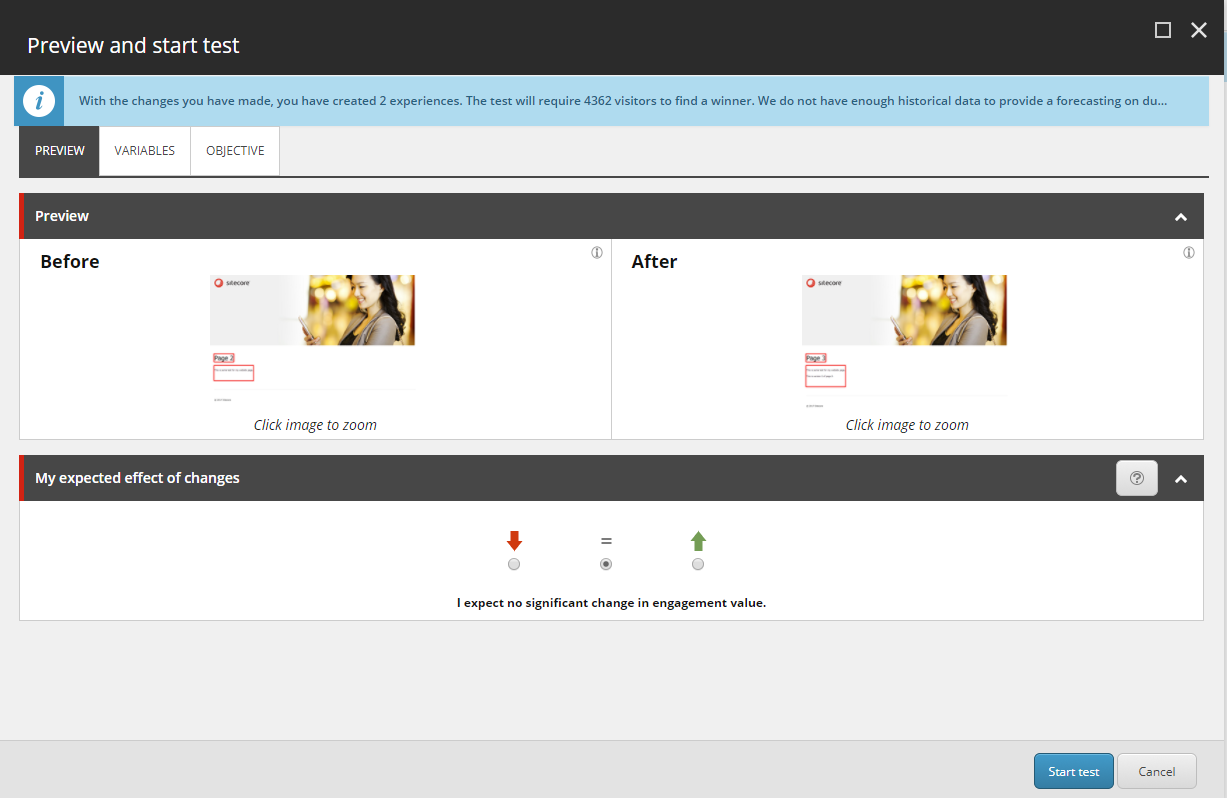
Preview and start testダイアログボックスが開きます。Previewタブでは、テストをプレビューし、結果を予測できます。
テストパラメータの調整
すべてのテストパラメータにデフォルト設定を使用できます。カスタムテスト設定については、コンテストテスト設定についてお読みください。
テストを開始する
テストを開始する
テストを開始した後は、テストを変更しないでください。たとえば、テストするコンテンツは編集しないでください。
テストを開始するには:
-
Preview and start testダイアログボックスで、「Start test」をクリックします。
-
テストをライブにしてテストをWebサイトに公開するには、ページを公開する必要があります。 Publish Itemダイアログで、「 Smart publish 」と「 Publish related items 」オプションを選択します。
手記自動公開を含む ワークフロー を使用する場合は、手動で公開する必要はありません。