エクスペリエンス エディター
このページの翻訳はAIによって自動的に行われました。可能な限り正確な翻訳を心掛けていますが、原文と異なる表現や解釈が含まれる場合があります。正確で公式な情報については、必ず英語の原文をご参照ください。
エクスペリエンス エディターは、ページ上で直接アイテムに簡単に変更を加えることができるWYSIWYGエディターです。ページに表示されるすべてのアイテム (テキスト、グラフィック、ロゴ、リンクなど) を編集できます。
エクスペリエンス エディターでは、現在のアイテムのフィールドと、ページに表示される任意のアイテムのフィールドを編集できます。たとえば、ページ上のメニューが商品アイテムのタイトルで構成されている場合、商品アイテム自体に移動せずにタイトルを編集できます。
このトピックでは、次の内容について説明します。
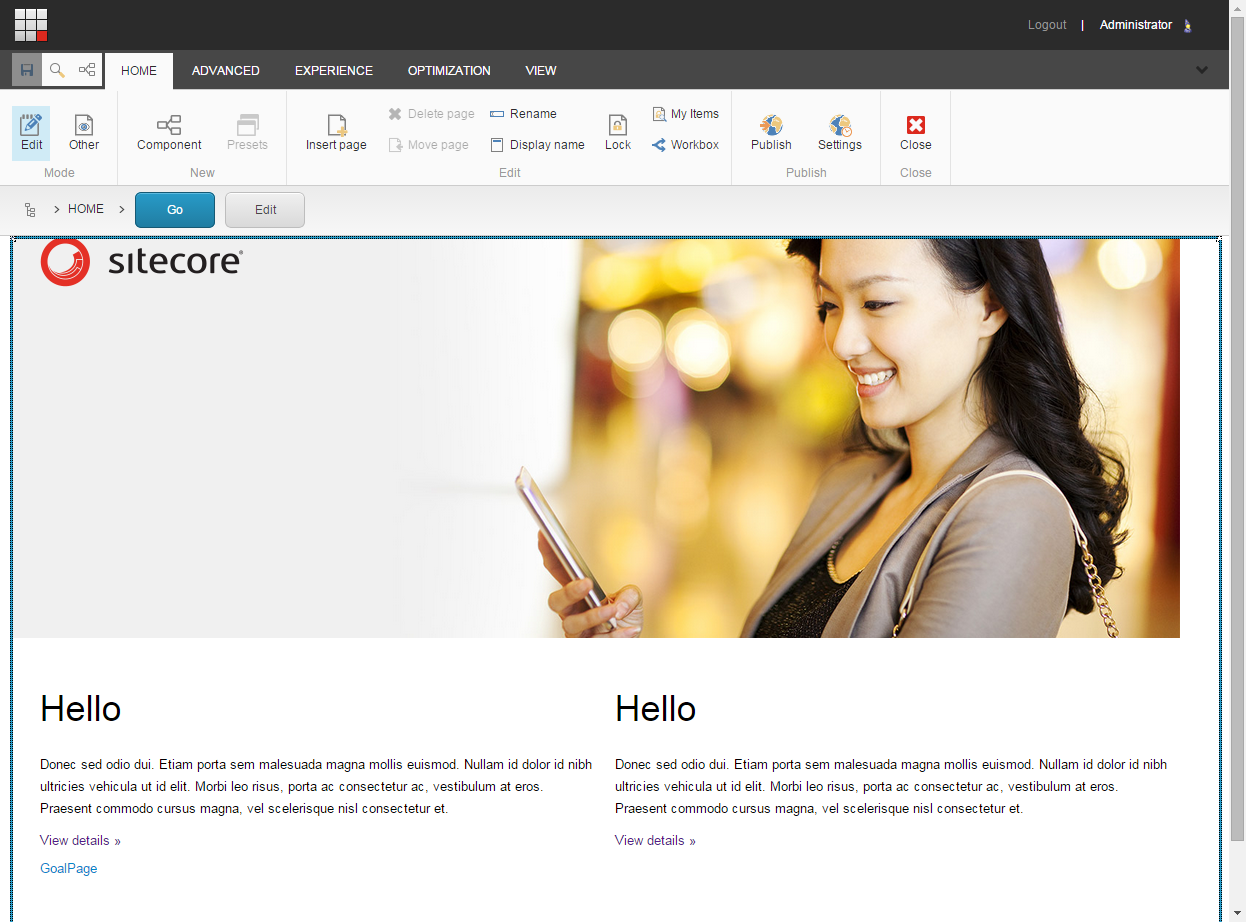
エクスペリエンス エディターのリボン
エクスペリエンス エディターのリボン
エクスペリエンス エディターでは、使用可能なすべての機能を含むリボンがWebページの上部に表示されます。リボンの機能は、セキュリティ ロールと、アクセスしているWebサイトのカスタマイズによって異なります。
エクスペリエンス エディターのすべての機能にフル アクセスできる場合は、リボンの5つのタブすべてにアクセスでき、それぞれに独自のコマンドのコレクションがあります。

少なくとも、Webサイトにページを挿入したり、ページを削除したりできると期待できます。使用するリボンに関係なく、左上隅には常にSaveボタンがあります。
アイテムを編集するときは、Toggle Ribbon  をクリックしてリボンを一時的に非表示にし、作業スペースを増やすことができます。もう一度Toggle Ribbon
  をクリックすると、リボンが表示されます。
エクスペリエンス エディターでのビューのカスタマイズ
エクスペリエンス エディターでのビューのカスタマイズ
適切なアクセス権がある場合は、エクスペリエンス エディターで編集可能なアイテムを表示する方法を変更できます。
リボンのViewタブで、エクスペリエンス エディターを設定できます。
-
編集可能なテキストフィールドを表示するには、Editingチェックボックスをオンにします。エクスペリエンス エディターのフィールドの上にマウスを移動すると、テキスト フィールドが点線で表示されます。
-
レンダリングとプレースホルダを表示するには、Designingチェック ボックスをオンにします。エクスペリエンス エディターのフィールドの上にマウスを移動すると、レンダリングとプレースホルダーが点線で表示されます。
-
ページ上のすべてのオブジェクトのアウトラインを表示するには、Controlsチェック ボックスをオンにします。この機能を使用して、ページがどのように整理されているかを理解します。このチェックボックスは、Designingチェックボックスがオンになっている場合にのみアクティブになります。
-
関連付けられたコンテンツを含むページ上のすべてのコンポーネントを緑色の点線で囲むには、「Associated content」チェック・ボックスを選択します。
リボンの読み込み時間の改善
適切なアクセス権がある場合は、ロックしたアイテムの数を表示するリクエストをオフにすると、エクスペリエンス エディターのリボンの読み込みにかかる時間を短縮できます。
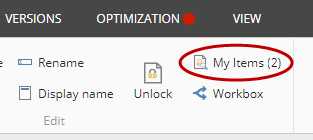
リボンの読み込み時間を短縮するには:
-
Website\App_Config\Includeフォルダーで、Sitecore.ExperienceEditor.configファイルを開きます。WebEdit.ShowNumberOfLockedItemsOnButton設定に値falseを追加します。