関連コンテンツの管理
このページの翻訳はAIによって自動的に行われました。可能な限り正確な翻訳を心掛けていますが、原文と異なる表現や解釈が含まれる場合があります。正確で公式な情報については、必ず英語の原文をご参照ください。
関連コンテンツは、別のアイテムから作成されたページ上のコンテンツです。関連付けられたコンテンツを編集すると、同じアイテムの他のページのコンテンツも変更されます。
関連するコンテンツを編集しているかどうか、それによってサイト上の別の場所のコンテンツも変更しているかどうかを確実に把握するために、ページ上のすべての関連コンテンツの概要を取得できます。
エクスペリエンス エディターでは、次の方法で関連コンテンツの概要を取得できます。
-
ページで使用されているすべての関連コンテンツのリストを表示するには、PresentationタブのContentセクションで、Associated contentをクリックします。ドロップダウン リストで、コンテンツ エディターで対応するコンテンツ アイテムを編集するアイテムをクリックします。
-
ページ上のどのコンポーネントとサブレイアウトに関連コンテンツが含まれているかを確認するには、ViewタブでAssociated contentチェック ボックスをオンにします。これにより、関連するコンテンツを含むページ上のすべてのコンポーネントとサブレイアウトが緑色の点線で強調表示されます。
ページを公開するとき、最終的なワークフロー状態にないコンテンツ アイテムから取得される関連コンテンツは公開されません。 Associated contentチェックボックスをオンにしてページを公開しようとすると、ページで使用されている1つ以上のアイテムが公開できない場合は通知が表示されます。
このトピックでは、次の方法について説明します。
関連コンテンツの表示と管理
関連コンテンツの表示と管理
1つのコンポーネントまたはサブレイアウトの関連コンテンツを表示および管理するには:
-
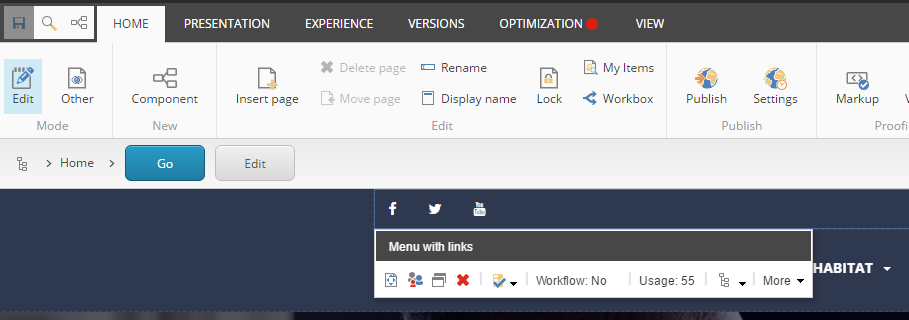
関連するコンテンツを含むコンポーネントまたはサブレイアウトをクリックします。
-
表示されるフローティングツールバーには、コンテンツに関する次の情報が表示されます。
-
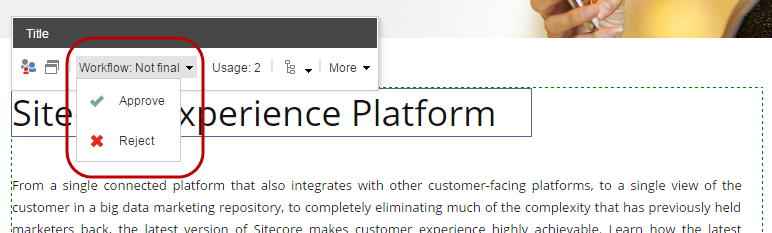
Workflow - 関連付けられたコンテンツの送信元のアイテムがワークフローの一部であるかどうか、およびアイテムがまだワークフローの最終状態になっていないかどうかを示します。十分な権限がある場合は、Workflowをクリックして、アイテムを次のワークフロー状態に移動できます。
 メモ
メモワークフロー内でアイテムを移動するときは、サイト上でアイテムのコンテンツが使用されている他のすべてのページにも影響することに注意してください。
-
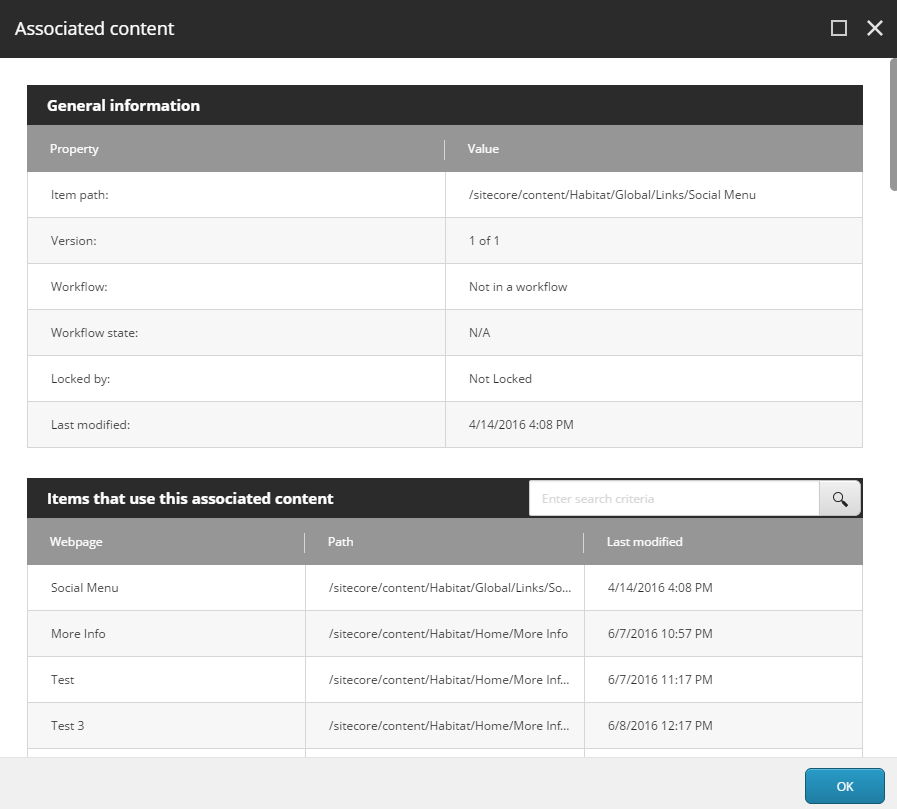
Usage – 関連付けられたコンテンツを使用するアイテムの数を示します。関連するコンテンツに関する一般情報と、このコンテンツも使用するアイテムのリストを表示するには、Usage.
-
関連コンテンツの追加または変更
関連コンテンツの追加または変更
コンポーネントまたはサブレイアウトの関連コンテンツを追加または変更するには:
-
エクスペリエンス エディターで、関連するコンテンツを追加または変更するコンポーネントまたはサブレイアウトをクリックします。
-
フローティングツールバーで、次の操作を行います。
-
関連付けられたコンテンツを変更するには、「
 」をクリックし、「 Change associated content」をクリックします。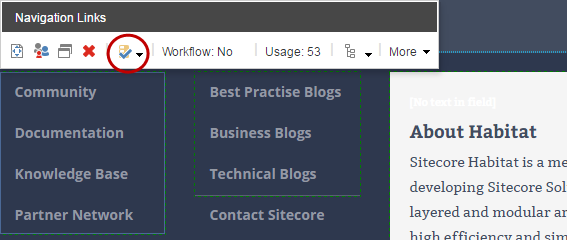
-
新しい関連コンテンツをコンポーネントまたはサブレイアウトに追加するには、「
 」をクリックし、「関連コンテンツを追加」をクリックします。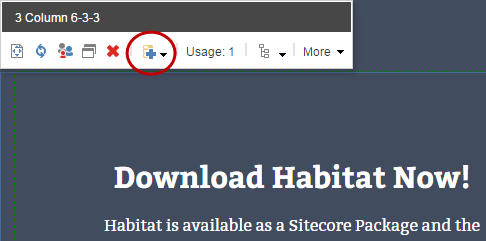
-
-
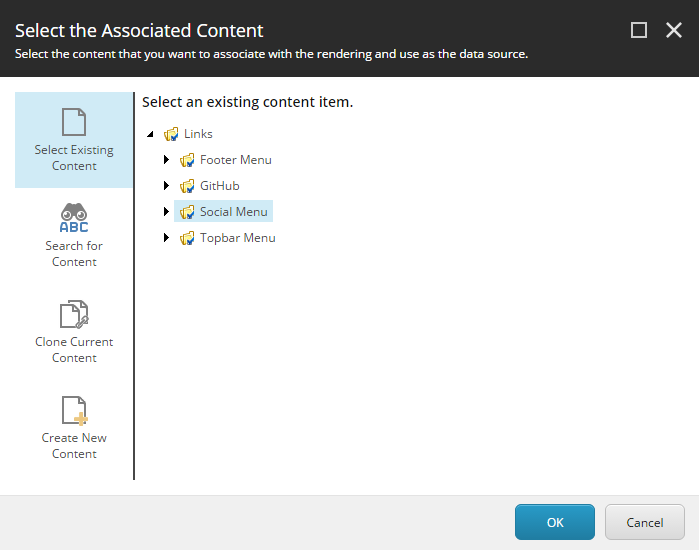
Select the Associated Contentダイアログボックスで、コンポーネントまたはサブレイアウトのソースとして使用するアイテムに移動するか、検索して、「OK」をクリックします。