コンテンツエディター
このページの翻訳はAIによって自動的に行われました。可能な限り正確な翻訳を心掛けていますが、原文と異なる表現や解釈が含まれる場合があります。正確で公式な情報については、必ず英語の原文をご参照ください。
コンテンツエディタは、Webサイト上のすべてのコンテンツを管理および編集するために使用できる編集ツールです。これは、Sitecoreとそれに含まれる機能に精通している経験豊富なコンテンツ作成者向けに設計されています。
コンテンツ エディターの外観と機能は、ユーザーのロール、ローカル セキュリティ設定、およびSitecoreインストールに実装されたカスタマイズによって異なります。
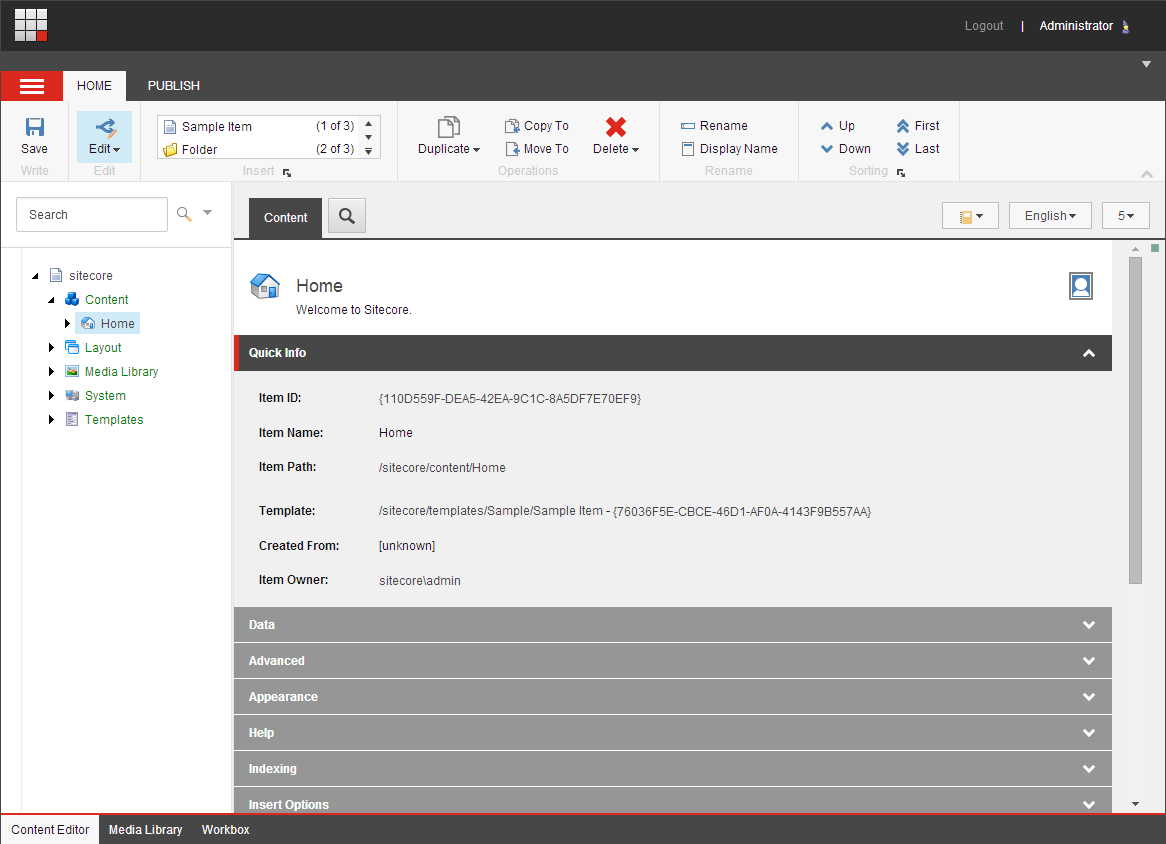
コンテンツ エディターのユーザー インターフェイスは3つの主要な領域で構成されており、コンテンツ エディターで作業するときに個々のニーズに合わせてカスタマイズできます。次の3つの領域があります。
リボン
リボン
リボンは、コンテンツ エディターで使用できるすべての機能を使用できるSystem menu  とタブで構成されています。
アクセス権とセキュリティ設定によって、リボンで使用できる機能は異なる場合があります。少なくとも、次のものが表示されることが期待できます。

より広範なアクセス権がある場合は、より多くのコマンドとタブにアクセスできます。コンテンツ エディターへの完全なアクセス権がある場合、またはSitecore管理者の場合は、次のように表示されます。

コンテンツツリー
コンテンツツリー
コンテンツ エディターの主な機能の1つは、Sitecoreインストールで作成されたすべてのアイテムを表示するコンテンツ ツリーです。
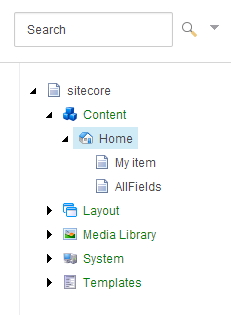
Sitecoreコンテンツ ツリーの構造はWindowsエクスプローラーで使用されるものと似ていますが、Sitecoreオブジェクトとグループは標準のフォルダーとファイルのアイコンではなく、さまざまなアイコンで表されます。
Sitecoreコンテンツ ツリーのすべてのグループは、Windowsエクスプローラーのフォルダーと同様に展開して開くことができます。アイコンの横にプラス記号 '+' がある場合は、サブアイテムが含まれており、展開できます。アイコンの横にマイナス記号 '-' がある場合は、すでに展開されており、記号がない場合、アイテムにはサブアイテムが含まれていません。
コンテンツエリア
コンテンツエリア
コンテンツ領域は、アイテムを編集する場所です。コンテンツ ツリー内のアイテムをクリックすると、コンテンツ領域に2つのタブが表示されます。
-
Contentタブでは、アイテムの任意のフィールド値を編集できます。
メモフィールドが期待どおりに表示されない場合は、リボンのViewタブをクリックし、Standard Fieldsチェック ボックスをオンにします。これにより、開いたすべてのアイテムの標準テンプレートのすべてのフィールドが表示されます。
-
Searchタブでは、選択したアイテムを検索できます。
コンテンツ領域の右上隅には、選択したアイテムに固有の追加機能が表示されます。
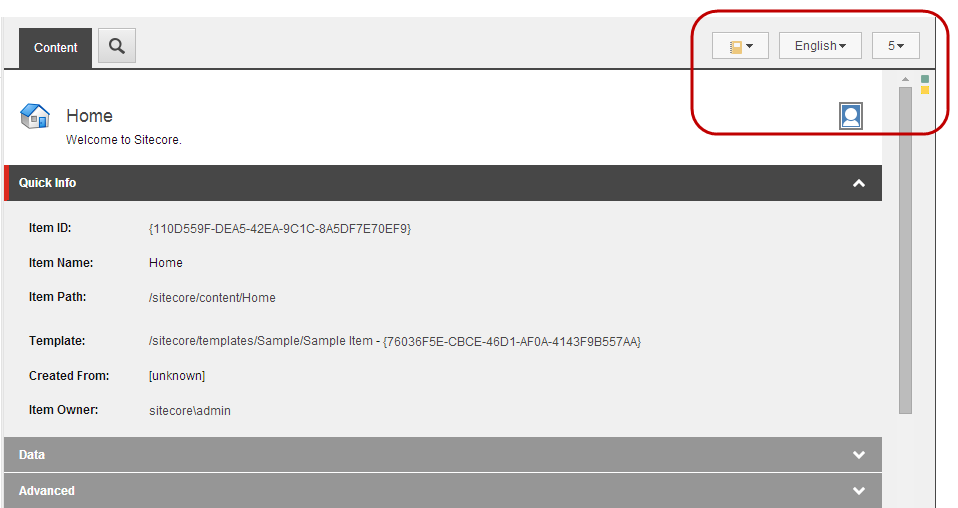
機能は次のとおりです。
-
Navigate
 – フィールド値のリスト内の特定のセクションまたはフィールドに移動します。
 -
Language
 – アイテムの言語バージョンを切り替えるか、新しい言語バージョンを作成します。
 -
Versions
 – アイテムのバージョンを切り替えるか、新しいバージョンを作成します。
 -
Validation warnings
 –個々のアイコンの上にマウスを移動すると、現在のアイテムに関連する警告が表示されます。
 -
Edit Profile Cards
 – アイテムに関連付けられているプロファイル カードを編集します。これは、マーケティングユーザーである場合に最も関連します。