コマースアカウントのレンダリング
このページの翻訳はAIによって自動的に行われました。可能な限り正確な翻訳を心掛けていますが、原文と異なる表現や解釈が含まれる場合があります。正確で公式な情報については、必ず英語の原文をご参照ください。
Commerce Accountレンダリングをストアフロントに追加して、アカウントとプロファイルの管理を有効にすることができます。
このトピックでは、SXAツールボックスのCommerce Accountグループにある次のレンダリングについて説明します。
登録
登録
登録レンダリングを使用して、Webサイトに登録フォームを挿入します。お客様がウェブサイトを訪問し、まだアカウントを持っていない場合は、登録フォームを使用して新しいアカウントを作成します。システムは新しいアカウントを登録し、現在のセッションに顧客を自動的にログインさせます。アカウントが作成されると、Experience PlatformでUser Account Createdゴールがトリガーされます。
エクスペリエンス エディターで、基本的なカスタム テーマが適用されていると、次のようになります。
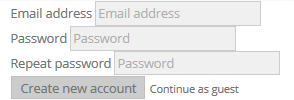
エクスペリエンス エディターでは、レンダリングのフィールドとボタンが無効になり、登録フォームを送信できません。
ライブストアフロントでのレジストレーションレンダリング
ページがストアフロントに読み込まれている間、登録フォームは無効になります。ページが完全に読み込まれると、フォームが有効になります。
フィールド検証
お客様は、登録フォームのすべてのフィールドに入力する必要があります。お客様がフォームを送信すると、Sitecoreは以下を検証します。
-
すべてのフィールドにコンテンツがあります。
-
メールアドレスの形式が正しい。
メモ電子メール形式の検証に使用される正規表現は、Commerce Control PanelのEmail Configuration項目 (/sitecore/Commerce/Commerce Control Panel/Storefront Settings/Storefronts/Storefront/Email Configuration) で編集できます
-
パスワードは6文字以上です。
-
PasswordフィールドとConfirm Passwordフィールドの内容は同じです。
いずれかの検証が失敗した場合は、空のフィールドまたは正しくないフィールドごとに、次のようなエラー メッセージが表示されます。
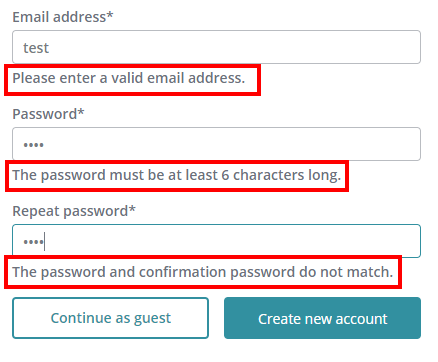
登録フォームの提出
顧客がCreate new accountをクリックすると、フィールドが検証されます。ボタンは複数回のクリックを避けるために無効になり、ボタンのラベルがRegistering…に変わります。検証エラーがない場合、フォームはサーバーに送信されます。
有効な登録情報
登録時に入力したメールアドレスがシステムに存在しない場合、お客様はシステムに追加され、自動的にログインされます。ログインプロセスの一環として、お客様はAccount Managementページにリダイレクトされます。
無効な登録情報
登録用に指定したメールアドレスがすでにシステムに存在し、メッセージサマリーコンポーネントがページ上にある場合は、メッセージサマリーにエラーメッセージが表示されます。
メッセージの概要に表示されるメッセージの一部は、Commerce Control PanelのStorefront Settings/Commerce Terms/System Messagesフォルダーで構成できるシステム メッセージです。
ログイン
ログイン
ログインレンダリングを使用して、Webサイトにログインフォームを挿入します。アカウントを登録したお客様がサイトに戻ると、ログインフォームを使用してアカウントにアクセスできます。
SXAツールボックスには、次の2つのログイン レンダリングが含まれています。
-
Securityグループでのログイン レンダリング – 連絡先または顧客を認証するためにWebページで使用されます。
-
Commerce Accountグループのログインレンダリング – Webページで連絡先や顧客を認証するためにも使用されますが、追加の機能があります。Commerce Engineと統合されたWebサイトを作成する場合は、このレンダリングを使用して、ログインがコマースシステムで認証されるようにする必要があります。
エクスペリエンス エディターでは、レンダリングのフィールドとボタンは無効のままで、ログイン フォームを送信できません。基本的なカスタムテーマを適用すると、次のようになります。
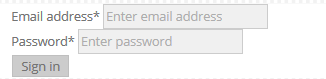
ライブストアフロントでのログインレンダリング
ページがストアフロントに読み込まれている間、ログインフォームは無効になります。ページが完全に読み込まれると、フォームが有効になります。
フィールド検証
お客様は、フォームのEmail AddressフィールドとPasswordフィールドの両方に入力する必要があります。お客様がフォームを送信すると、Sitecoreは以下を検証します。
-
すべてのフィールドにコンテンツがあります
-
メールアドレスの形式が正しい。
手記メール形式の検証に使用する正規表現は、コマースコントロールパネルのEmail Configurationアイテム(/sitecore/Commerce/Commerce Control Panel/Storefront Settings/Storefronts/Storefront/Email Configuration)で編集できます
いずれかの検証が失敗した場合は、空のフィールドまたは正しくないフィールドごとに、次のようなエラー メッセージが表示されます。
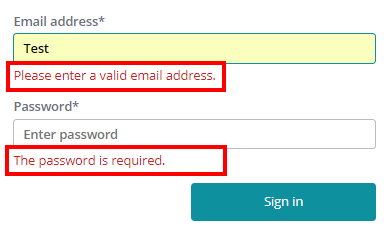
ログインフォームの送信
顧客がSign inをクリックすると、フィールドが検証されます。ボタンは複数回のクリックを避けるために無効になり、ボタンのラベルがAuthenticating…に変わります。検証エラーがない場合、フォームはサーバーに送信されます。
有効なログイン情報
メールアドレスとパスワードがシステム内の有効なアカウントと一致する場合、顧客は指定されたURLにリダイレクトされます。サイトでトップ バー リンク レンダリングが使用されている場合、Sign inリンクはSign outに変更されます。
ログイン情報が無効です
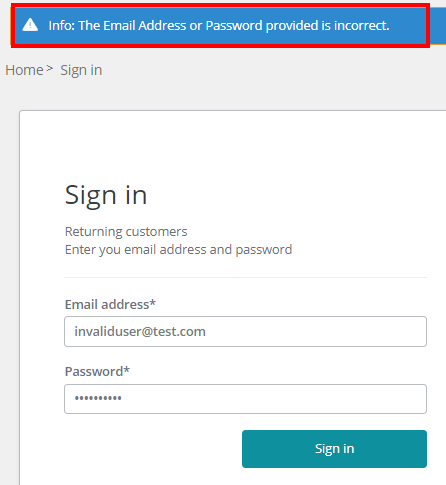
電子メールアドレスとパスワードがシステム内の有効なアカウントと一致しない場合、メッセージはメッセージコンテキストに送信され、メッセージコンテキストはコンポーネント間の通信ブローカーとして機能します。メッセージの概要コンポーネントがページ上にある場合は、メッセージングサービスからメッセージを取得して表示します。たとえば、次のようになります。
アドレス一覧
アドレス一覧
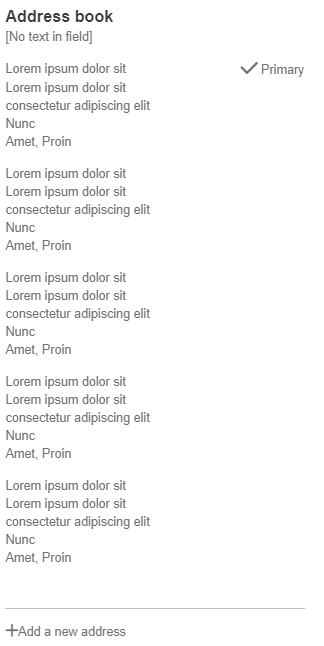
アドレス リスト レンダリングを使用して、顧客の配送先住所と請求先住所を表示します。たとえば、このレンダリングはSXA StorefrontテンプレートのAccount Managementページで使用されます。
ストアフロント モックアップ テーマが適用されたエクスペリエンス エディターでレンダリングを追加すると、プレースホルダー データとともに表示されます。
構成
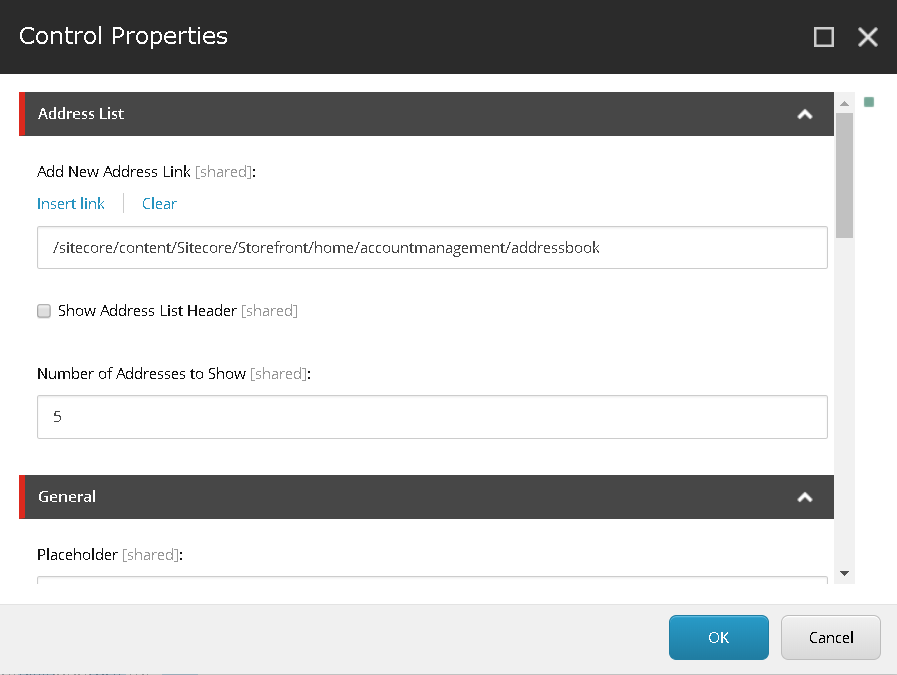
関連付けられたコンテンツアイテムの「 Number of Addresses to Show 」フィールドで、リストに表示されるアドレスの最大数を設定できます。
Show Address List Headerフィールドでは、ヘッダーを表示するかどうかを設定できます。
Add New Address Linkフィールドでは、アドレスまたはAdd a new addressリンクがクリックされたときにリダイレクトするリンクを設定できます。
ライブストアフロントでのアドレスリストのレンダリング
ライブストアフロントでは、アドレスリストレンダリングは、顧客に登録されているアドレスを表示します。
Account Management Configuration項目(sitecore/Commerce/Commerce Control Panel/Storefront Settings/Storefronts/Storefront/Account Management Configuration内 )では、顧客が登録できるアドレスの最大数を設定できます。
アドレスがない場合は、アドレス帳が空であることを示すメッセージが表示されます。
ユーザーがリスト内のアドレスをクリックするか、Add a new addressリンクをクリックすると、Address Editorページが表示されます。
アドレスエディタ
アドレスエディタ
アドレス エディタ レンダリングを使用すると、顧客は新しい住所を追加したり、既存の住所を編集したり、アドレス帳から住所を削除したりできます。
基本的なカスタムテーマを適用すると、次のようになります。
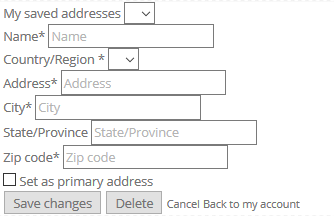
エクスペリエンス エディターでは、レンダリングのフィールドとボタンは無効になります。
構成
レンダリングのControl PropertiesダイアログのAccount Management Page Linkフィールドで、顧客がCancelまたは Save changes.
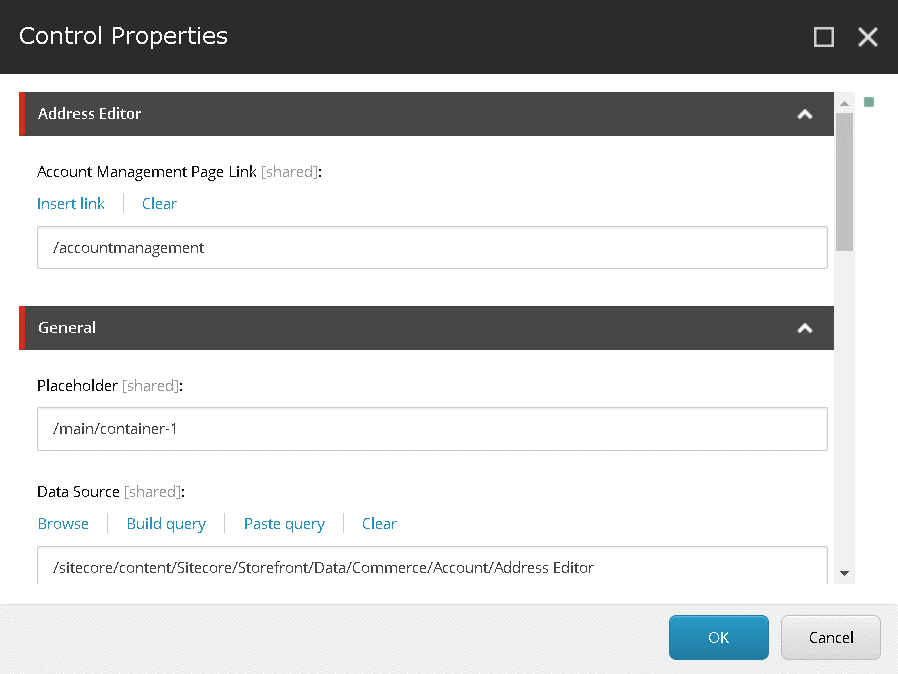
ライブストアフロントでのアドレスエディターのレンダリング
Set as primary addressチェックボックスは、最初に入力されたアドレスに対して自動的に選択されます。その後、別のアドレスがプライマリアドレスとしてマークされると、最初のアドレスからチェックマークが削除されます。プライマリアドレスにできるアドレスは1つだけです。
プロフィールビュー
プロフィールビュー
プロファイル ビュー レンダリングを使用して、現在のカスタマー アカウントの電子メール アドレスを表示します。エクスペリエンス エディターでは、レンダリングにメール アドレスのプレースホルダー データが含まれています。基本的なカスタム テーマが適用されたレンダリングをエクスペリエンス エディターに挿入すると、次のようになります。
メールアドレスと編集リンクは、どちらも同じURLへのリンクです。これは通常、プロファイル エディターのレンダリングを含むページであり、顧客はプロファイル情報を編集できます。
構成
レンダリングのControl Propertiesダイアログでは、電子メールアドレスと編集リンクに使用されるリンクを編集できます。これは通常、プロファイル エディターがレンダリングされたページに対して行われます。
また、レンダリングでAccount profileヘッダーを表示するかどうかも設定できます。
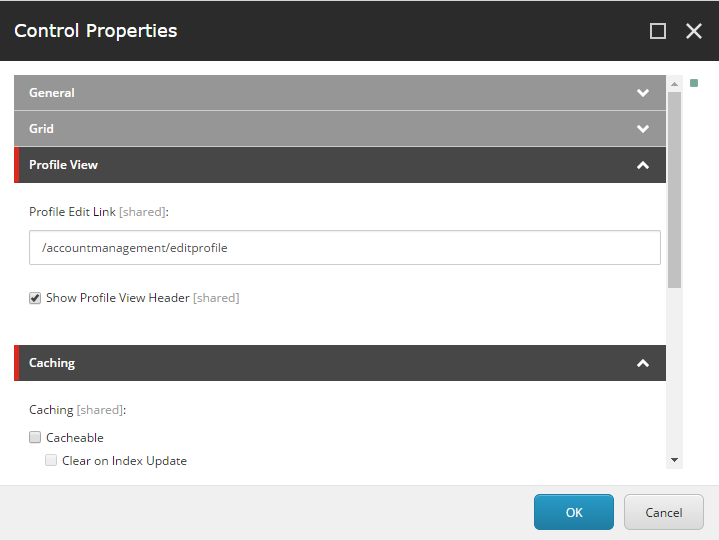
プロファイルエディタ
プロファイルエディタ
プロファイル エディターのレンダリングを使用すると、お客様は次の情報で構成されるプロファイルを編集できます。
-
名前
-
名字
-
電話番号
-
アドレス
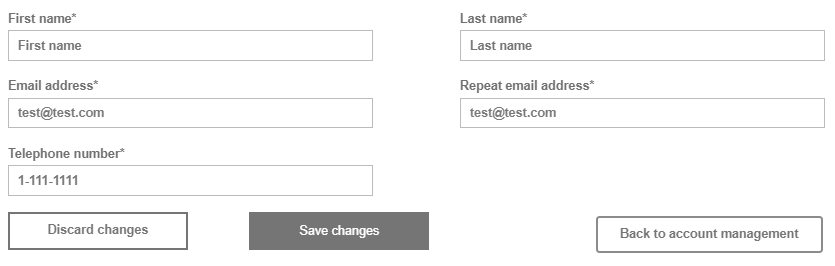
顧客がSave Changesをクリックすると、Email addressフィールドとRepeat email addressフィールドの内容が一致していることが検証されます。また、システムは、電子メール アドレスの形式がCommerceコントロール パネルの電子メール アドレス正規表現に準拠していることも検証します。
コンテンツが検証に合格すると、次のようになります。
-
Sitecoreユーザー (.NETメンバーシップ プロバイダー) がデータで更新されます。
-
xDBの連絡先情報が更新されます。
-
Commerce Engineの対応するユーザープロファイルが更新されます。
システムは、顧客を別のURLにリダイレクトするか、変更が保存されたことを確認するメッセージを表示します。
構成
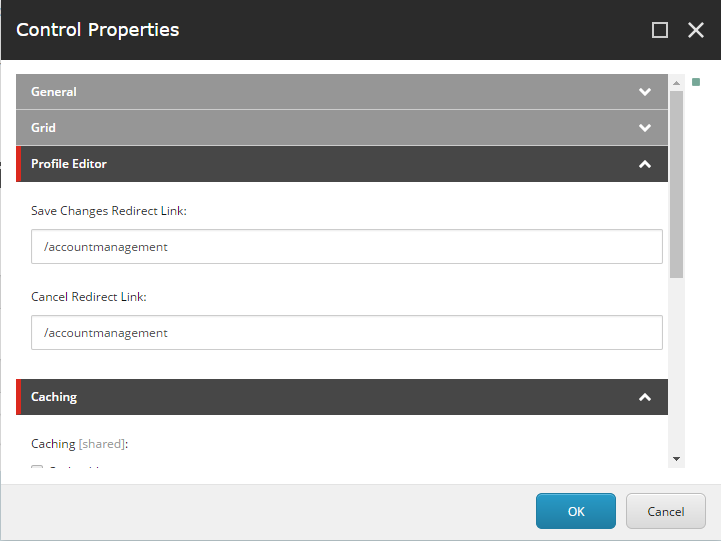
レンダリングのControl Propertiesダイアログで、顧客が「 Save changes」をクリックした後に顧客をリダイレクトするリンクを設定できます。また、顧客がCancelをクリックした後に顧客をリダイレクトするようにリンクを設定することもできます。
パスワードの変更
パスワードの変更
エクスペリエンス エディターでは、パスワードの変更のレンダリングは次のように表示されます。
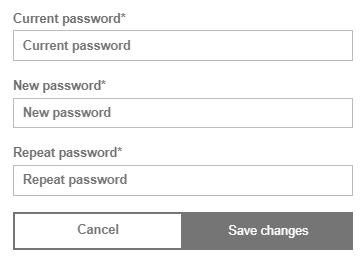
顧客がSave changesをクリックすると、Current passwordの内容が正しいこと、およびNew passwordフィールドとRepeat passwordフィールドの内容が一致していることが検証されます。
コンテンツが検証に合格すると、システムはパスワードを更新し、顧客を新しいページにリダイレクトするか、パスワードが変更されたことを確認するメッセージを表示します。
構成
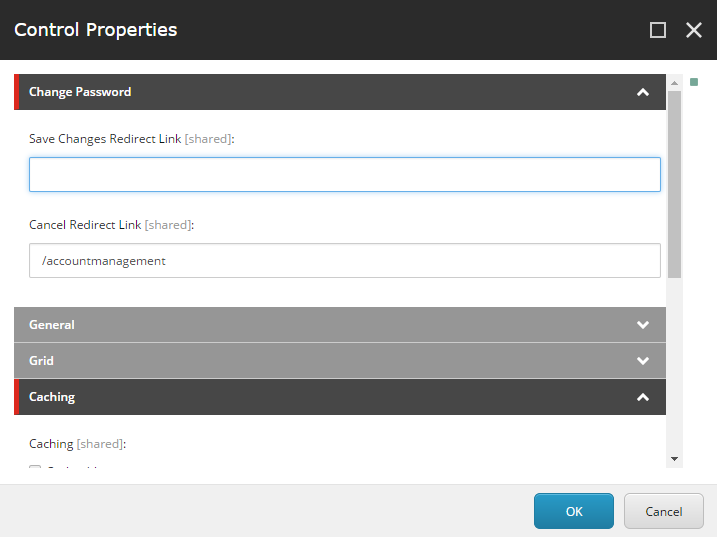
レンダリングのControl Propertiesダイアログで、顧客が「 Save changes」をクリックした後に顧客をリダイレクトするリンクを設定できます。また、顧客がCancelをクリックした後に顧客をリダイレクトするようにリンクを設定することもできます。
パスワードを忘れた場合
パスワードを忘れた場合
「パスワードを忘れた場合」のレンダリングは、エクスペリエンスエディターで次のように表示されます。
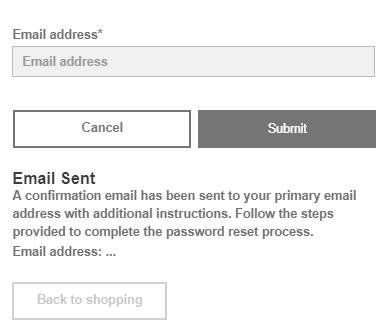
お客様がメールアドレスを送信すると、システムによってそのメールがチェックされます。
メールが認識されると、メッセージが表示され、システムはランダムなパスワードとWebサイトのChange Passwordページへのリンクを含むメールをメールアドレスに送信します。
メールアドレスが認識されない場合は、何も起こりません。セキュリティ上の理由から、メッセージは表示されません。
構成
関連付けられたデータ項目では、顧客がパスワードを忘れた場合に顧客に送信する電子メール メッセージを構成できます。