商品リストを構成し、ストアフロントに表示します
このページの翻訳はAIによって自動的に行われました。可能な限り正確な翻訳を心掛けていますが、原文と異なる表現や解釈が含まれる場合があります。正確で公式な情報については、必ず英語の原文をご参照ください。
プロモーションされた製品または関連製品の製品リストを設定できます。ページにリストを表示するには、プロモーション商品レンダリングをページに挿入し、リストをレンダリングに割り当てます。SXAストアフロントでは、ホーム ページの プロモーション製品 レンダリングにはプロモーション製品が表示され、製品の詳細 ページの プロモーション製品 レンダリングには関連製品が表示されます。
プロモーション製品のレンダリングで表示できるリストには、次の3つのタイプがあります。
-
名前付き検索 – 実行時に製品カタログを検索することによって作成される製品の動的リスト。
-
選択した製品 – 選択した製品の静的リスト。
-
関連製品 – コマース システムからのリレーションシップ データに基づくリスト。
名前付き検索リストの作成
名前付き検索リストの作成
-
コンテンツ エディタで、/sitecore/content/your tenant/your site/Data/Commerce/Product Listsフォルダに移動し、Named Searchテンプレートに基づくアイテムを /sitecore/templates/Foundation/Experience Accelerator/Commerceに挿入します。
-
検索に名前を割り当て、OKをクリックします。
-
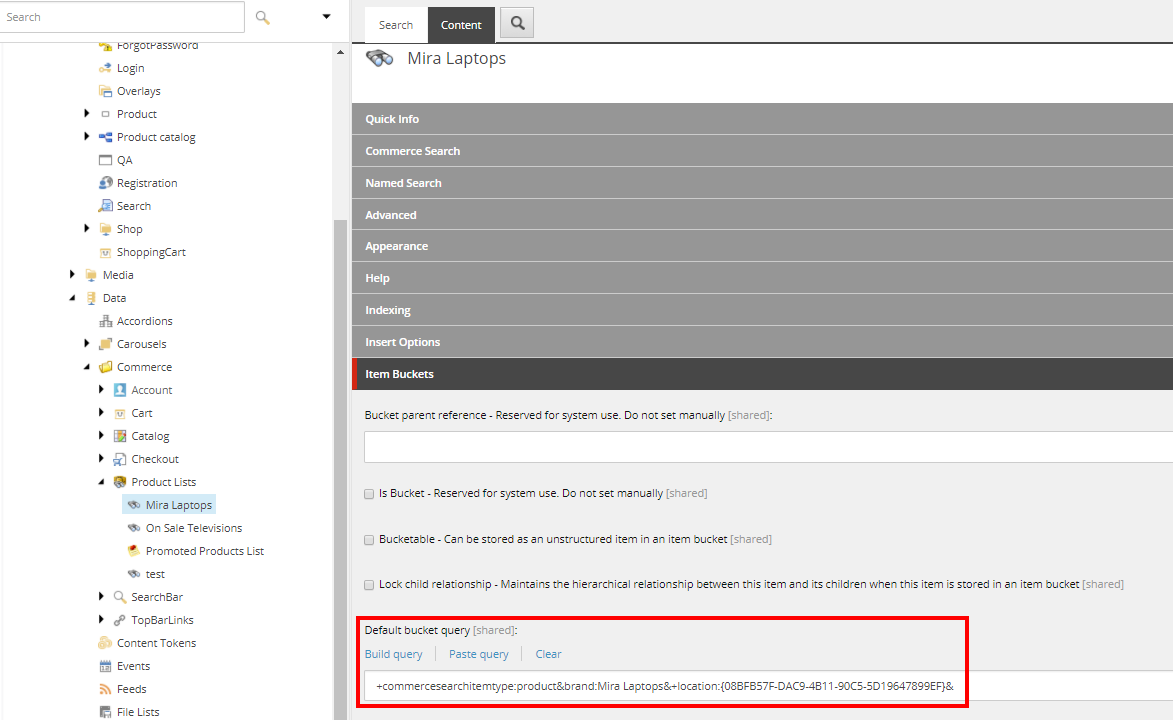
Default bucket queryフィールドで、クエリを作成します。
-
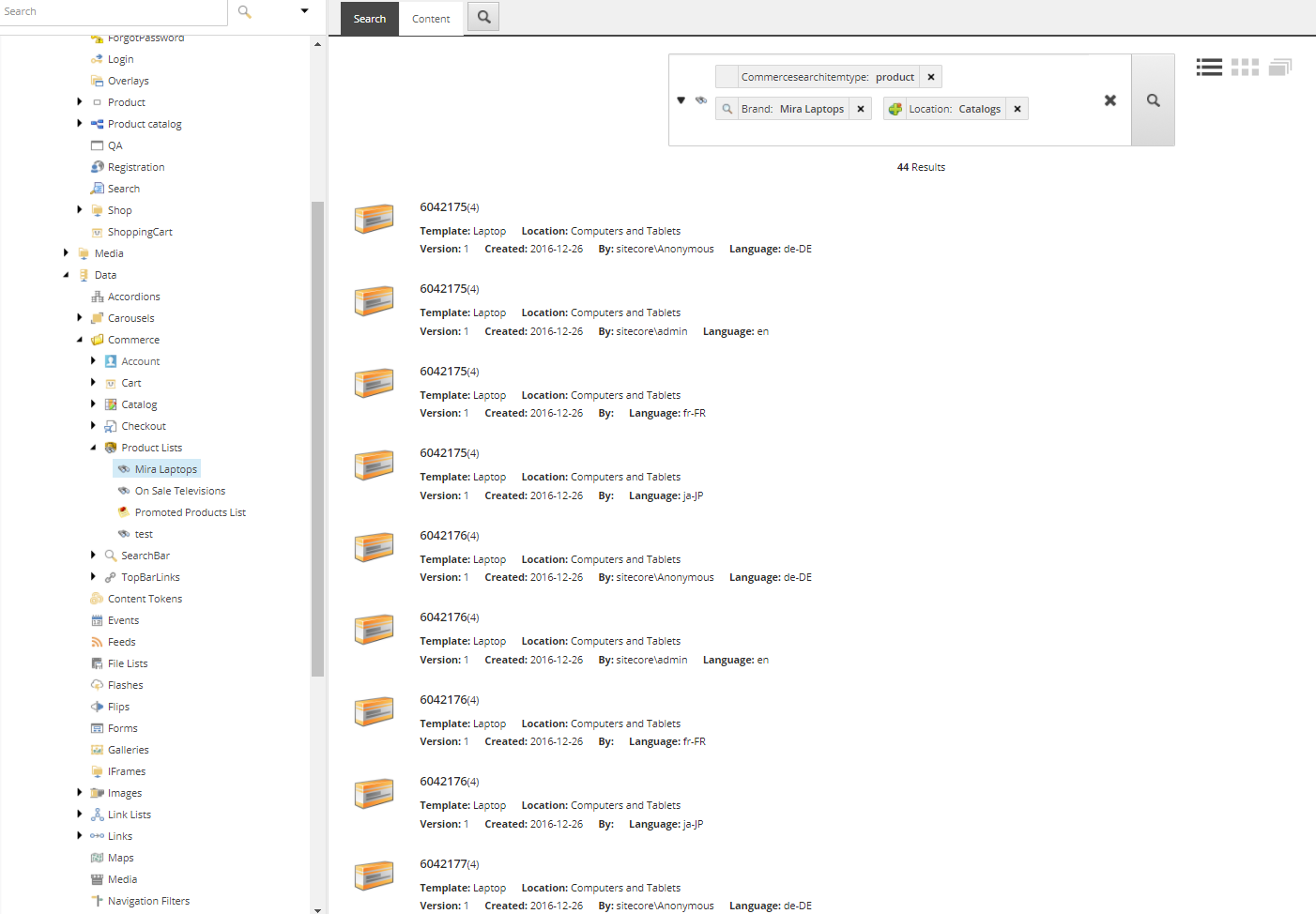
クエリをテストするには、Searchタブをクリックします。
-
アイテムを保存します。
コンテンツをより適切に整理するには、ネストされたフォルダ(製品リストテンプレートで利用可能)を使用します。フォルダレベルはいくつでも持つことができます。
選択した製品リストを作成する
選択した製品リストを作成する
-
コンテンツ エディタで、 /sitecore/content/your tenant/your site/Data/Commerce/Product Listsフォルダに移動し、選択した製品テンプレートに基づいてアイテムを挿入します /sitecore/templates/Foundation/Experience Accelerator/Commerce
-
リストに名前を割り当て、OKをクリックします。
-
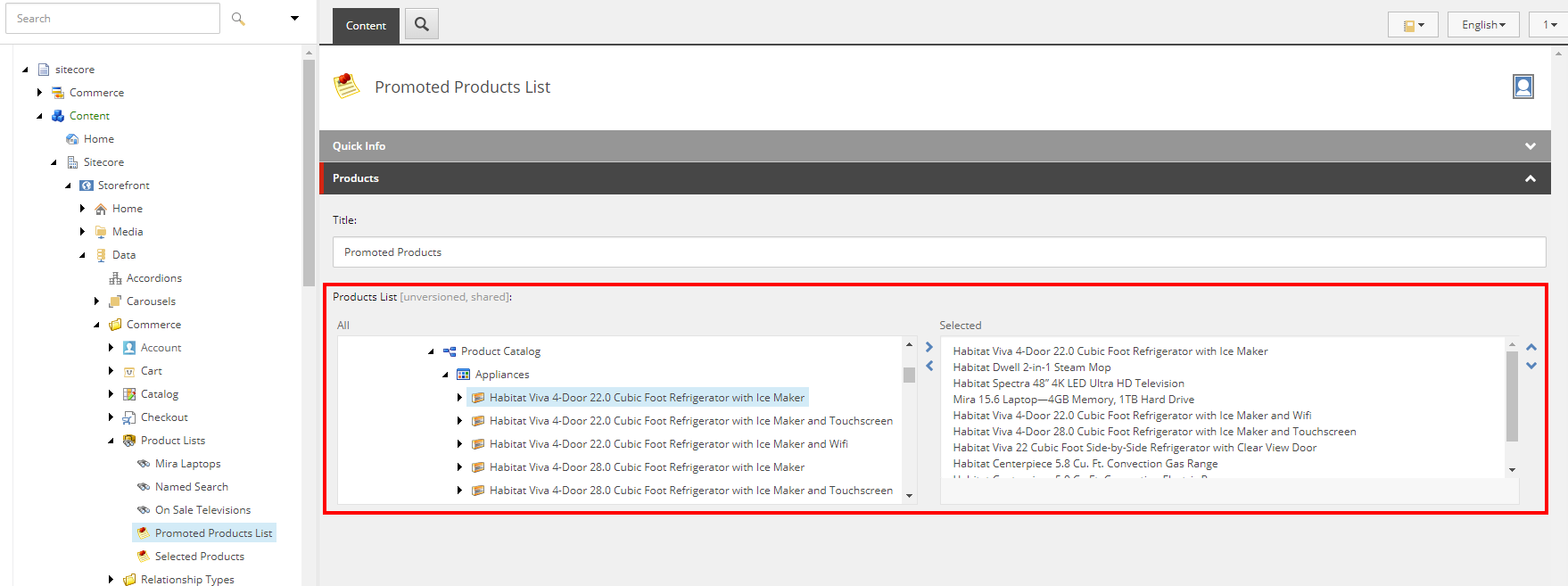
Products Listフィールドで、製品カタログ内のアイテムに移動し、アイテムをダブルクリックしてリストに追加します。リストに含めるすべての製品について、この手順を繰り返します。
-
リストを保存します。
コンテンツをより適切に整理するには、ネストされたフォルダ(製品リストテンプレートで利用可能)を使用します。フォルダレベルはいくつでも持つことができます。
ページに製品リストを追加する
ページに製品リストを追加する
名前付き検索リストまたは選択した製品リストを構成した後、ページに表示できます。
ページに製品リストを追加するには:
-
プロモーション製品のレンダリングをページに挿入します。
-
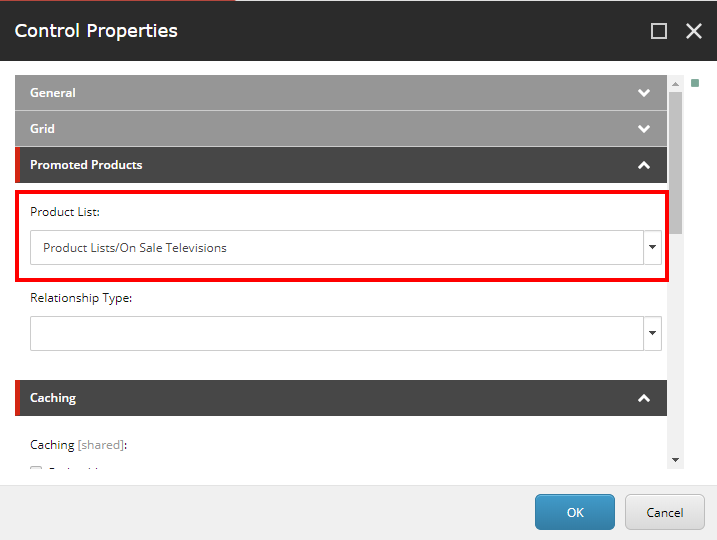
Control Propertiesダイアログボックスで、Product Listドロップダウンメニューから製品リストを選択します。
-
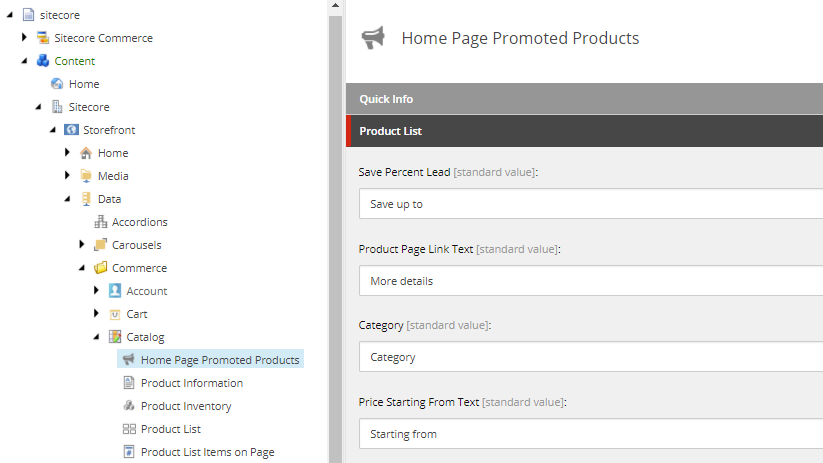
関連付けられたコンテンツ・アイテムの以下のProduct List ・フィールドには、変更可能なデフォルト・テキストが含まれています。
-
Save Percent Lead–ディスカウント対象の商品がある場合に表示されるテキストを指定します。このテキストは、各製品の節約額の前に表示されます。
-
Product Page Link Text–製品詳細ページへのリンクの表示テキストを指定します。ユーザーは、製品名またはこのテキストのリンクをクリックして、リンクをアクティブ化します。
-
Category–製品のカテゴリの前に表示されるテキストを指定します。
-
Price Starting From Text–価格コンポーネントの上部に表示されるテキストを指定します。これは、異なる価格の製品バリエーションがある場合です。このテキストは、表示されている価格が最低バリアント価格であることを示しています。
-
-
Lazy Loadingセクションの次のフィールドに説明を追加できます。
-
Show More Products Text–ページ上により多くの製品を表示するために使用するボタンのラベルを定義します。
-
Show More Products Tooltip–顧客が「Show More Products」ボタンにカーソルを合わせたときにツールチップとして表示するテキストを定義します。
-
関連製品の一覧を表示する
関連製品の一覧を表示する
コマースシステムに関連商品に関するデータが含まれている場合は、関連商品のリストを商品ページに追加できます。リスト内の商品とページ上の商品との関係のタイプを選択できます。
関連製品のリストを表示するには:
-
プロモーション商品レンダリングは、現在のカタログアイテムがあるページ (製品詳細ページなど) に挿入します。
-
レンダリングのControl Propertiesダイアログボックスで、Relationship Typeドロップダウンメニューからオプションを選択します。
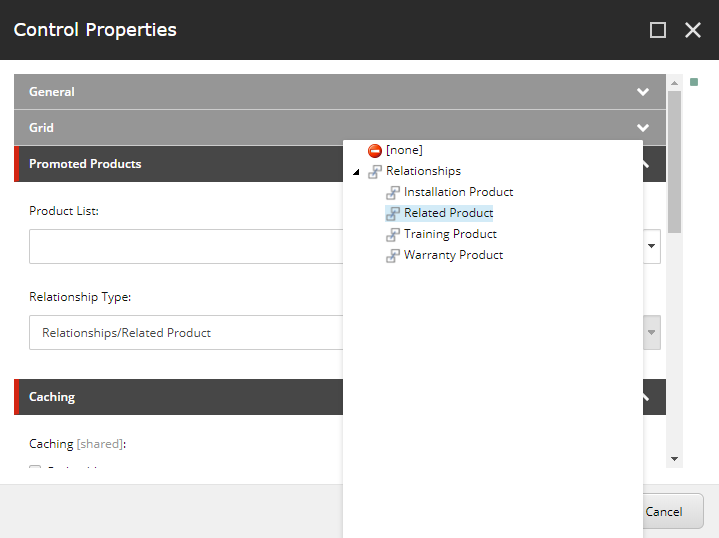
レンダリングでは、エクスペリエンス エディターにプレースホルダー データが表示されますが、ライブ ストアフロントでは、現在の商品に関連する商品が表示されます。製品の一覧は、カタログ アイテムのRelationshipsタブの対応するフィールドから取得されます。
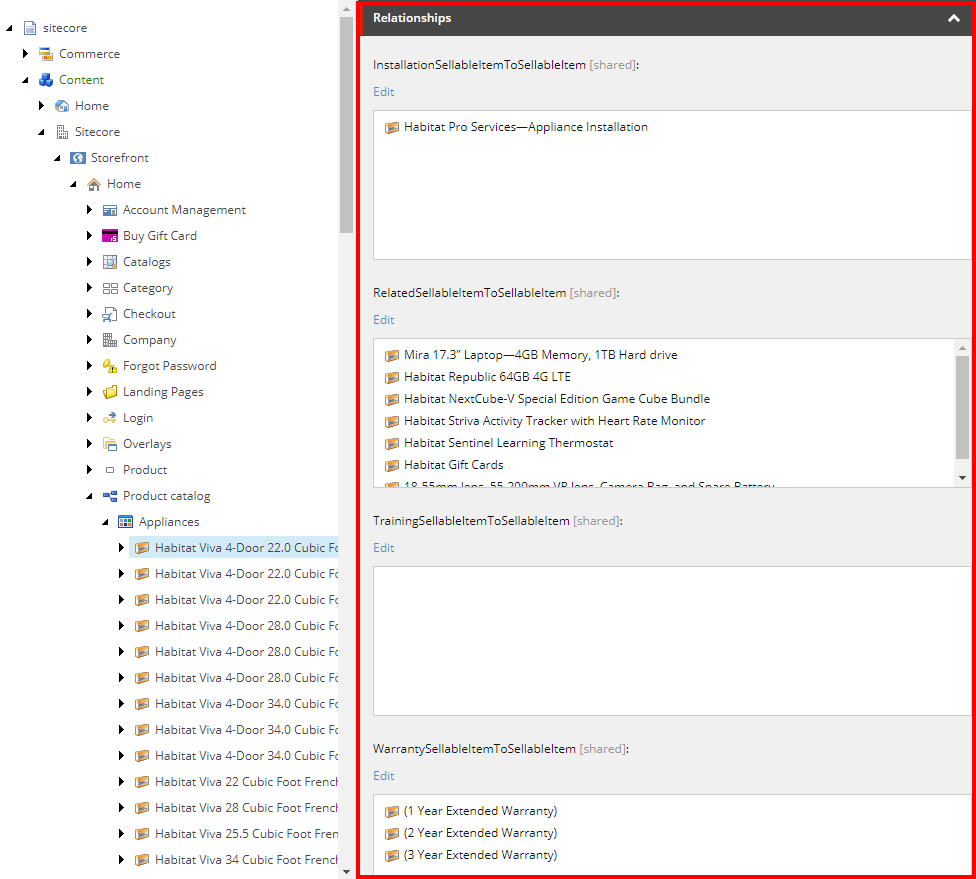
ライブストアフロントでは、リストの上にヘッダーが表示されます。
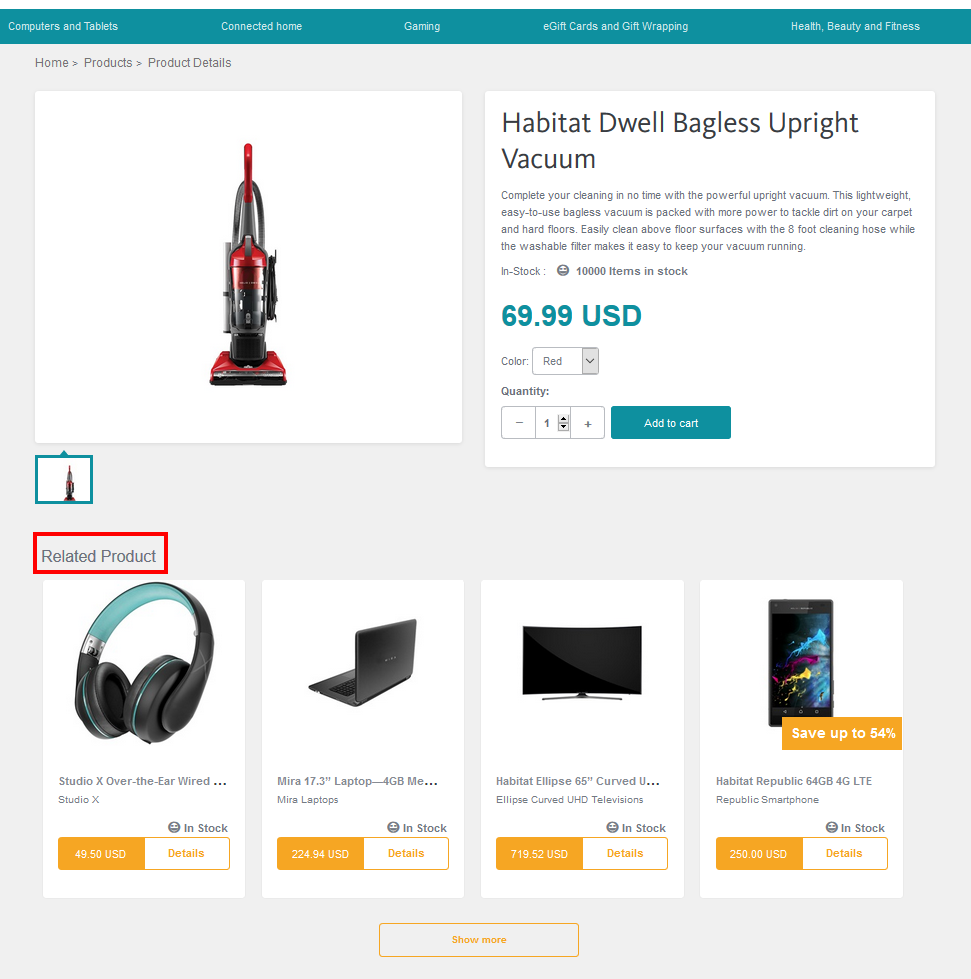
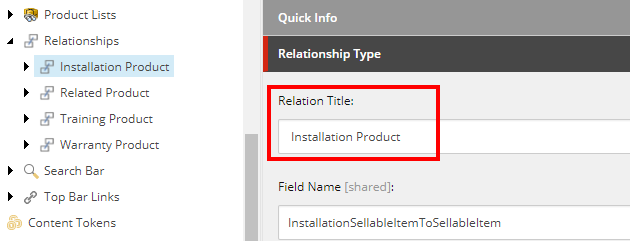
SXA Storefront 9.0.2以降では、 /sitecore/content/your tenant/your site/Data/Commerce/Relationshipsフォルダー内のそれぞれの関係タイプ アイテムで、各関係タイプのヘッダー テキストを設定できます。
プロモーション製品レンダリングの各インスタンスには、1つのリストのみを表示できます。1つのコンポーネントのControl Propertiesダイアログ ボックスのProduct ListフィールドとRelationship Typeフィールドの両方に入力すると、製品リストのみが表示されます。1つのページに複数のリストを含めるには、プロモーション商品レンダリングの複数のインスタンスをページに挿入する必要があります。