コマース共有レンダリング
このページの翻訳はAIによって自動的に行われました。可能な限り正確な翻訳を心掛けていますが、原文と異なる表現や解釈が含まれる場合があります。正確で公式な情報については、必ず英語の原文をご参照ください。
SXAツールボックスのCommerce Sharedグループのレンダリングを使用して、さまざまなタイプのページを構築できます。
次の図は、Commerce Sharedレンダリングがストアフロント ページに表示される方法の例です。
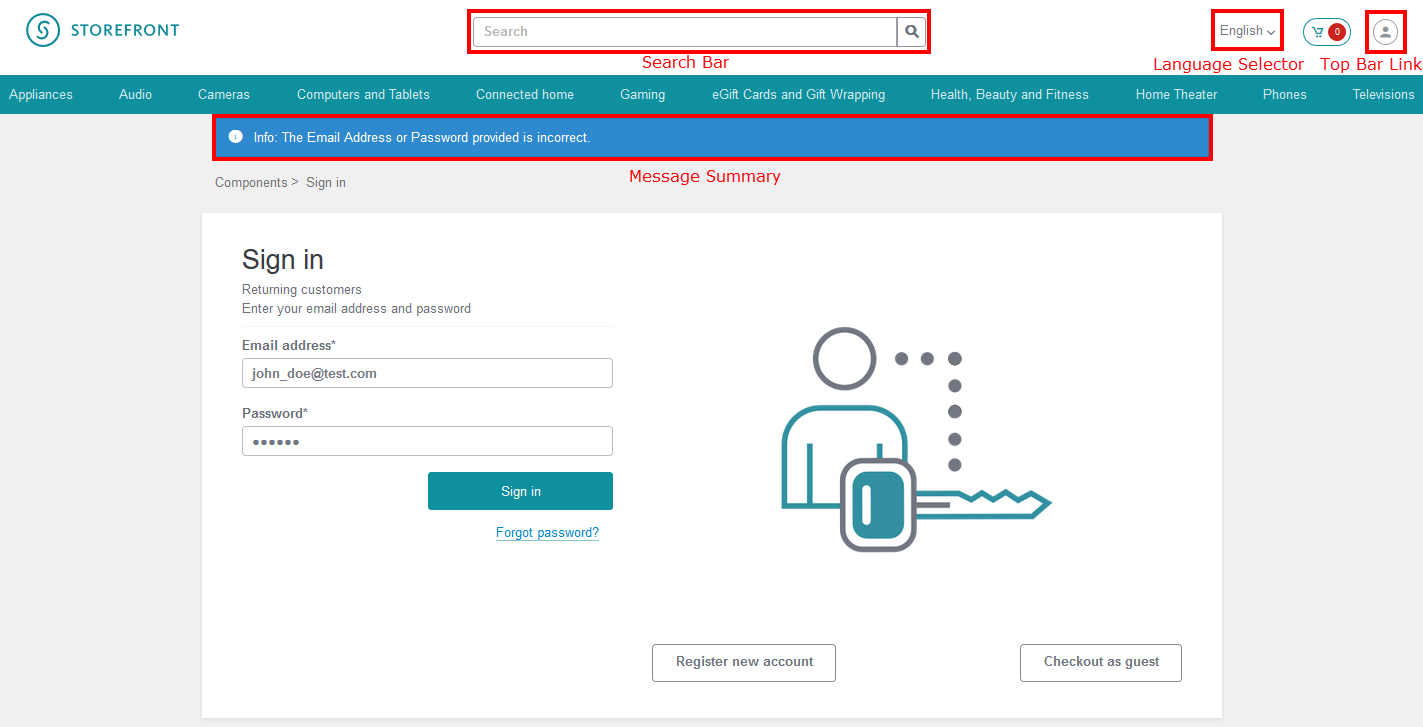
このトピックでは、SXAツールボックスのCommerce Sharedグループにある次のレンダリングについて説明します。
言語セレクター
言語セレクター
言語セレクターを使用して、顧客が利用可能な言語のリストから言語を選択することにより、ストアフロントに表示される言語を決定できるようにします。
言語セレクタ レンダリングをページに追加すると、現在の言語を表示するハイパーリンク テキストとして表示されます。このレンダリングは、SXAツールボックスのContextグループにある言語セレクターのレンダリングと似ています。違いは、Commerce Sharedグループの言語セレクター レンダリングを使用して、コマース コントロール パネルで設定された言語にレンダリングをリンクすることです。
結果
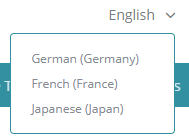
ライブストアフロントで、言語セレクターリンクをクリックすると、利用可能な言語のリストが展開されます。その後、言語を選択できます。
構成
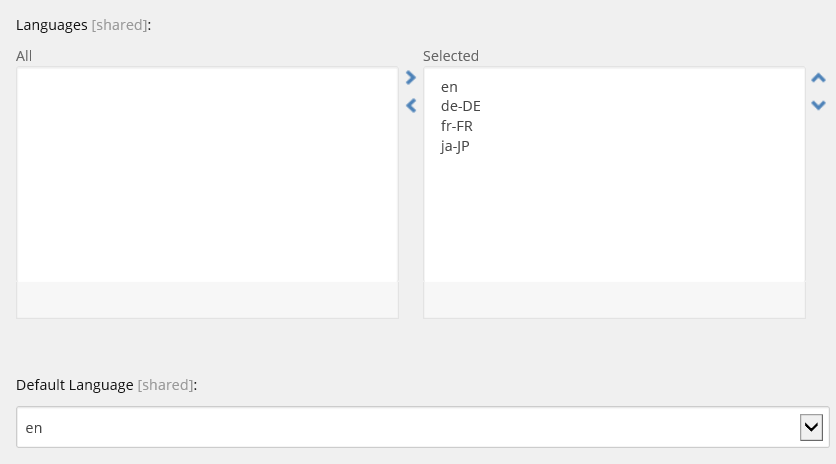
言語セレクタレンダリングに表示される言語は、言語セット項目 ( (/sitecore/Commerce/Commerce Control Panel/Shared Settings/Language Setsで定義できます。
各言語セットには、選択した言語のリストとデフォルトの言語があります。
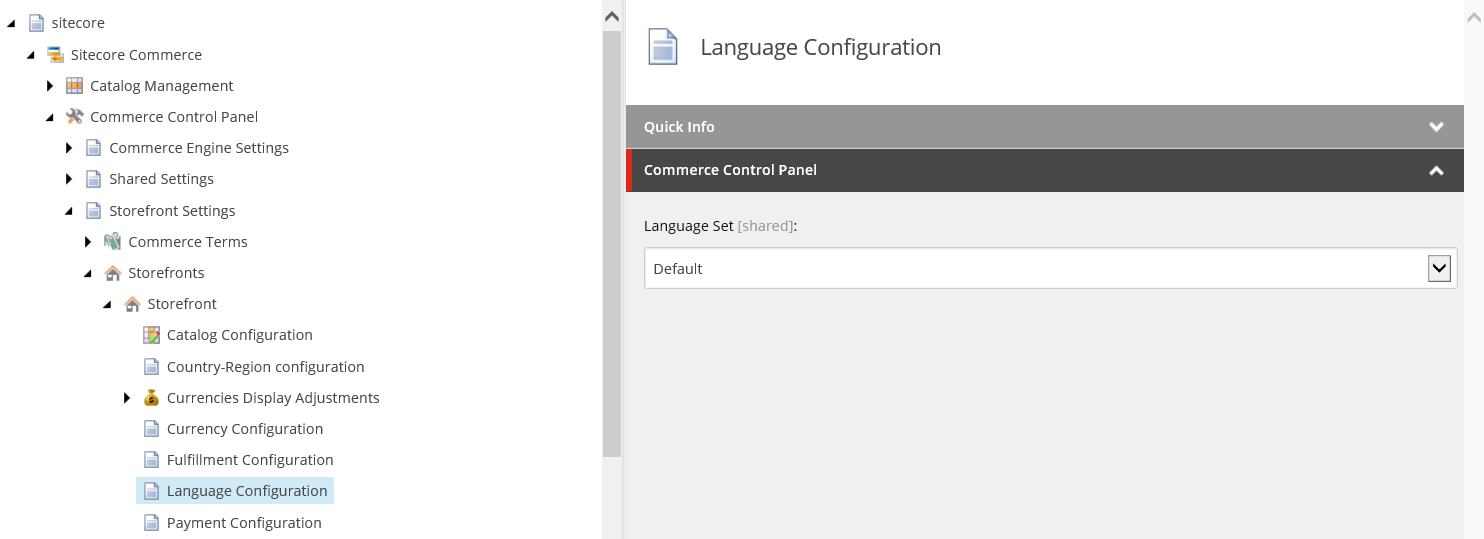
ストアフロントに適用する言語セットを、Language Setフィールドのsitecore/Commerce/Commerce Control Panel/Storefront Settings/Storefronts/<Your Storefront>/Language Configurationで指定します。
トップバーリンク
トップバーリンク
トップ バー リンク レンダリングを使用して、顧客に多数のリンクを表示します。表示されるリンクは、お客様の認証ステータスによって異なります。たとえば、お客様がログインしていない場合はSign inリンクが表示され、お客様がログインしている場合は、Sign outリンクがお客様のログイン名とともに表示されます。
匿名のお客様
顧客がアカウントにログインしていない場合、トップ バー リンク レンダリングにはデフォルトで次のリンクが表示されます。
-
サインイン
-
ギフトカード
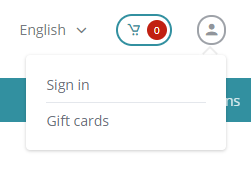
ログインしたお客様
顧客がログインしている場合、トップ バー リンク レンダリングにはデフォルトで次のリンクが表示されます。
-
ユーザー名
-
サインアウト
-
アカウント
-
ギフトカード
構成
関連付けられたコンテンツ項目では、レンダリングに表示されるリンクのリストにリンクを追加したり、リストからリンクを削除したりできます。「Links」タブの「Edit」リンクをクリックして、「Select Items」ダイアログボックスを開きます。
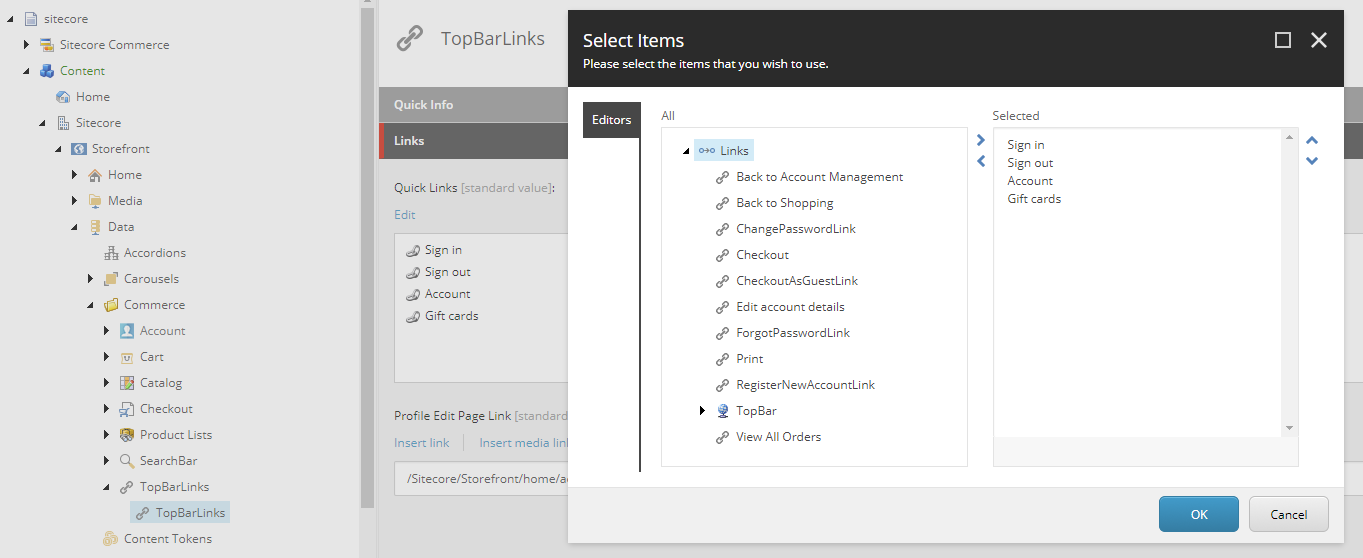
個々のリンクのコンテンツ項目は、次の場所にあります。/sitecore/content/Sitecore/[SITE]/Data/Links/TopBar
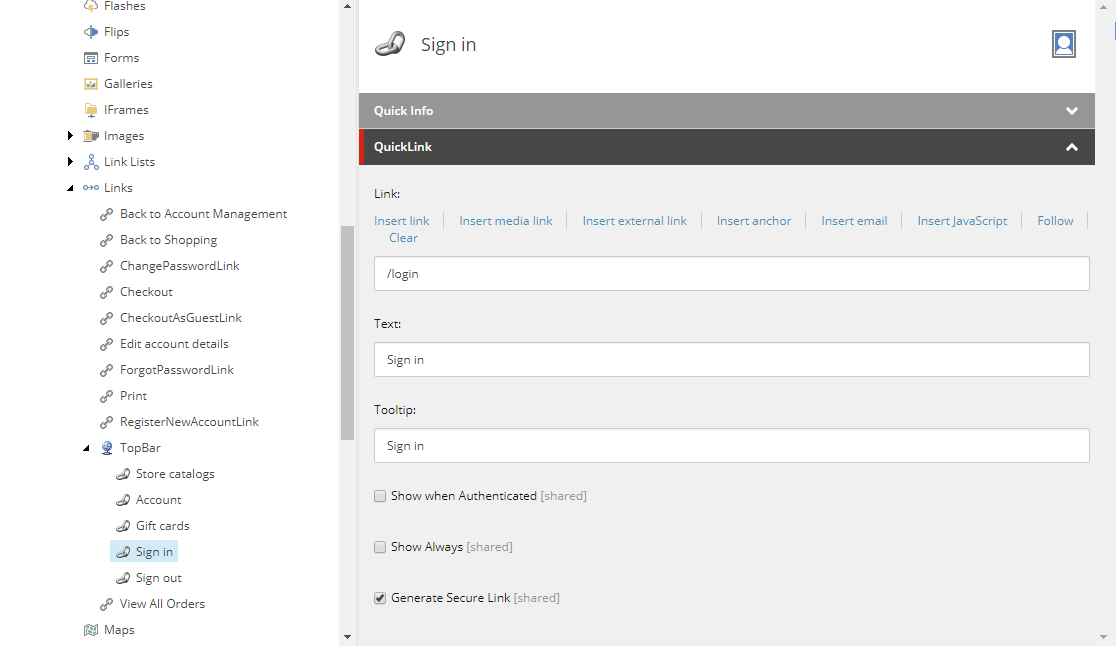
リンクごとに、次のフィールドを設定できます。
-
Link – 静的テキストを表示する場合は、フィールドを空白のままにします。
-
Text – リンクのテキストを入力します。
-
Tooltip – リンクのツールチップを入力します。
-
Show when Authenticated –選択すると、顧客がログインしているときにのみリンクが表示されます。
-
Show Always –選択すると、常にリンクが表示されます。
-
Generate Secure Link – このリンクがクリックされたときにhttps:// を強制する場合に選択します。
検索バー
検索バー
検索バー レンダリングを使用して、プレースホルダ テキストと、鏡のアイコンで識別される検索ボタンを含むテキスト ボックスを表示します。
顧客が検索ボタンをクリックすると、システムは検索結果ページにリダイレクトします。顧客がテキスト ボックスに入力した用語は事前に読み込まれます。
メッセージの概要
メッセージの概要
メッセージ サマリ レンダリングを使用して、他のレンダリングによってトリガーされ、メッセージ サマリにプッシュされたメッセージを表示します。レンダリングでは、メッセージがタイプ別にグループ化され、次の順序で表示されます。
-
エラー
-
警告
-
情報メッセージ
ストアフロント・スタイル・シート (CSS) は、さまざまなタイプのメッセージの外観 (スタイル) を決定します。
メッセージの概要レンダリングをページにドロップすると、プレースホルダーデータが含まれます。
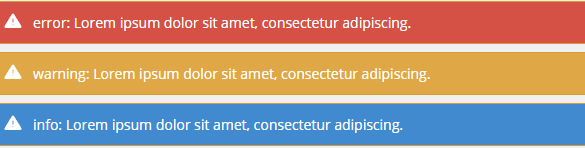
結果
ライブストアフロントでは、メッセージが含まれていない場合、レンダリングは非表示になります。
構成
メッセージの概要レンダリングに表示されるメッセージは、Commerceストアフロント システム メッセージです。メッセージは、System Messagesフォルダ(/sitecore/Commerce/Commerce Control Panel/Storefront Settings/Commerce Terms/System Messages)で設定できます。