インポートしたHTMLファイルに基づくコンテンツを追加してください
このページの翻訳はAIによって自動的に行われました。可能な限り正確な翻訳を心掛けていますが、原文と異なる表現や解釈が含まれる場合があります。正確で公式な情報については、必ず英語の原文をご参照ください。
インポートしたHTMLファイルに基づくメールメッセージに、レンダリングを追加し、関連するプレースホルダーやコンテンツ項目に関連付けることでコンテンツを追加できます。
!重要この任務を行うにはデザイナーセキュリティの役割 でなければなりません。
!注HTMLファイルでは、開発者はメールメッセージでレンダリングを追加したい場所に プレースホルダーを付ける必要があります 。適切な場所にレンダリングを追加するには、HTMLファイル内のプレースホルダーの名前を使用し、レンダリングをそのプレースホルダーと関連付ける必要があります。以下は、名前がexm-contentであるプレースホルダーの例です:
<sc
Key="exm-content" runat="server" />
インポートされたHTMLファイルに基づくメールメッセージに追加コンテンツを追加するには:
-
Email Experience Manager(EXM)で、HTMLファイルをインポートして作成したメールキャンペーンを開きます。
-
メッセージタブでメッセージ本文をクリックすると、編集モードでメールメッセージを開きます。
-
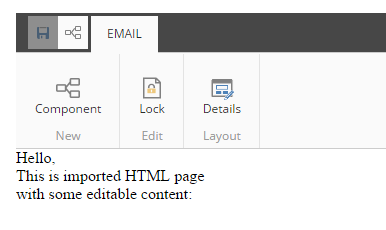
レンダリングを追加するには、Emailタブの レイアウト グループで 「詳細」をクリックしてください。
-
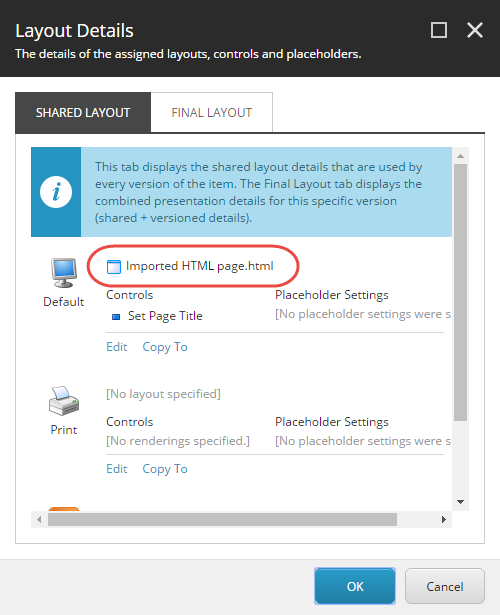
共有レイアウトタブのデフォルトセクションのレイアウト詳細ダイアログボックスで、「インポート済みHTML page.html」をクリックします。
-
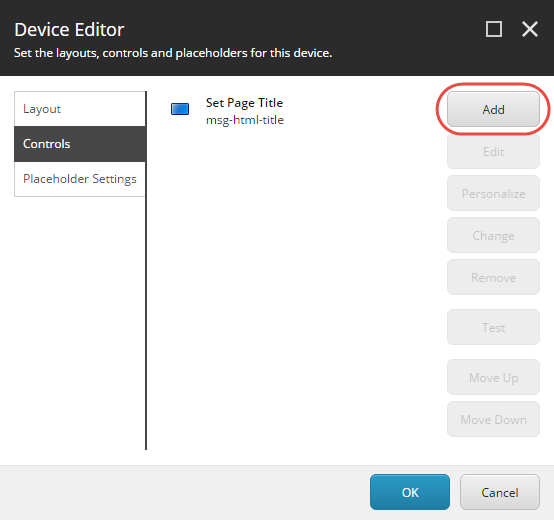
デバイスエディターのダイアログボックスで「コントロール」をクリックし、その後「追加」をクリックします。
-
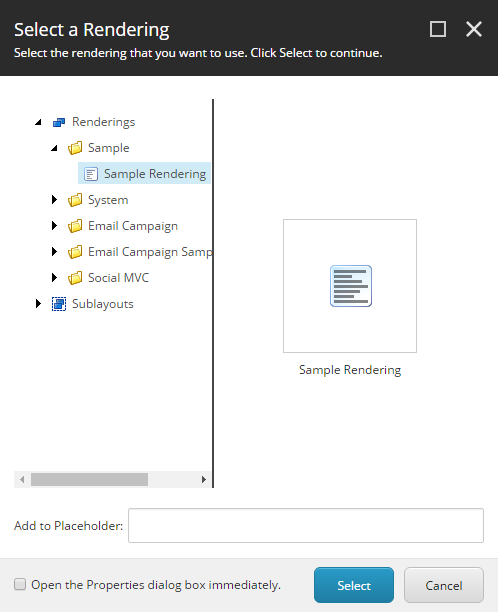
「 レンダリングを選択する 」ダイアログボックスで、例えば「サンプルレンダリング」などの該当レンダリングに移動し、「 選択」をクリックします。
-
デバイスエディターのダイアログボックスで、追加したレンダリングを選択し、「編集」をクリックします。
-
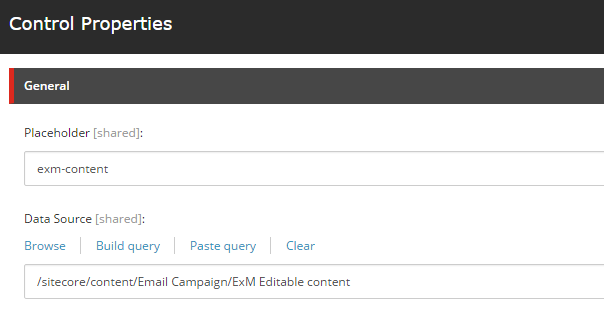
コントロールプロパティダイアログボックスの**「一般」**セクションで:
- プレースホルダー欄で、HTMLファイルのプレースホルダー名を入力して、メール内の内容を表示したい場所を示します。
- データソースフィールドで、レンダリングに関連付けたいコンテンツ名をブラウズするか入力してください。
-
OKをクリックします。
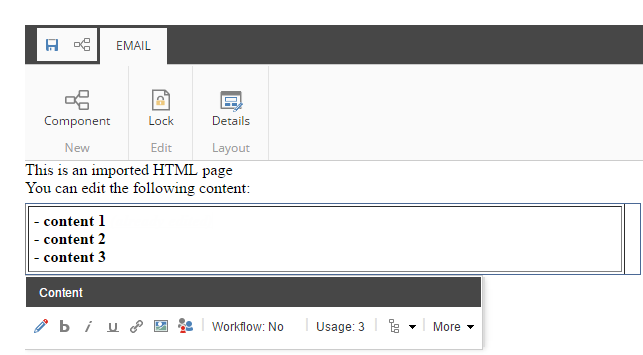
編集モードでメールメッセージを開くと、追加したレンダリングをクリックして浮動ツールバーが表示され、関連するコンテンツ項目を編集できます。
!注コンテンツ項目に加えた変更は元の項目に保存され、そのコンテンツアイテムが使用されている他の場所で更新されます。さらに、システム内の他の場所から変更が加えられた内容も、あなたのメールメッセージの内容に更新されます。