自動化制作におけるフローテキスト
このページの翻訳はAIによって自動的に行われました。可能な限り正確な翻訳を心掛けていますが、原文と異なる表現や解釈が含まれる場合があります。正確で公式な情報については、必ず英語の原文をご参照ください。
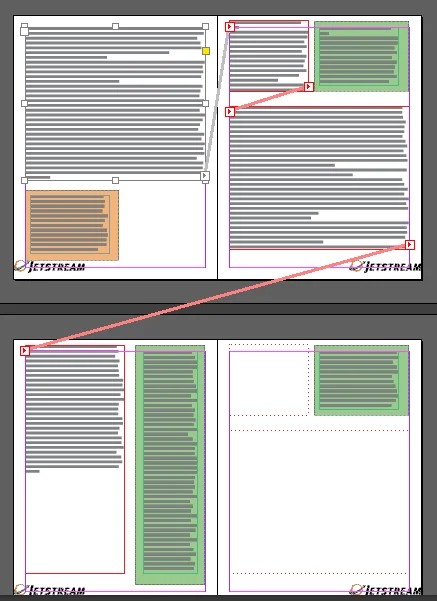
InDesignでは、テキストを接続されたフレーム間で スレッド できます。スレディングテキストは、2つ以上のテキストフレームをリンクさせ、テキストを別のフレームから別のフレームへと流れさせることを可能にします。スレディングテキストはフロープロダクションにおいて特に便利です。フロープロダクションでは、必要なテキスト量、つまり必要なページ数は処理されるデータ量に依存します。例えば、ウェブサイトで顧客から求められた価格リストを作成したい場合などです。フロープロダクションの他の例としては、カタログ、年次報告書、マニュアルなどがあります。フロープロダクションを有効にするには、まずIDCを以下に設定する必要があります:
- スレッドテキストフレーム。
- データ処理が進むにつれて、InDesignドキュメントに自動的にページを追加します。
PXMプロジェクトをフロープロダクションとして設定するには、プロジェクト構造内でフローを指定する必要があります。オプションとして、追加されるページごとに異なるマスターレイアウトを使うこともできます。 また、レンダラー (xml構造)を使ってフロー要素の挙動を決定することもできます。
このトピックでは、以下の方法を説明します:
プロジェクト構造の流れを示してください
InDesignプロジェクトでテキストフローを出すには、プロジェクト構造内でフローを指定する必要があります:
-
プロジェクトを読み込み、フローテキストを始めるページに移動します。
-
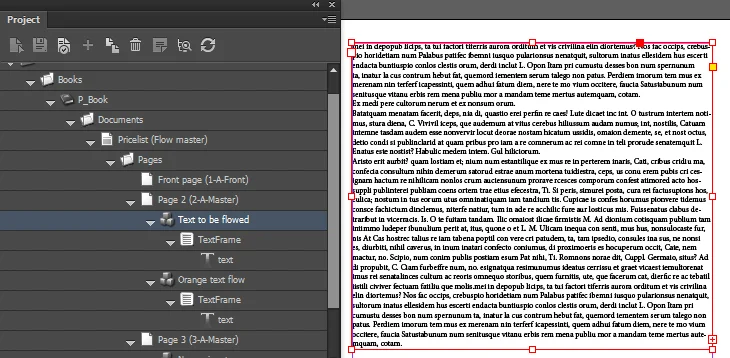
フローテキストと一緒にテキストフレームを追加し、プロジェクトを保存します。
-
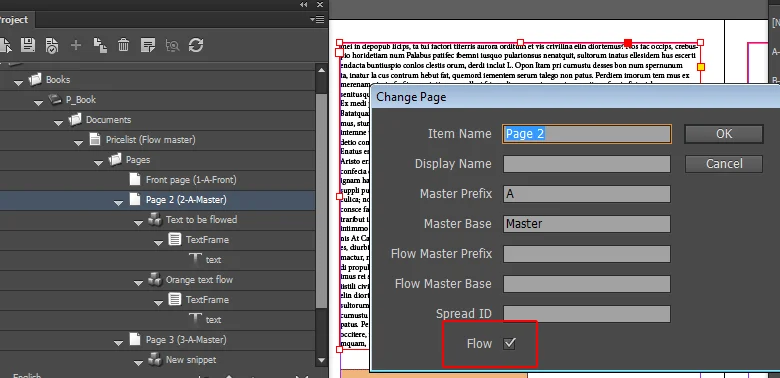
プロジェクトパネルでページを右クリックし、「ページ変更」ダイアログで「フロー」を選択します。
-
プロジェクトパネルでテキストフレームを右クリックし、フロー名を入力します。
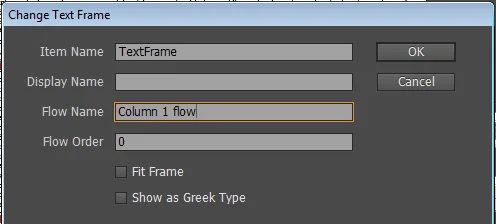
!注同じドキュメント内で異なるテキストフローを扱いたい場合は、異なるフロー名を使いましょう。
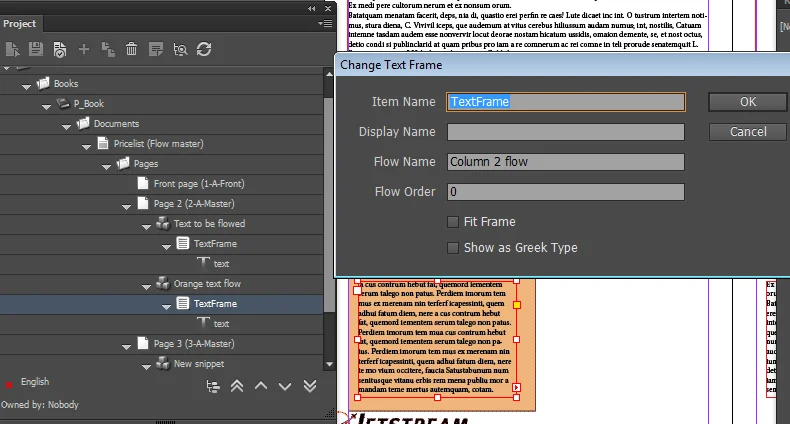
このようにフローを示すことで、テキストフローが追加されるすべてのページで同じレイアウトを使用していることを指定します。
!注プロジェクト構造内のIDCフロー機能セットは、InDesignページの他のスレッドを上回ります。
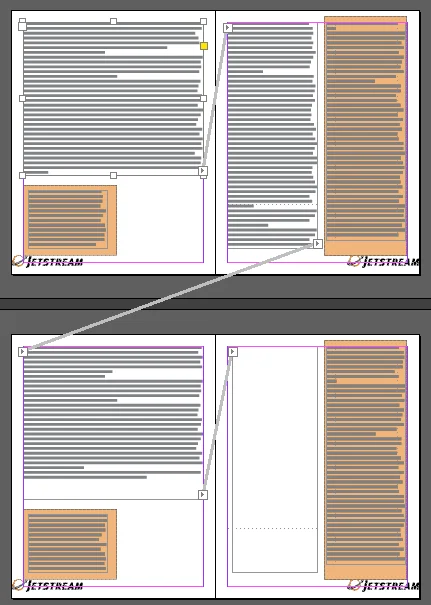
フローテキストを異なるマスターページに配置し、異なるフローパターンを使うには、マスタードキュメントの調整が必要です。
マスターページでフローを示します
テキストを異なるマスターページに流れさせるには、追加のマスターページを作成する必要があります。例えば、マスタースプレッドAとBが2つある場合、テキストフローが始まるページにマスターAスプレッドを使い、マスターBスプレッドでフローパターンを作成できます。
マスターページでフローを示すために:
-
マスターページを開き、最初のフローページからテキストが流れ込むためのテキストフレームを作成します。
-
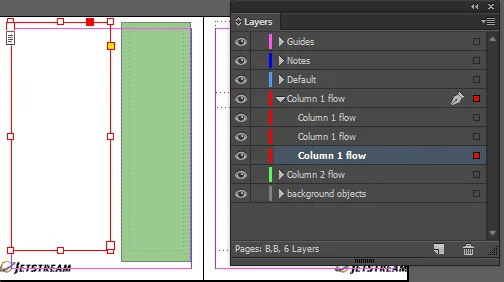
レイヤーパネルのテキストフレームでフロー名を入力し、マスタードキュメントを保存します。
-
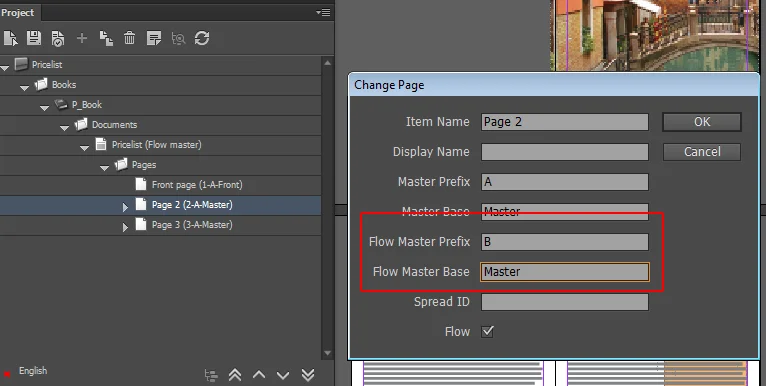
プロジェクトパネルで、フローを開始したいページを右クリックし、フローマスタープレフィックスとフローマスターベースフィールドに詳細を入力します。
-
ドキュメントを読み込み直すには、再度開いてください。
次に、最初のページのテキストフレームは、必要なページ数に応じてマスターページのレイアウトに合わせて流れます。この例では、両列のテキストが次のページに流れます。