オーディエンスエクスポートの管理
このページの翻訳はAIによって自動的に行われました。可能な限り正確な翻訳を心掛けていますが、原文と異なる表現や解釈が含まれる場合があります。正確で公式な情報については、必ず英語の原文をご参照ください。
Sitecore CDPのインスタンスに少なくとも1人のセグメントメンバーがいるScheduledまたはLiveセグメントがあれば、Sitecore CDP外で使うオーディエンスをエクスポートし始めることができます。
エクスポートを作成する
オーディエンスを作成するには:
- ナビゲーションメニューで 「オーディエンスエクスポート 」> 「エクスポートを作成」をクリックしてください。
- データセット全体をエクスポートするか、デルタをエクスポートするかを判断してください。オーディエンス全体をエクスポートするには「全エクスポート」をクリックしてください。または、デルタをエクスポートするには「デルタエクスポート」をクリックしてください。
- エクスポート用のユニークで直感的な名前を入力し、「 作成」をクリックします。 ビルド 画面が表示されます。
エクスポートを作成した後、オーディエンスを選択し、その出力フォーマットを選んでから実行できます。
エクスポート対象のオーディエンスを選択します
すべてのオーディエンス輸出にはオーディエンスが必要です。
エクスポート用のオーディエンスを選択するには:
- ナビゲーションメニューで 「オーディエンスエクスポート」をクリックし、次に使いたいエクスポートを選択します。
- スケジュールされたエクスポートを扱う場合は、ビルド画面にアクセスするために一時停止をクリックしてください。
- ビルド画面のオーディエンスセクションで「セグメントを追加」をクリックして、このエクスポート用のセグメントを選択します。または、セグメントがすでに指定されている場合は、「編集」をクリックして別のセグメントを選択してください。
- オプションで、完全なエクスポートにはセグメントの一部だけをエクスポートするには 「フィルター」をクリックしてください。
- 使いたい条件をクリックしてオーディエンスを絞り込みます。
- 条件のフィールドを埋めてください。
- 「保存」をクリックします。
出力フォーマットを選択し設定
すべてのオーディエンスエクスポートには出力フォーマットが必要であり、それがエクスポートされたデータのファイル拡張子と構造を定義します。出力フォーマットの設定方法は 、ベーシックモードかアドバンストモードかによって異なります。
::::タブ::タブ{title="basic-mode"}
基本モード
オーディエンスエクスポートの出力フォーマットを設定するには:
-
ナビゲーションメニューで 「オーディエンスエクスポート」をクリックし、次に使いたいエクスポートを選択します。
-
スケジュールされたエクスポートを扱う場合は、ビルド画面にアクセスするために一時停止をクリックしてください。
-
ビルド画面で**「出力フォーマット**」>「出力を定義」をクリックします。または、出力フォーマットがすでに指定されている場合は「編集」をクリックしてください。
-
Basicモードを選択するには、「 Define」出力 画面の上部で 「Basic」をクリックします。
-
ファイル形式で、オーディエンスをCSVまたはJSON出力でエクスポートするかを選びます。CSV出力はさらにカスタマイズ可能です。
-
出力構造タブで「列を追加」をクリックし、ヘッダーフィールドでヘッダー用のユニークなテキストを入力します。
-
文字列フィールドの 属性値 フィールドには 、さまざまな種類のデータを含めることができます。例えば 、「20EuroOff」 のようなハードコードされたテキストや、*${guest.email}*のようなゲストプロファイル内の動的データへの参照などです。
あるいは、数値フィールドの 属性値 フィールドに、ハードコードされた整数や計算された整数やfloatの数値化バージョンを含めることもできます。例えば、10、9.99、*または${jsResult.age}*などです。 最大桁数を指定することもできます。
-
「保存」をクリックします。
上級モード
オーディエンスエクスポートの出力フォーマットを設定するには:
-
ナビゲーションメニューで 「オーディエンスエクスポート」をクリックし、次に使いたいエクスポートを選択します。
-
スケジュールされたエクスポートを扱う場合は、ビルド画面にアクセスするために一時停止をクリックしてください。
-
ビルド画面で**「出力フォーマット**」>「出力を定義」をクリックします。または、出力フォーマットがすでに指定されている場合は「編集」をクリックしてください。
-
「詳細モード」を選択するには、「 出力を定義 」画面の上部で 「進め」をクリックします。
アドバンストモードでは、出力フォーマットをユーザーインターフェースで設定しません。代わりに、返すオブジェクトをJavaScriptで直接定義します。出力はJSONで、JavaScriptが返す完全なオブジェクトの構造と一致します。
-
JavaScriptを入力後、「 保存」をクリックします。
Code Assistantでオーディエンス用のJavaScriptを作成してエクスポートする
!注コードアシスタントは、組織でSitecore Streamが有効である場合にのみ利用可能です。
Code Assistantを使えば、CDPからエクスポートしたオーディエンスデータを豊かにするための素早いJavaScriptを作成できます。時間を節約したい開発者であれ、JavaScriptの経験がないマーケターであれ、Code Assistantは必要なものを自然言語で説明するだけでコード生成をサポートします。
オーディエンス向けにJavaScriptを作成するには、Code Assistantでエクスポートしてください:
-
ナビゲーションメニューで 「オーディエンスエクスポート」をクリックし、次に使いたいエクスポートを選択します。
-
スケジュールされたエクスポートを扱う場合は、ビルド画面にアクセスするために一時停止をクリックしてください。
-
ビルド画面で**「出力フォーマット**」>「出力を定義」をクリックします。または、出力フォーマットがすでに指定されている場合は、編集
 をクリックします。
 -
> Code Assistant JavaScriptをクリックすると左側のペインウィンドウを開きます。
-
左側のペインでは、以下のいずれかを行います:
- 作成したいロジックを説明するプロンプトを入力してください。ゲスト属性(性別、都市、国)、時間枠、期待リターン値など、条件を具体的に伝えましょう。ベストプラクティスについては 「コードアシスタントのプロンプト作成 」を参照してください。
- 提案されたプロンプトの中から一つを選びましょう。
コードアシスタントがコードを生成します。これには数分かかるかもしれません。
!注コードアシスタントは、現在のプロンプトとコードエディタ内のコードに基づいてコードを生成します。エディタ内のプロンプト履歴や過去のコードは考慮しません。
AIの応答は様々です。同じプロンプトを複数回実行すると結果が異なることがあります。
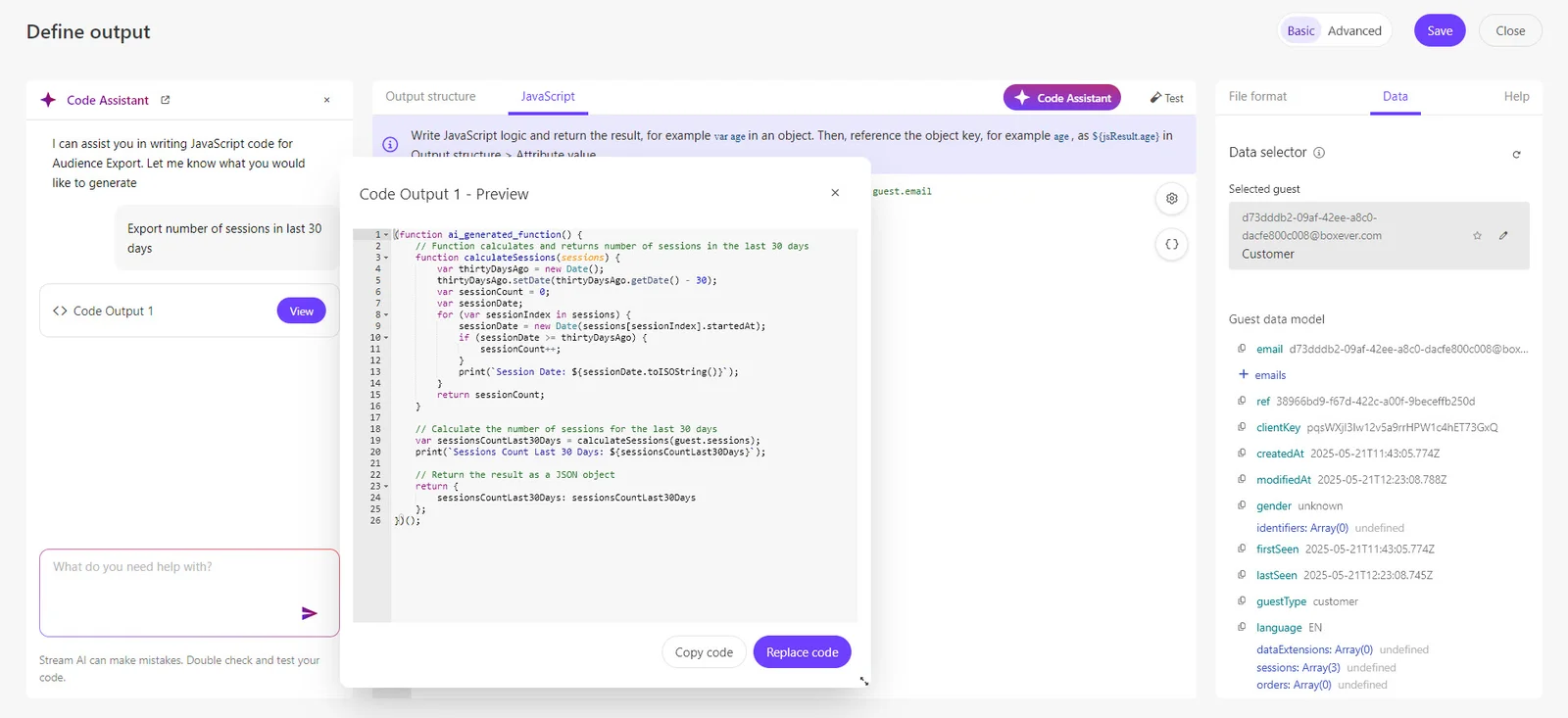
コードが生成されると、コード出力1などのバージョン番号がラベル付けされます。
-
生成されたコードをプレビューするには、「 **見る」**をクリックしてください。
-
コード出力ダイアログでは:
-
生成されたコードをエディターに挿入し、既存のコードを置き換えるには、「 コードを置き換える」をクリックしてください。
-
生成されたコードをクリップボードにコピーするには 、「コードをコピー」をクリックしてください。
!重要AI生成のコードが必ずしも正確とは限りません。使用前に必ずコードをレビューしテストしてください。
-
-
オプションで、コードを挿入した後、コードエディタで以下のことができます:
- 必要に応じて手動でコードを変更してください。
- コードの変更を自動的にフォーマットするには**、JS
 のフォーマット**をクリックしてください。
 - 変更を元に戻すには
 元に戻してください。
-
「保存」をクリックします。
保存後は、計算したデータを出力に必ず含め 、オーディエンスエクスポートをテストしてください。
Connect a recipe to a audience export
CDPのオーディエンスエクスポートをSitecore Connectで作成したアクティブなレシピに連携させることができます。レシピをCDP内で直接接続することで、ウェブフックのURLをコピーしたり、Sitecore ConnectとCDPを切り替えたりといった手動の手順を省略できます。これによりワークフローが簡素化され、セットアップ時間が短縮され、キャンペーンの起動もより速くなります。
レシピをオーディエンスに結びつけるには、エクスポートしてください:
-
ナビゲーションメニューで 「オーディエンスエクスポート」をクリックし、次に使いたいエクスポートを選択します。
-
エクスポートがスケジュールされていない場合は、ビルド 画面でSitecore Connectをクリックします。
エクスポートがスケジュールされている場合は、まず一時停止してからSitecore Connectをクリックします。
-
「レシピを追加する」をクリックします。
-
Sitecore Connect画面では:
- 環境のドロップダウンメニューで、レシピが作成されたConnectテナントを選択します。
- 接続したいレシピを選択してください。ステータス Active かつSitecore CDPアクションがあるレシピのみが表示されます。
選択すると、レシピはSitecore Connectタイルに表示されます。オーディエンスエクスポートはSitecore Connectレシピに接続されます。オーディエンスエクスポートが実行されるたびに、ウェブフックは接続されたレシピをトリガーし、定義されたアクションを実行します。
メール通知の設定
エクスポートが完了するとメールで通知を受け取ることができます。メールには出力のダウンロード方法 が記載 されています。
オーディエンス向けのメール通知を設定するには、エクスポートしてください:
-
ナビゲーションメニューで 「オーディエンスエクスポート」をクリックし、次に使いたいエクスポートを選択します。
-
エクスポートがスケジュールされていない場合は、ビルド 画面で 通知をクリックします。
エクスポートがスケジュールされている場合は、通知 タブをクリックしてください。
-
メールで通知を受け取りたい場合は **、「通知」**をクリックしてください。他のアドレスに追加のメール通知を送るには、「 受信者を追加」をクリックしてください。「 受信者を追加する 」欄でメールアドレスを入力し、Enterキーを押してください。
エクスポートに外部接続を追加する
エクスポートしたデータをSitecore CDPから外部ウェブフックを使って、ソーシャルメディアプラットフォーム、デジタル広告プラットフォーム、メールマーケティングアプリ、ビジネスインテリジェンス(BI)ツールなどのサードパーティシステムに送信できます。これは、外部APIへの既存の 接続 を追加してオーディエンスエクスポートを行うことで実現できます。
オーディエンスに外部接続を追加するには、エクスポートしてください:
-
ナビゲーションメニューで 「オーディエンスエクスポート」をクリックし、次に使いたいエクスポートを選択します。
-
エクスポートがスケジュールされていない場合は、ビルド 画面で 通知 > 接続を追加し、このエクスポートの接続を選択します。
エクスポートがスケジュールされている場合は、「 通知 」タブ> 接続を追加し、そのエクスポートの外部接続を選択します。
あなたのオーディエンスエクスポートは外部サービスに接続されています。オーディエンスエクスポートが完了するたびにサービスにウェブフック通知が届きます。
エクスポートのテスト
エクスポートを実行する前にテストし、出力が設定した出力構造に従って 含めたデータ が含まれているか確認することをお勧めします。
オーディエンスをエクスポートするためのテスト:
-
現在の応募状況に応じて テスト ウィンドウに移動します:
- オーディエンスエクスポートの 「Define Output 」画面にいる場合は、「 Test」をクリックします。
- もし応募の他の段階にいるなら:
-
ナビゲーションメニューで 「オーディエンスエクスポート 」>「 オーディエンスエクスポート」をクリックし、作業したいエクスポートを選択します。
-
オーディエンスエクスポートページで「 テスト」をクリックします。
!注スケジュールされたエクスポートを扱っている場合は、テストボタンにアクセスするために一時停止をクリックしてください。
-
-
テストウィンドウでテストシナリオをクリックします。
-
テスト用のゲストを選びます:
- テストにランダムなゲストを使うには、検索欄をクリックし、 クイックセレクトで「 ビジター 」または 「カスタマー」をクリックしてください。
- オーディエンスエクスポートで使われた特定のセグメントのゲストを使用するには、 ビルド 画面の オーディエンス セクションでセグメント名をクリックして開きます。セグメントの使用状況 と詳細を確認し、 使用 セクションからゲスト参照をコピーします。コピーした参照を検索フィールドに貼り付けます。
-
テスト **をクリックします。**ゲストのためにテストが実行されます。
-
「応答」をクリックします。テストが成功した場合、このゲストのエクスポート出力が**「出力**」に表示されます。
テストが失敗した場合、Outputにエラーが表示されます。追加のJavaScriptログはLogsに表示されます。 よくあるエラー とその修正方法をご覧ください。
即座にフルエクスポートを実行してください
完全なエクスポート用のオーディエンスを選び、出力フォーマットを選んだら、エクスポートを実行することができます。
フルオーディエンスを即座にエクスポートするには:
-
ナビゲーションメニューで 「オーディエンスエクスポート」をクリックし、次に使いたいエクスポートを選択します。
-
スケジュールされたエクスポートを扱う場合は、「今すぐ実行」ボタンにアクセスするために一時停止をクリックしてください。
-
「今すぐ実行」をクリックします。エクスポートが起動します。
オーディエンスエクスポートが終了した後、同じページの**「アクティビティ****>エクスポート**完了」で「出力をダウンロード」をクリックして出力をダウンロードできます。
メール通知を設定したり、エクスポートへの接続を追加した場合、通知が送信されます。
フルエクスポートのスケジュールを組む
完全なエクスポート用のオーディエンスを選び、出力フォーマットを選んだら、エクスポートを実行することができます。
スケジュール通りに繰り返しオーディエンスをエクスポートするには:
-
ナビゲーションメニューで 「オーディエンスエクスポート」をクリックし、次に使いたいエクスポートを選択します。
-
スケジュールをクリックしてください。
-
スケジュールオーディエンスエクスポート画面で、以下の設定を指定します:
- 開始日 - エクスポートが初めて実行される日を選択します。
- 終了日 - エクスポートが最後に実行される日を選択します。カスタム終了日を選択すると、デフォルトで今日から1年になります。日付ピッカーを使って別の日付を選びましょう。
- 繰り返し間隔 - エクスポートを実行する頻度を選びます。
- ランタイム - エクスポートをどの時間帯に実行するかを選びます。
-
サマリー画面でスケジュールの詳細を確認しましょう。
-
スケジュールをクリックします。エクスポートはスケジュール設定に基づいて実行されます。
オーディエンスエクスポートが初めて実行された後、同じページの 「アクティビティ > エクスポート完了」で「 出力をダウンロード」をクリックしてダウンロードできます。
メール通知を設定したり、エクスポートへの接続を追加した場合、通知が送信されます。
デルタ輸出のスケジュールを組む
デルタエクスポート用のオーディエンスを選択し、出力フォーマットを選んだ後、1日1回の実行にスケジューリングしてエクスポートを実行することができます。
デルタオーディエンスを日替わりのスケジュールでエクスポートするには:
-
ナビゲーションメニューで 「オーディエンスエクスポート」をクリックし、次に使いたいエクスポートを選択します。
-
スケジュールをクリックしてください。
-
スケジュールオーディエンスエクスポート画面で、以下の設定を指定します:
- 開始日 - エクスポートが初めて実行される日を選択します。
- 終了日 - エクスポートが最後に実行される日を選択します。カスタム終了日を選択すると、デフォルトで今日から1年になります。日付ピッカーを使って別の日付を選びましょう。
- ランタイム - エクスポートをどの時間帯に実行するかを選びます。
-
サマリー画面でスケジュールの詳細を確認しましょう。
-
スケジュールをクリックします。エクスポートはスケジュール設定に基づいて実行されます。
オーディエンスエクスポートが初めて実行された後、同じページの 「アクティビティ > エクスポート完了」で「 出力をダウンロード」をクリックしてダウンロードできます。
メール通知を設定したり、エクスポートへの接続を追加した場合、通知が送信されます。
出力のダウンロードを有効・無効にしてください
Sitecore Cloud PortalでAdmin役割を持つチームメンバーは、Sitecore CDPから直接オーディエンスの出力をダウンロードする機能を有効または無効にできます。これはテナント内のすべてのユーザーに適用されます。
Sitecore CDPから直接出力をダウンロードすることを有効または無効にするには:
- ナビゲーションメニューで「機能管理」をクリックして
 >。
>。 - Audienceのエクスポートファイルダウンロードの横で、スイッチ
 をオンにして有効にするか、出力のダウンロードを無効にするためにオフにしてください。
 - 「保存」をクリックします。
出力をダウンロードしてください
!注Sitecore CDP管理者が出力をダウンロードできるかどうか を管理 します。
オーディエンスエクスポートが終了した後、エクスポートされたデータにアクセスする 方法の一つは、Sitecore CDPから直接出力をダウンロードすることです。
オーディエンスの出力をダウンロードするには:
- ナビゲーションメニューで 「オーディエンスエクスポート」をクリックし、次に使いたいエクスポートを選択します。
- アクティビティ**>****「エクスポート完了**」>「ダウンロード出力」をクリックします。
エクスポートを一時停止してください
例えば、スケジュールされたエクスポートを編集したり、スケジュールされたエクスポートの出力構造を再スケジュール、テスト、削除、変更したり、スケジュールされたフルエクスポートを即座に実行したりする場合は、まず一時停止が必要です。
一時停止中でも、フルエクスポートを即座に実行できます。
オーディエンスを一時停止するには、エクスポートしてください:
- ナビゲーションメニューで 「オーディエンスエクスポート」をクリックし、次に使いたいエクスポートを選択します。
- 一 時停止 >一 時停止をクリックします。 ビルド画面にアクセスし 、エクスポートを編集できます。
エクスポートを再開する
一時停止したエクスポートを再開すれば、スケジュール通りに実行されます。
一時停止中でも、フルエクスポートを即座に実行できます。
一時停止中のオーディエンスを再開するには、エクスポートしてください:
- ナビゲーションメニューで 「オーディエンスエクスポート」をクリックし、次に使いたいエクスポートを選択します。
- 「 **スケジュール」**をクリックしてから エクスポートをスケジュールしてください。
エクスポートをコピーします
例えば、既存のエクスポートと小さな違いを重ねたい場合、エクスポートのコピーを作成できます。
オーディエンスのコピーを作成するには、以下をエクスポートしてください:
- ナビゲーションメニューで 「オーディエンスエクスポート」をクリックし、次に使いたいエクスポートを選択します。
- 省略記号をクリックして複製**>。**
- 新しいエクスポートのユニークで直感的な名前を入力し、「 作成」をクリックします。新しいエクスポートの ビルド 画面が表示されます。
エクスポートを削除する
組織内の誰もエクスポートを使う必要がないと確信できれば、エクスポートを削除できます。
オーディエンスを削除するには、エクスポートしてください:
- ナビゲーションメニューで 「オーディエンスエクスポート」をクリックし、次に使いたいエクスポートを選択します。
- スケジュールされたエクスポートを扱う場合は、一 時停止 をクリックして 削除 ボタンにアクセスしてください。
- 省略記号をクリックして削除>削除**>削除してください**。