「製品ギャラリー」タブを追加する
このページの翻訳はAIによって自動的に行われました。可能な限り正確な翻訳を心掛けていますが、原文と異なる表現や解釈が含まれる場合があります。正確で公式な情報については、必ず英語の原文をご参照ください。
画像はSitecore Content Hubから取得され、特定のレンディションへの公開リンクを使用してD365製品ギャラリーに表示されます。これを実現するには、次の図に示すように、製品の詳細ページにProduct Galleryタブを追加し、Gallery Asset Selectionコンポーネント、Gallery Asset Creationコンポーネント、およびProduct Gallery Asset Searchコンポーネントを作成する必要があります。
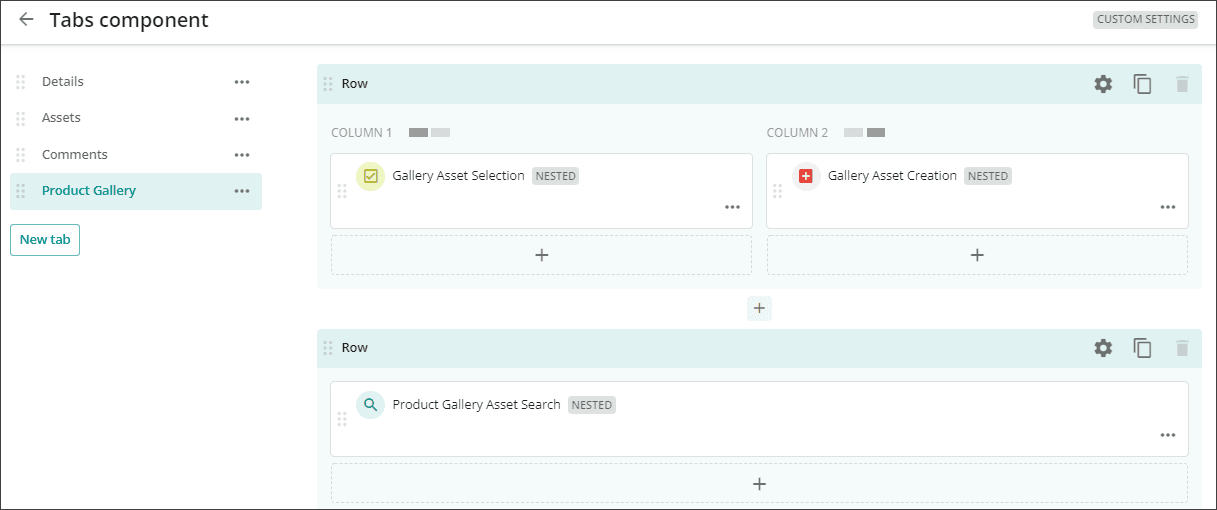
Product Galleryタブを製品の詳細ページに追加するには:
-
メニュー バーで、Manage
 をクリックします。
 -
ManageページでPagesをクリックし、検索ボックスに「Product details」と入力してEnterキーを押します。
-
左側のウィンドウで、Product detailsをクリックします。
-
Product detailsページのMAIN ZONEで、Tabsコンポーネントをクリックします。
-
Tabs componentページの左ペインで、New tabをクリックします。
-
New tabダイアログのNameフィールドにProduct Galleryと入力します。
-
Visibleスイッチがまだアクティブでない場合は、スイッチをクリックしてアクティブにし、Createをクリックします。
-
Product Galleryタブを選択した状態で、Row
 をクリックして新しい行を追加します。
 -
一番上の行でRow settings
をクリックし、Row settingsダイアログでColumnsタブをクリックし、2列のオプションを選択し、次の画像に示す設定を指定して、Updateをクリックします。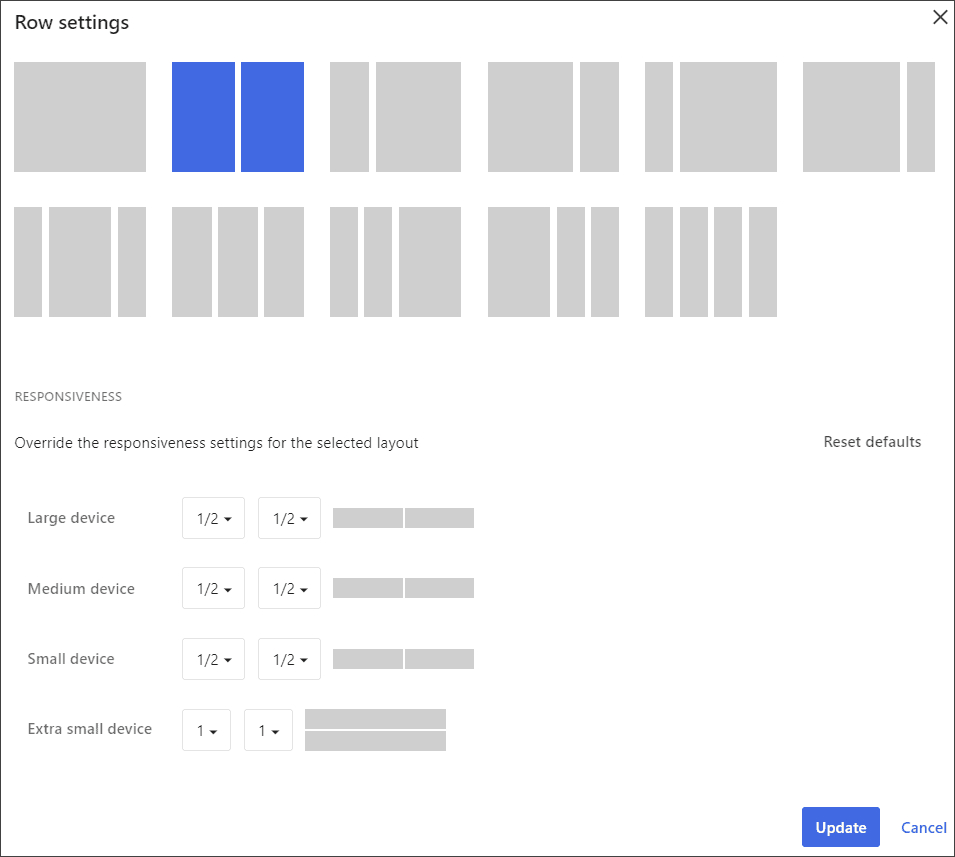
Product Gallery Asset Searchコンポーネントを作成するには:
-
Tabs componentページの「COLUMN 2」で「Add component
」をクリックし、「Add component」ダイアログボックスでSearchコンポーネントを選択します。 -
Add componentダイアログボックスのTitleフィールドに「Product Gallery Asset Search」と入力し、Visibleスイッチをクリックしてアクティブにし、Addをクリックします。
-
作成したSearchコンポーネントをクリックします。
-
FiltersタブのSystemタブで、Add filter
をクリックし、次の操作を行います。-
Simpleオプションを選択します。
-
Definitionフィルターの種類を選択します。
-
Definitionリストから、「Asset (M.Asset)」を選択します。
-
-
「 Save」をクリックします。
-
もう一度「 Add filter
」をクリックし、次の操作を行います。-
Simpleオプションを選択します。
-
Relationフィルターの種類を選択します。
-
Definitionリストから、「Status (M.Final.LifeCycle.Status)」を選択します。
-
Fieldリストから、「Assets (FinalLifeCycleStatusToAsset)」を選択します。
-
Operatorリストで、Equalsを選択します。
-
-
「 + Add 」をクリックし、「 Status 」ダイアログボックスで「 Approved 」チェックボックスをオンにして、「 Select」をクリックします。
-
「 Save」をクリックします。この定義済み検索コンポーネントを使用すると、検索ページには標準リポジトリの承認済みアセットのみが表示されます。
固定フィルターをProduct Gallery Asset Searchコンポーネントに追加するには:
-
Search componentページのFiltersタブで、Fixedタブをクリックします。
-
もう一度Add fixed filter
をクリックし、次の操作を行います。-
Input typeリストから、「Page entity」を選択します。
-
Filter typeリストから、「Relation」を選択します。
-
Filterリストから、「Assets(ProductToGalleryAsset)」を選択します。
-
Parentオプションを選択します。
-
-
「 Save」をクリックします。
-
Search componentページで、Functionalityタブをクリックし、次のスイッチをクリックしてアクティブにします(オン)。
-
Full-Text
-
Facets
-
Manual relation sort
-
Selection
-
Refresh button
-
-
「 Save」をクリックします。
Product Gallery Asset Searchコンポーネントのファセットを更新するには:
-
Search componentページで、Facetsタブをクリックします。
-
Standardタブで、Add Facet
をクリックします。 -
次の設定で定義して、製品の色のファセットを追加します。
-
Facet typeの横にあるTaxonomy itemオプションを選択します。
-
Taxonomy itemリストから、「Localization (M.Localization)」を選択します。
-
Label typeリストからDefaultを選択します。
-
SortingリストからCountを選択します。
-
DirectionリストからDescendingを選択します。
-
Positionの横にあるTop Horizontalオプションを選択します。
-
-
「 Save」をクリックします。
-
ステップ2から4を繰り返して、次のタクソノミー項目を使用して3つの追加ファセットを作成します。
-
Asset type (M.AssetType)
-
Asset media (M.AssetMedia)
-
Restricted (M.DRM.Restricted)
-
-
「 Save」をクリックします。
選択と出力を更新するには:
-
Selectionタブをクリックします。
-
Selection poolの横にあるPage-specific poolオプションを選択します。
-
Outputタブをクリックします。
-
左側のウィンドウで、Listスイッチをクリックしてアクティブにします。
-
左側のウィンドウでListを選択した状態で、ImageリストからThumbnail (if available)を選択します。
-
Icon and colorリストから、「From taxonomy relation」を選択します。
-
Relationリストから、「Asset media (AssetMediaToAsset)」を選択します。
-
Fieldsセクションで、「Add
」をクリックし、次の項目を定義します。-
Typeの横にあるPropertyオプションを選択します。
-
Fieldリストから、「Title(Title)」を選択します。
-
残りのデフォルト設定をそのまま使用します。
-
-
「 Save」をクリックします。
Product Gallery Asset Searchコンポーネントにインジケーターを追加するには:
-
Search componentページのOutputタブのIndicatorsセクションで、Add Indicatorをクリックします。
-
リストからDuplicates existを選択します。
-
Duplicates existダイアログボックスで、デフォルト値をそのまま使用し、「Save」をクリックします。
-
手順1から3を繰り返して、Public links existインジケーターを追加します。
-
Search componentページの左側のペインで、Inline previewスイッチをクリックしてアクティブにします。
-
左側のウィンドウでInline previewを選択した状態で、次の操作を行います。
-
Imageリストから、「Thumbnail (if available)」を選択します。
-
Icon and colorリストから、「From taxonomy relation」を選択します。
-
Relationリストから、「Asset media (AssetMediaToAsset)」を選択します。
-
-
Fieldsセクションで、Add
をクリックし、From details component ‘AssetsEntityDetailsを選択します。 -
Operationsセクションで、「Add Operation」をクリックし、「View detail page」を選択します。
-
View detail pageダイアログボックスで、Linkフィールドの横にある「Asset detail for Link」Add
を選択し、デフォルト値を受け入れて「Save」をクリックします。 -
手順6から9を繰り返して、次の操作を追加します。
-
ダウンロード
-
カバー画像として設定
-
アーカイブ
-
DELETE
-
-
Indicatorsセクションで、「Add Indicator」をクリックして「Duplicates exist」を選択し、ポップアップウィンドウのデフォルト値をそのままにして、「Save」をクリックします。
-
手順11を繰り返して、Draft、Public links exist、Locked、およびProcessingインジケーターを追加します。
-
「 Save and close」をクリックします。
Gallery Asset Selectionコンポーネントを追加するには:
-
Tabs componentページで、「Product Gallery」タブを選択した状態で、「Product Gallery Asset Search」コンポーネントの下のCOLUMN 1で、「Add component Add
」をクリックします。 -
Add componentダイアログボックスで、Selectionコンポーネントを選択し、Add componentダイアログボックスで以下を定義します。
-
Titleフィールドに「Gallery Asset Selection」と入力します。
-
Visibleスイッチをクリックしてアクティブにします。
-
「 Add」をクリックします。
-
-
Tabs componentページで、新しく作成した選択コンポーネントをクリックします。
-
Selection componentページのGeneral settingsタブで、Linked search componentリストからProductGalleryAssetSearchを選択します。
-
Show select allスイッチをクリックしてアクティブにします(オン)。
-
Operations display formatリストから、「Icon + Label」を選択します。
-
Alignmentリストから、「Left」を選択します。
-
Selection poolの横にあるPage-specific poolオプションを選択します。
-
Operationsタブで、Add definitionボタンをクリックし、M.Assetを選択します。
-
Add Operationをクリックし、Deleteオプションを選択します。
-
ダイアログボックスで、「 Relations 」リストから「 Product Gallery (ProductGalleryToAsset) 」を選択し、「 Save」をクリックします。
-
手順9から11を繰り返して、Create public links操作とRefresh renditions操作を追加します。
-
「 Save and close」をクリックします。
Gallery Asset Creationコンポーネントを追加するには:
-
Tabs componentページで、Product Galleryタブを選択した状態で、COLUMN 2でAdd component Add
をクリックします。 -
Add componentダイアログで、Creationコンポーネントを選択し、次の操作を行います。
-
Titleフィールドに「Gallery Asset Creation」と入力します。
-
Visibleスイッチをクリックしてアクティブにします。
-
「 Add」をクリックします。
-
-
Tabs componentページで、新しく作成した作成コンポーネントをクリックします。
-
左側のウィンドウでGeneralを選択し、GeneralページでRefresh page entityスイッチをクリックしてアクティブにします (オン)。
-
Linked search componentセクションで、Product Gallery Asset Searchチェック ボックスをオンにします。
-
左側のウィンドウで、Linked itemsスイッチをクリックしてアクティブにします。
-
Linked itemsを選択した状態で、Linked itemsセクションで、Label typeリストからCustomを選択します。
-
Labelフィールドの横にある + Add translationをクリックします。
-
Add translationダイアログで、「Choose existing」をクリックし、「T_system..AddToGallery」を選択します。
-
検索コンポーネントの場合は、「 Add approved assets for Product Gallery search」を選択します。
-
「 Add definition 」をクリックし、「 Gallery Assets (ProductToGalleryAsset)」を選択します。
-
「 Save and close」をクリックします。
「 Product Gallery 」タブを追加したら、Product Gallery URLマッピングアセットSearchコンポーネントを作成します。