公開条件の作成または更新
このページの翻訳はAIによって自動的に行われました。可能な限り正確な翻訳を心掛けていますが、原文と異なる表現や解釈が含まれる場合があります。正確で公式な情報については、必ず英語の原文をご参照ください。
!注Content Hubを設定するには、スーパーユーザーであるか、ユーザーグループポリシーを通じて必要な権限が付与されている必要があります。
条件を使って、どの事業体の定義がいつ公開されるかを制御できます。公開条件内で、以下が可能です:
- 各定義に対して、関連するエンティティ値に基づいてルールを作成します。例えば 、M.Final.LifeCycle.Status* は *承認されています。
- AND****オペレーターを使って条件を組み合わせ、より正確なルールを作成しましょう。ANDオペレーターでは、すべての条件を満たす必要があります。ORオペレーターでは、少なくとも1つの条件を満たす必要があります。
- 条件間で All/Any グローバル演算子を使いましょう。 All はすべての条件に一致し、 Any は任意の条件に一致します。
- 入れ子状条件を作成して条件をグループ化します。
また、出版日を定義することもできます。
公開条件を作成または更新するには:
-
メニューバーで 「管理 」をクリックします。
-
管理ページで「配信プラットフォーム」をクリックします。
-
Delivery platformページの左ペイン、公開条件を追加したいエンティティ定義の隣で、以下のアイコンのいずれかをクリックしてください。
- - 配信プラットフォームで公開が無効化されており、エンティティ定義も公開されていません。
- - 配信プラットフォームで公開が有効であり、エンティティ定義は条件付きで公開されます。
- - 配信プラットフォームで公開が有効であり、エンティティ定義は条件なしで公開されます。
-
配送プラットフォームの設定ダイアログで、まだオンになっていなければ「配送プラットフォーム内で有効」スイッチをオンにしてください。
-
条件を追加するには、「 Publishing conditions 」セクションで+ 条件をクリックしてください。新しい条件を示すグレーのボックスが表示されます。
-
グレーボックスで条件の定義メンバーを選択します。
-
オペレーターを選択し、該当する場合は「 マッチケース 」チェックボックスを選択してください。
-
該当する場合は、エンティティの定義が すべての 条件または 任意の 条件に一致するかを選択します。
-
完了ボタン:
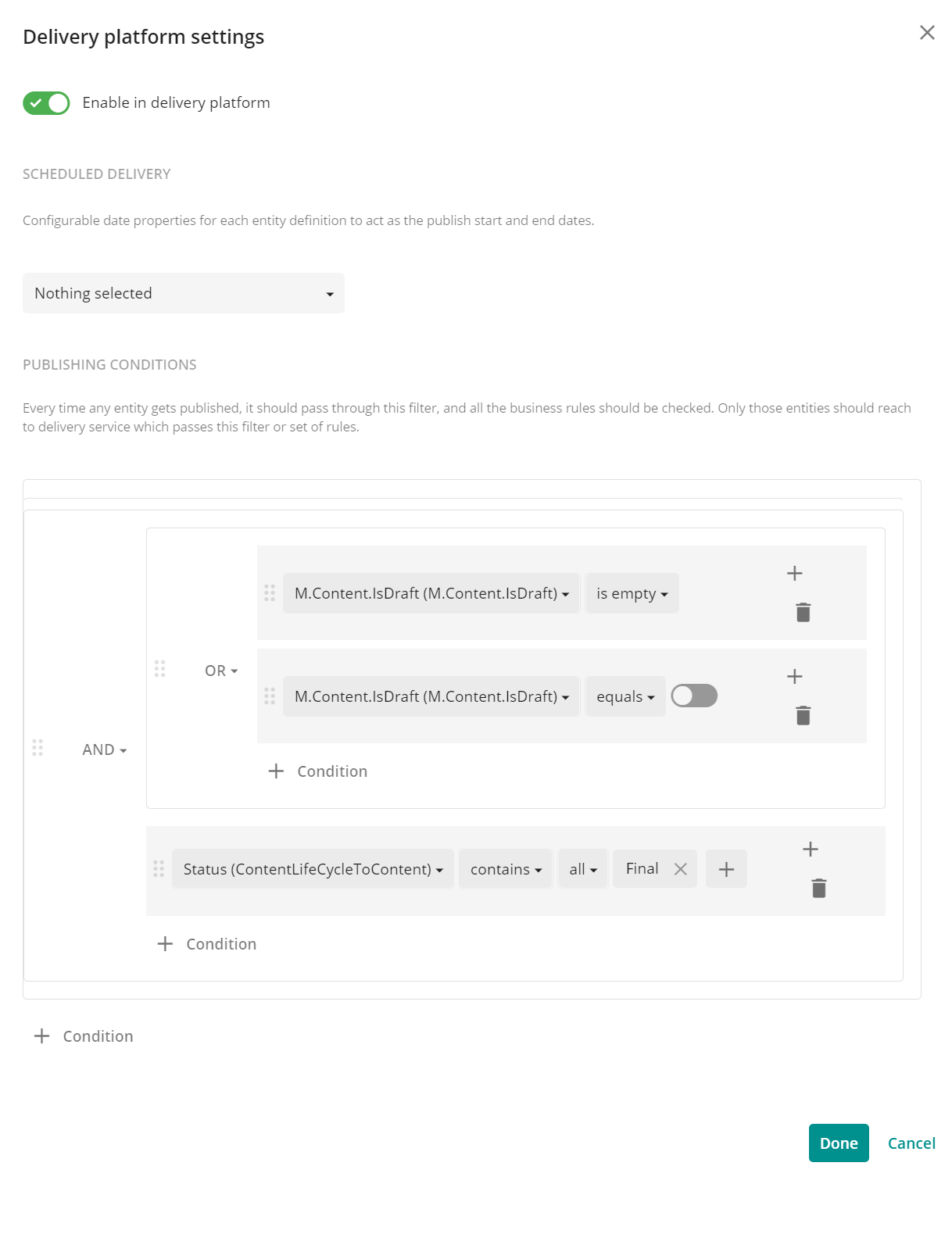
!ヒント条件の位置を変えるために:mdiDrag
。!注既存の条件内にネスト条件を追加する場合は、+ Conditionをクリックするか、グループ : mdiPlus: を作成する ことができます。ネスト条件を追加する場合は、各条件をANDまたはORに含めるかを選択してください。