注釈
このページの翻訳はAIによって自動的に行われました。可能な限り正確な翻訳を心掛けていますが、原文と異なる表現や解釈が含まれる場合があります。正確で公式な情報については、必ず英語の原文をご参照ください。
Sitecore Content Hubでは、注釈を使ってコンテンツのレビュー、フィードバックの提供、他者とのコラボレーションが可能です。 画像やドキュメント (PDF、Wordファイル、パワーポイントファイルなど)にも注釈を追加できます。アセットに既存の注釈がある場合、アセット詳細ページの 注釈 アイコン横のインジケーターに注釈の数が表示されます。
!注動画や音声ファイル に注釈を追加 することもできます。
以下の例では、レビュアーがNote、Squiggly、Rectangle、Highlight、Free Handの各ツールを使って文書に注釈を付けました。
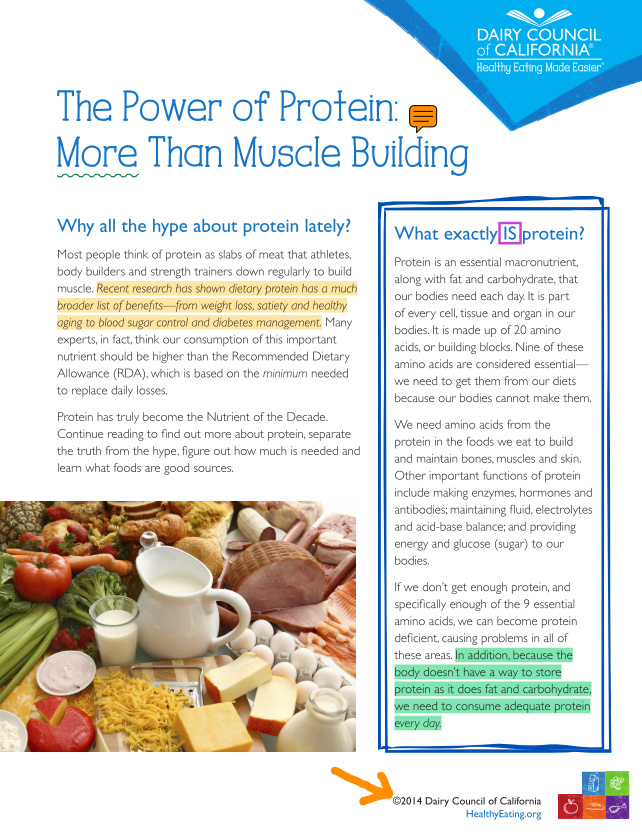
以下のタブは利用可能な注釈ツールを説明します:
::::タブ:::tab{title="Text"}
これらのツールを使ってテキストベースの文書に強調を加えましょう。各テキストツールには、色や不透明度など、必要に応じて修正できるプリセットがあります:
- ハイライト
- 下線
- 削除
- ぐねった
これらのツールを使って、画像やテキストベースのドキュメントに線や形を描いてください。各形状には、色、不透明度、ストロークなど、必要に応じて変更できるプリセットがあります:
- 長方形 :mdiSquareアウトライン:
- 楕円形 アウトライン:
- ライン
- 矢
- フリーハンド :mdiマーカー:
その他の利用可能なツールは以下の通りです:
ボタン
概要
注記 :mdiNote概要:
ファイルに短いテキストコメントを追加してください。
元に戻 す
直近の行動を元に戻してください。
Search
ファイル内の特定のテキストをSearchしてください。このツールには大文字の区別や単語全体のマッチング機能が含まれており、検索の焦点を高めます。
表示コントロール
以下のツールを使って、アノテーションビューアでのアセットの表示を調整できます:
ボタン
概要
リサイズアクション
以下のいずれかのオプションで倍率を調整してください:
- 幅にフィット - 現在のビュー内の画像の幅に合わせて調整します。
- ページにフィット - 現在のビュー内に画像全体を収めるように調整します。
- プリセット値(*10%、25%、50%*など)—選択したパーセンテージに合わせて調整してください。
- Marquee Zoom - 画像の上に選択部分を描き、その選択を現在のビューに収めます。
コントロール表示: mdiFileCogアウトライン:
ページの移行、向き、レイアウトを変えてください。
パン :mdiHandBackRightアウトライン:
画像を拡大したら、クリック&ドラッグでビューア内の位置を調整できます。
ズームアウト アウトライン:
ビューワーの倍率を下げてください。
ズームイン
ビューアの倍率を上げてください。