チャート
このページの翻訳はAIによって自動的に行われました。可能な限り正確な翻訳を心掛けていますが、原文と異なる表現や解釈が含まれる場合があります。正確で公式な情報については、必ず英語の原文をご参照ください。
チャートコンポーネントでは、現在および過去のイベントのレポートを作成し、監査データの可視化が可能です。過去の報告を用いて、Sitecore Content Hubのデータを二次元のチャートとして表現し、過去のタブで定義します。
!注運用報告を用いた2種類のレポートもありますが、現在は廃止されています。以前は地理的地域に関連する資産総数などの一次元データを表すために使われていましたが、現在はチャートビューで設定されたSearchコンポーネント の使用を推奨しています。
チャートフィルターを適用することで、以下の例のようにチャートに時間の次元を追加できます。
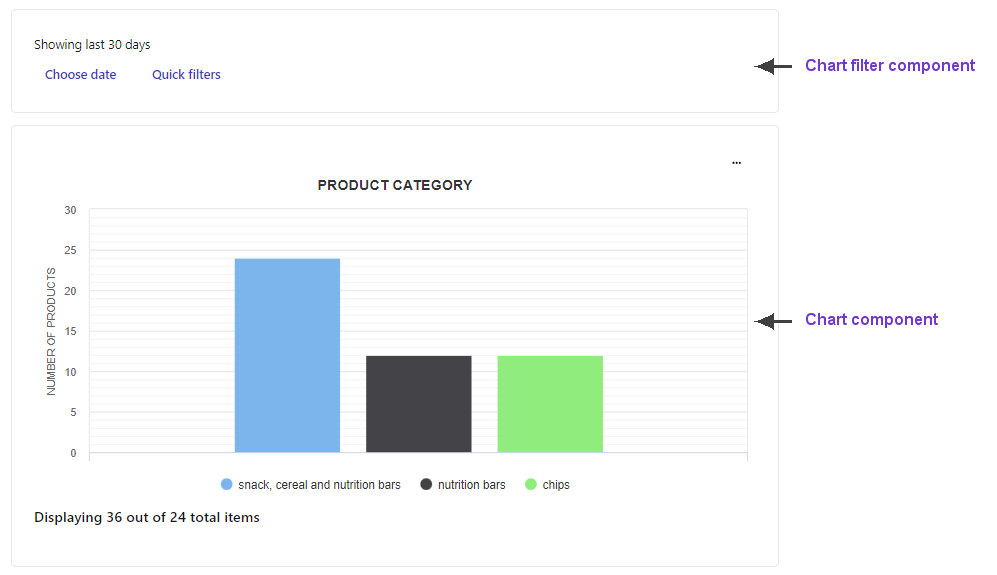
チャートを追加
チャートを追加すると:
-
メニューバーで 「管理 」をクリックします。
-
管理ページで「**ページ」**をクリックします。
-
ページページで、修正したいページを選択します。
-
レイアウトタブでページコンポーネントを追加してください。
-
コンポーネントをクリックすると詳細ページを開きます。
-
レポートの種類に応じて、以下のタブのいずれかをクリックして関連するプロパティを定義してください:
このタブを使って、保存された検索に基づくオペレーショナルレポートをご利用ください。この方法は廃止され、代わりにSearchコンポーネント を使用します。
舞台設定
概要
保存した検索を作成
ダッシュボードビルダーのダイアログボックスを開き、保存した検索を作成できます。
検索を選択する
チャートをレンダリングする際に使いたい検索の隣にあるチェックボックスを選択してください。
チャート寸法の選択
保存した検索を選択した後、チャートの次元を選択します。これにより、データをカテゴリにまとめられます(例えば、 アセットメディア の次元は 動画、 ベクター、 画像など様々なカテゴリにデータを分類します)。
::: ::tab{title="歴史的"}
このタブを使ってコンポーネントを履歴レポートに設定してください。ビジュアルタブかRawタブで行うことができますが、ビジュアルタブの使用を推奨します。
ビジュアルタブ
セクション
概要
フィルター
チャートデータ表示時に使用するフィルターを選択するには 「追加 」をクリックし、フィルター を追加 ダイアログで以下のタブのいずれかをクリックしてフィルターを選択してください:
-
イベント - イベントタイプでフィルタリングします。
-
定義 - エンティティの定義とアイテムでフィルタリングします。
-
プロパティフィルター - エンティティの定義プロパティと値をフィルタリングするためのフィルターです。
-
ドキュメントフィルター - エンティティの定義、ユーザー、場所、ログタイプ、レンディションでフィルタリングします。
フィルター の評価 をクリックして、フィルター要件を満たす文書数を確認しましょう。
寸法
主次元を設定するには、「 セット 」をクリックし、関連するプロパティを指定します:
-
分類フィルター - 選択された分類と定義でフィルタリングします。
-
プロパティ - エンティティの定義、タイプ、プロパティ、または文化をフィルタリングすること。
-
ドキュメントフィルター - ドキュメントプロパティ( 配信モードなど)でフィルタリングします。
-
ユーザー - ユーザータイプをフィルタリングします。
-
イベント - イベントタイプをフィルタリングするためのものです。
フィルター を追加 ダイアログでフィルター値を定義する際は、値を入力し、各値の後にEnterキーを押します。
生タブ
セクション
概要
フィルター
チャートで使用されるデータ量を制限するためのチャートフィルターを定義 します(例えば、ドキュメントにデータを制限する場合はフィルタードキュメントを使います)。
寸法
主次元を設定するには、「 セット 」をクリックし、関連するプロパティを指定します:
- 分類フィルター - 選択された分類と定義でフィルタリングします。
- プロパティ - エンティティの定義、タイプ、プロパティ、または文化をフィルタリングすること。
- ドキュメントフィルター - ドキュメントプロパティ( 配信モードなど)でフィルタリングします。
- ユーザー - ユーザータイプをフィルタリングします。
- イベント - イベントタイプをフィルタリングするためのものです。
-
-
主次元を選択した後、以下のフィールドを指定します。
フィールド
概要
ソーティング
結果はアルファベット順か指標で並べ替えます。
トップ
データ結果の一部をフィルタリングします。このフィールドは、X軸に多くのグループ化値が含まれている場合や、観察された外れ値をレポートから除外しようとする際に有用です。
ソートオーダー
導出された結果を昇順または降順に並べ替えます。
グループ by
「 設定 」をクリックして、選択したタイプに基づいて結果をグループ化してください。
-
運用レポートの場合、右側のペインでチャートプロパティを定義します。
財産
概要
チャートタイトル
タイトルはグラフの上に表示されています。
チャートサイズ
ページ上のグラフのサイズ(小、中、大)。複数のグラフを複数のグラフコンポーネントを使って1ページに追加できます。
チャートタイプ
データの提示方法(数字チャート、円グラフ、ドーナツチャートなど)。
メートル法ラベル
コラムチャートグラフのY軸に表示されるテキストラベル。
メートル法
チャートデータに適用するための集約の種類。
限界寸法スライス
結果の一部にデータを限定するフィルターです。これはX軸に多くのグループ化値を含んでいる場合や、外れ値を除外したい場合に有用です。
ソーティング
チャートデータのソート方法(アルファベット順または指標順)
ソート順
ソート順(昇順か降順か)。
-
チャートを見るには、アプリケーションウィンドウの右上隅で「 プレビュー」をクリックしてください。
-
「保存」をクリックして閉じてください。
!note保存した検索を削除するには、ダッシュボードビルダー を開き、保存済みタブの「 保存 済み」タブの隣で「 More actions 」をクリックし、その後 「削除」をクリックしてください。
!ヒント大きなチャートを印刷してダウンロードできます。そのためには、ダッシュボードタブでプレビューをクリックします。****プレビューウィンドウで、チャートコンテキストメニュー をクリックし、オプションのいずれかを選択します。「レポートログのダウンロード」オプションは、選択したフィルターを含むすべての文書を含むJSONファイルを生成します。