Sitecore Content Hub DAM Contentfulのためのコネクター
このページの翻訳はAIによって自動的に行われました。可能な限り正確な翻訳を心掛けていますが、原文と異なる表現や解釈が含まれる場合があります。正確で公式な情報については、必ず英語の原文をご参照ください。
ContentfulのSitecore Content Hub DAMコネクターはContent HubとContentfulを統合し、著者や編集者が承認されたアセットを直接Contentfulフィールドに挿入できます。これにより、Contentfulを使いながらアセットをContent Hubに集中管理できます。
!注コネクターをインストールし設定するには、スーパーユーザー であるか、ユーザーグループポリシーを通じて必要な権限が付与されている必要があります。また、コンテンツフルの組織とスペースのAdminロールも必要です。
コネクターの使用方法:
アプリの定義を作成する
アプリの定義は、Contentfulがインストール、提供、実行時にどのようにアプリを扱うべきかを理解するために必要なメタデータを定義しています。
アプリの定義を作成するには:
-
Contentfulウェブアプリにログインしてください。
-
権限に応じて整理設定やスペース設定を開きます。
-
アプリ タブをクリックすると 、アプリ詳細 ページを開きます。
-
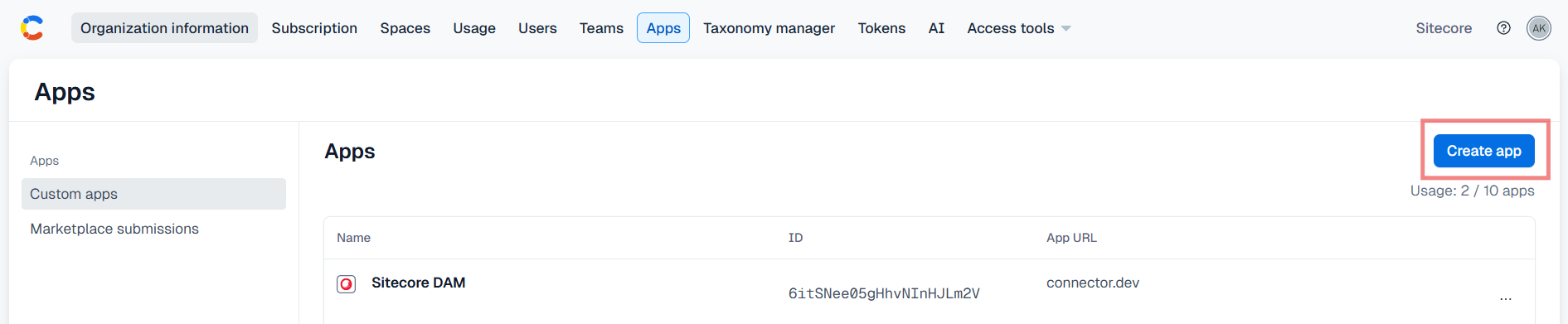
アプリ詳細ページで「**アプリを作成」**をクリックします。
-
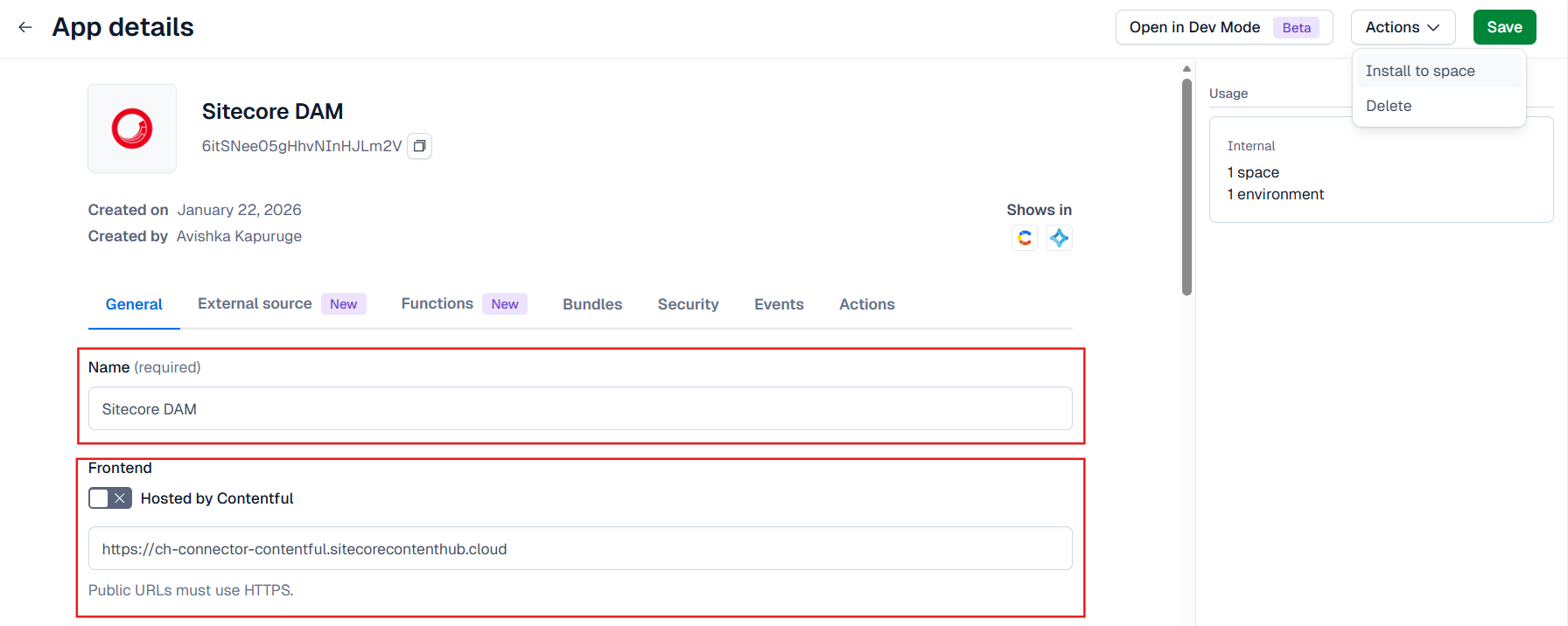
以下の情報を指定してください:
- 名前 - 例えば記述的な名前、 Sitecore DAM。
- アイコン - アプリを識別するためのアイコンです。
- フロントエンドURL - CloudflareにデプロイされたContentfulコネクタの公開URL(https://ch-connector-contentful.sitecorecontenthub.cloud/)。本番環境にデプロイされていないコネクタのバージョンを試すには、公開統合URL(https://ch-connector-contentful-staging.sitecore-staging.cloud/)を使い、Content Hubインスタンスの CORSConfiguration に必ず追加してください。統合URLにデプロイされたバージョンは不安定になることがあります。
-
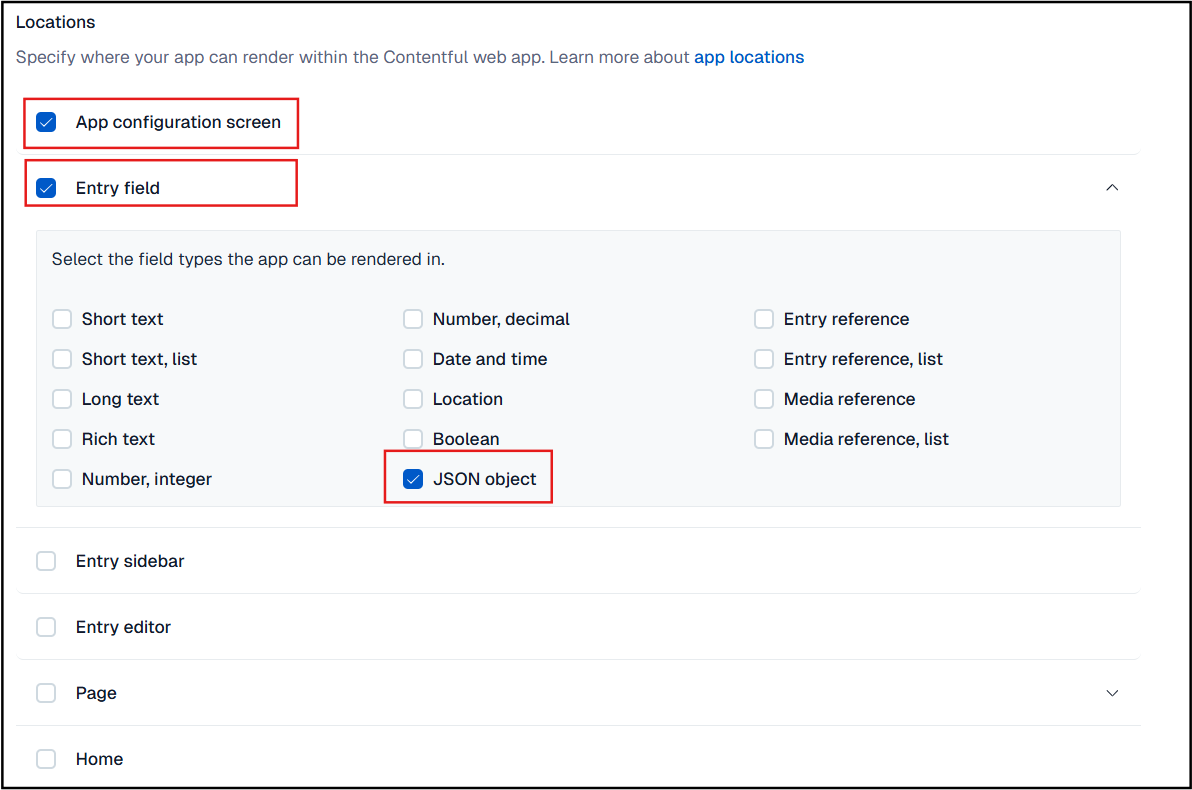
**「ロケーション」**ダイアログで、アプリに必要なロケーションを選択してください:
- アプリ設定画面 - Content Hubの基本URLとページ名を指定する場です。デフォルトではページ名は SCAssetConnectorです。
- エントリフィールド - コンテンツ作成者や編集者がContentfulフィールド内でContent Hubの資産と直接やり取りする主要なユーザー向けコンポーネントを示すJSONオブジェクトです。
他のチェックボックスはすべて選択していないままにしてください。
-
「保存」をクリックします。
ページ名を探す
アプリの定義を設定する際には、ベースURLとページ名を指定します。ページ名はContentfulポータルでレンダリングされるページです。デフォルトではSCAssetConnectorですが、必要に応じて自分でページ名を定義することもできます。
ページ名を見つけるには:
-
メニューバーで 「管理 」をクリックします。
-
管理ページで「**ページ」**をクリックします。
-
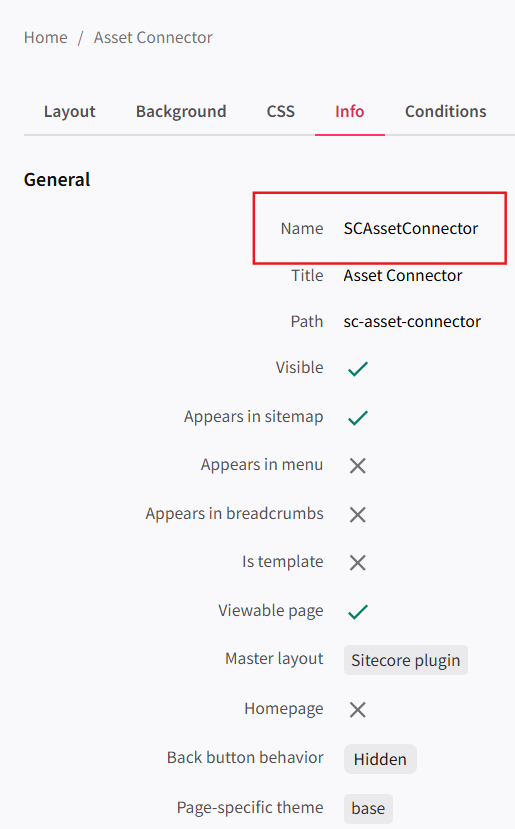
ページページ左のペインで、扱いたいページを選択し、情報タブをクリックします。
名前フィールドにはコネクタを取り付ける際に使うページ名が表示されます。
コンテンツを充実した空間にインストールしてください
アプリの定義を作成したら、Contentfulスペースにアプリをインストールしてください。
コンテンツを充実した空間にインストールするには:
-
Contentfulウェブアプリで、アプリをインストールしたいスペースを開きます。
-
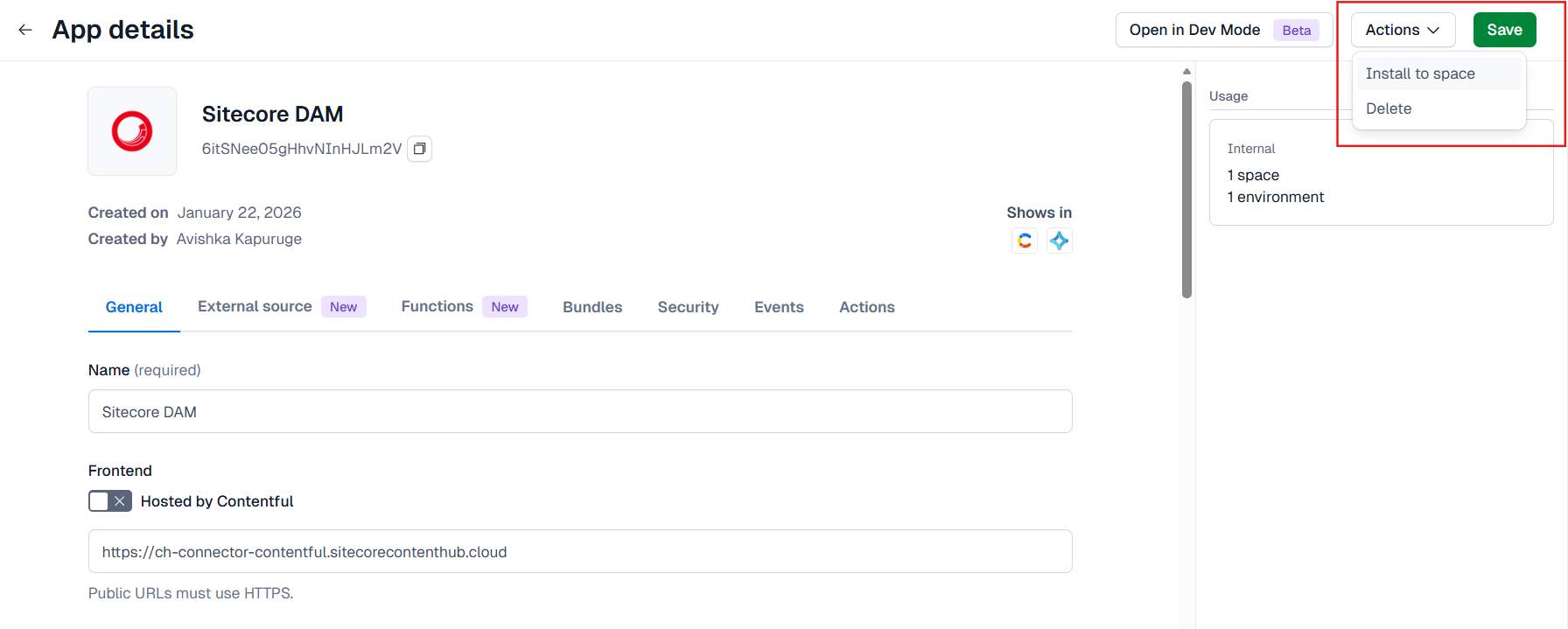
アプリの定義を保存してください。
-
アクションのドロップダウンリストから**「スペースにインストール**」を選択してください。
-
必要なスペースと環境を選択し、「 続ける」をクリックしてください。
-
アクセス 管理 ダイアログで、選択した環境が正しいか確認し、アクセス を承認をクリックします。
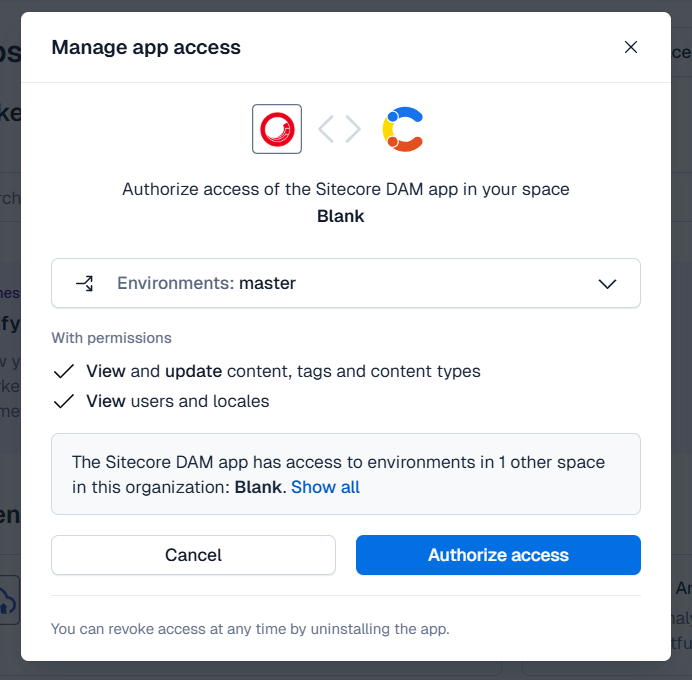
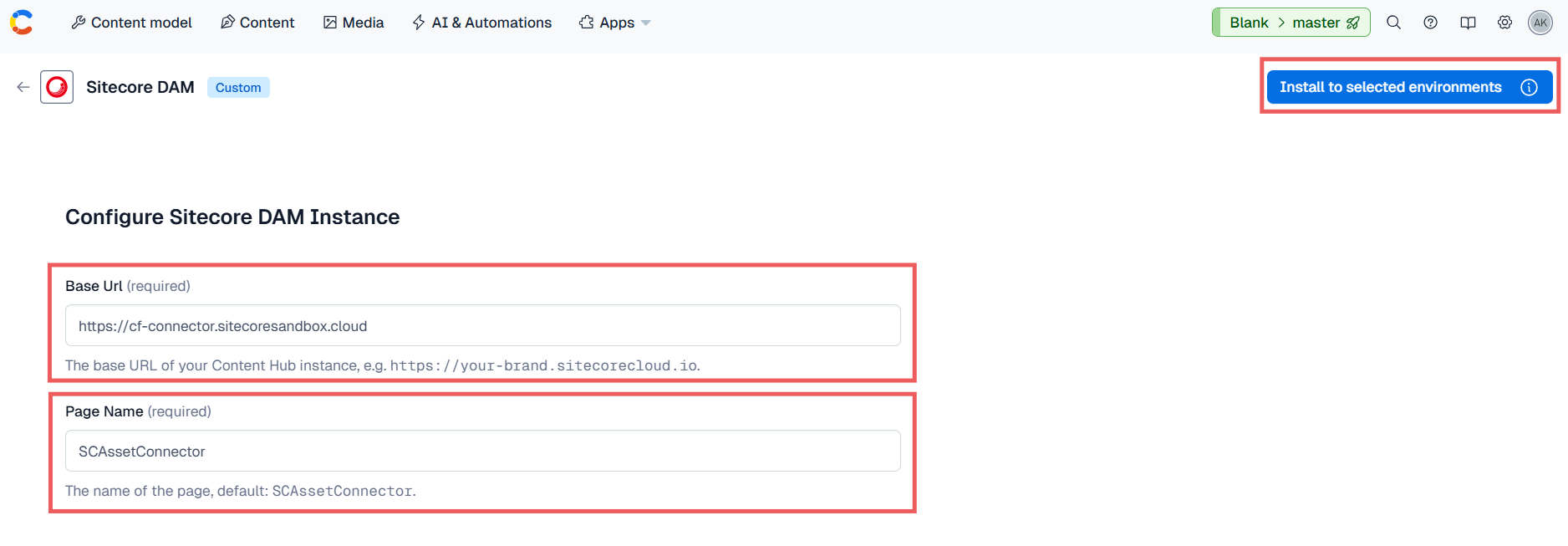
アクセスが承認されると、Sitecore DAMインスタンス設定ページに移動し、ContentHubの基本URLを設定できます。
-
インスタンスSitecore DAM構成 ページで、Contentful内のコネクタダイアログに表示されるContent Hubの検索ページ名Content HubベースURLと検索 ページ名 を入力します(デフォルトではSCAssetConnector。デフォルトページを使っていない場合は、自分のページ名を入力してください。
-
選択した環境にインストールをクリックします。
-
「保存」をクリックします。
!ヒントアプリタブからもアプリをインストールすることができます。アプリタブで**「カスタムアプリ**」を選択し、アプリのアクションメニューを開き、「インストール」を選択します。これにより*、「スペースにインストール」*フローを進み、「アクセス管理」ダイアログが表示され、権限を確認しアクセスを承認します。
アプリをコンテンツタイプに割り当ててください
コンテンツモデルは扱うコンテンツの種類を定義します。アプリをインストールした後は、コンテンツタイプに割り当てる必要があります。
アプリをコンテンツタイプに割り当てるには:
-
コンテンツモデルタブで、希望するコンテンツタイプを選択します(例:Recipe)。
-
「 Add Field 」をクリックしてJSONオブジェクト を選択します(コネクターはアセットデータをJSON形式で保存します)。
-
名前欄にフィールド名(例
)を入力し、「追加」と「設定」をクリックします。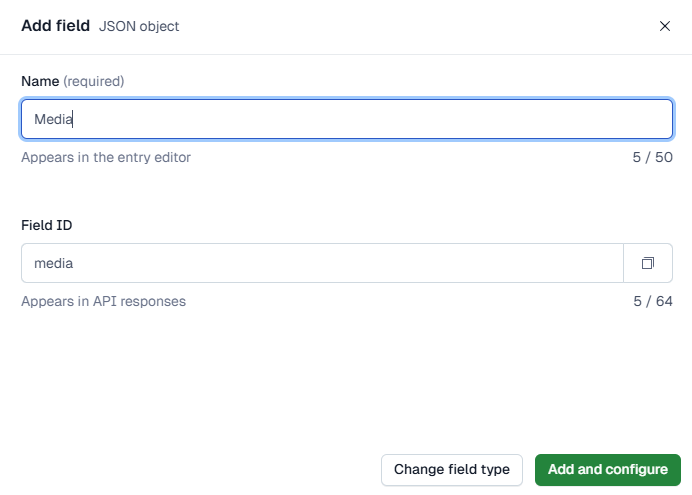
-
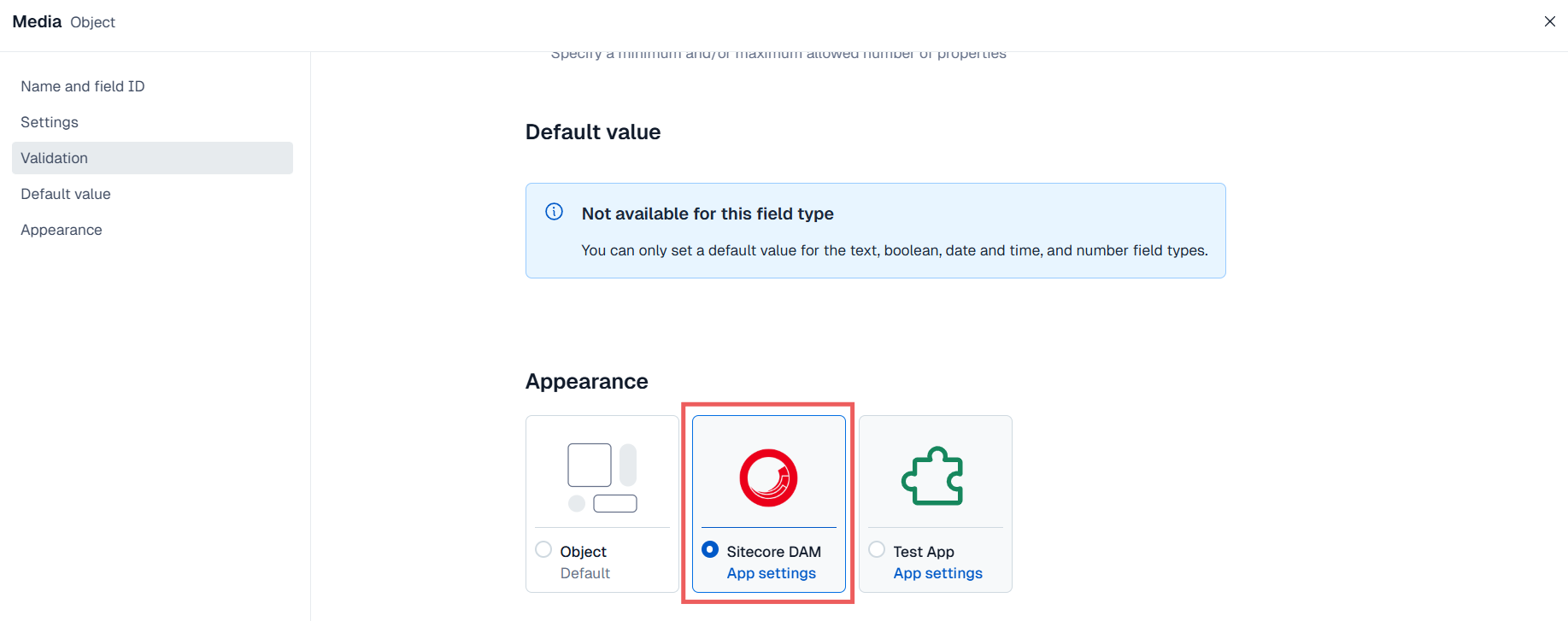
設定ページの 「外観 」セクションでアプリを選択します。他の設定は必要ありません。
-
確認をクリックします。
コネクターが動作しているか確認してください
カスタムアプリを作成・設定した後は、Content Hubにアクセスしてアセットを選択して、コネクターが正しく実装されているか、正しく動作しているかを確認してください。
コネクターが動作することを確認するために:
-
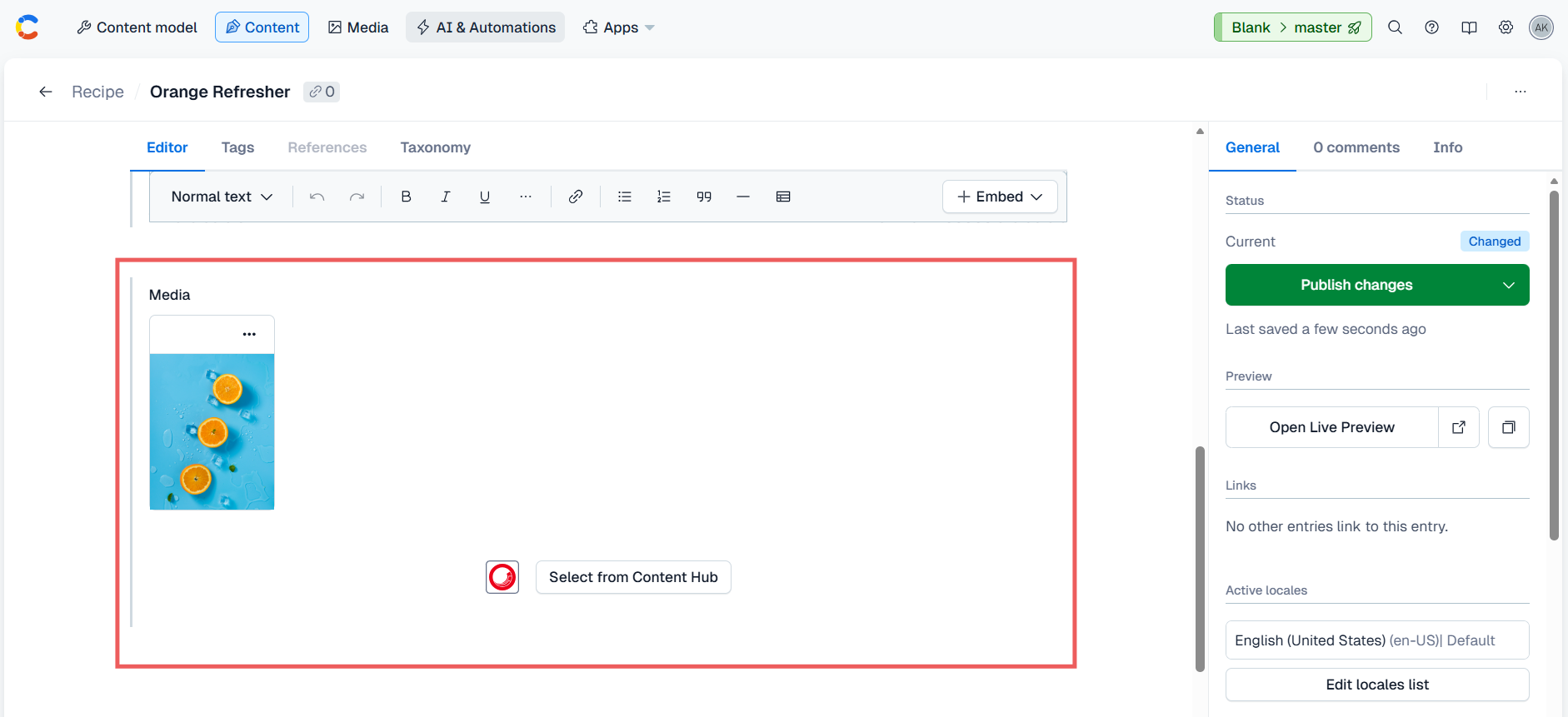
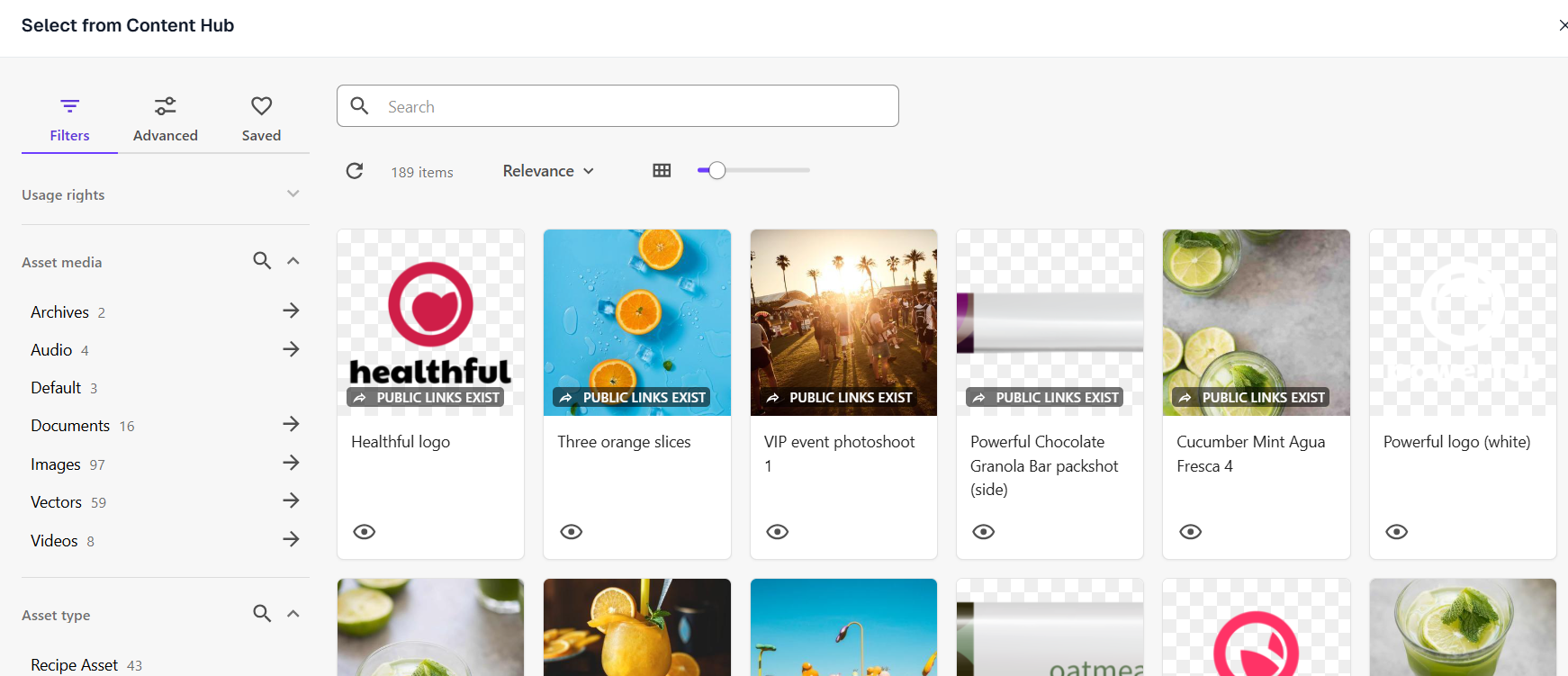
コンテンツタブで「**追加」**をクリックして、コンテンツタイプ(例:Recipe)でエントリを作成します。エントリフィールド(Media)はSitecore Content Hub DAMコネクターで表示されます。
-
「 Content Hubから選択 」をクリックすると、Content Hubに保存されているアセットを閲覧・選択できます。