情報源と文章スタイルの設定
このページの翻訳はAIによって自動的に行われました。可能な限り正確な翻訳を心掛けていますが、原文と異なる表現や解釈が含まれる場合があります。正確で公式な情報については、必ず英語の原文をご参照ください。
ブランドアシスタントの反応生成方法は、アシスタントの挙動の2つの重要な側面を設定することでパーソナライズできます:
- 情報源 - ブランドアシスタントが回答生成時にブランド知識、ウェブ検索、またはその両方を使用するかを制御します。
- 文章スタイル - 回答で使われるスタイルを決定します。5つのあらかじめ定義されたスタイル(フォーマル、カジュアル、太字、情報的、フレンドリー)から選ぶか、ブランドに合わせたカスタムスタイルを作成できます。
これらの設定により、生成されたコンテンツはあなたの情報ニーズやブランド独自の声やコミュニケーションスタイルに合致します。
情報源の設定
ブランドアシスタントは 情報源 を使って回答を生成します。 一般的なクエリ、ブレインストーミング、ブリーフ生成のために、ブランドアシスタントがアクセスするソースを設定できます。
デフォルトでは ウェブ検索 と ナレッジ検索 の両方が選択されており、ブランドアシスタントは ブランド知識 とウェブソースの両方から包括的かつ関連性の高い回答を作成できます。
!重要ここで設定する情報源は、すべてのチャットやブランドキット全体に適用されます。
情報ソースの設定:
-
Content Hubのブランド支援を求めるページ、申請ウィンドウの右上隅で 「ブランドアシスタント 」をクリックしてください。
-
ブランドアシスタントメニューバーで「ツール設定」をクリックします。
-
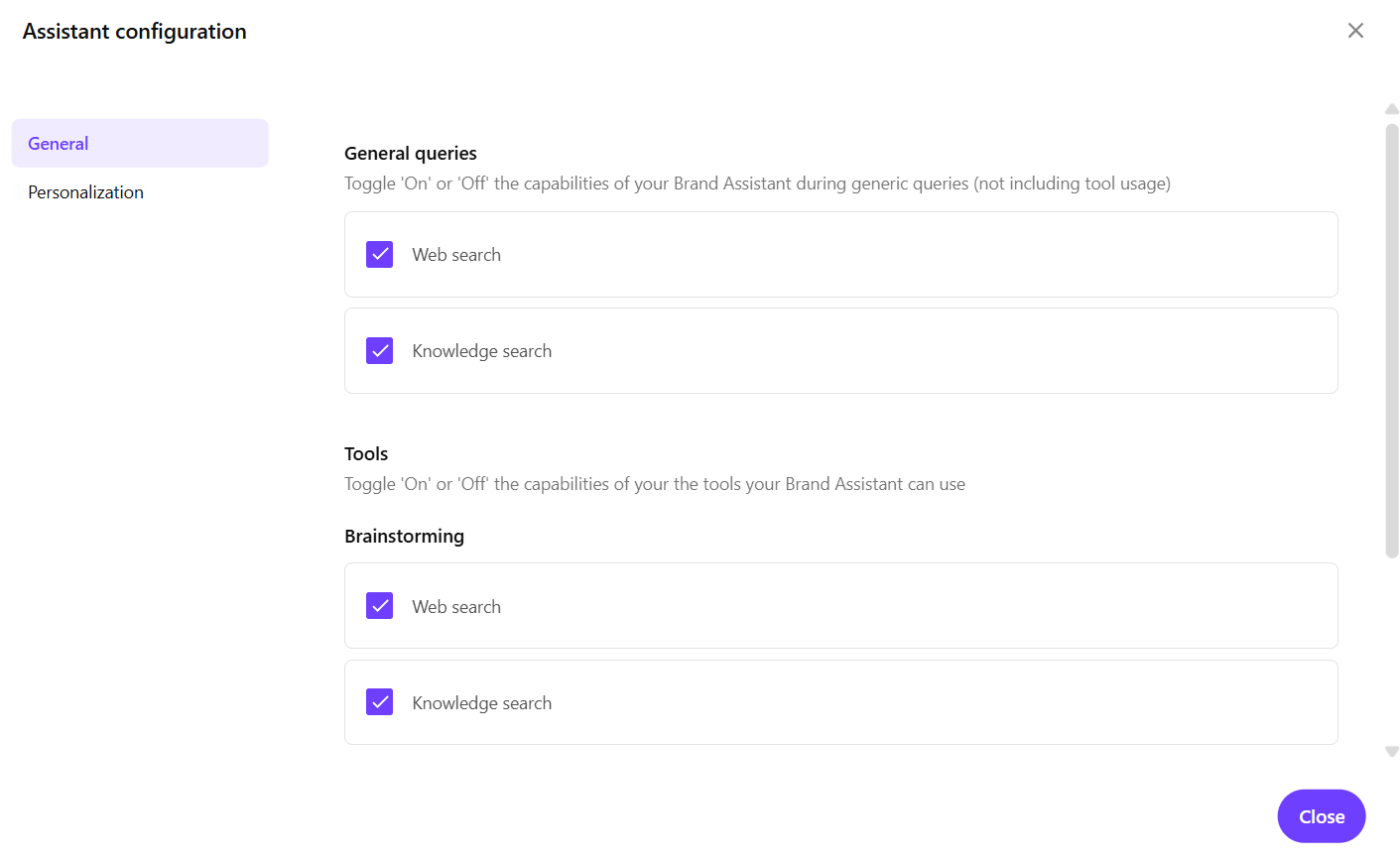
アシスタント設定ダイアログの**「一般」**タブで、ブランドアシスタントにソースを使わせたい場合は、ソースの横にあるチェックボックスを選択してください:
- ウェブ検索 - ブランドアシスタントはウェブ上で最新の情報やトレンドを検索します。ブランド知識 のみ に基づく回答が欲しい場合は、このチェックボックスをクリアしてください。
- ナレッジ検索 - ブランドアシスタントがあなたのブランド知識にアクセスします。このチェックボックスをクリアして、ウェブベースの情報のみをご利用ください。
デフォルトでは、ウェブ検索と知識検索の両方がすべての機能( 一般クエリ、ブレインストーミング、ブリーフ)で選択されます。各セクションで 少なくとも1つの情報源 を選択しなければなりません。
変更は自動的に保存されます。
-
アシスタント設定ダイアログを終了するには**「閉じる」**をクリックしてください。
書き方の設定
ブランドアシスタントは、あなたのブランドの個性に合わせて文章スタイルを調整できます。あらかじめ定義されたスタイルを選んだり、カスタムスタイルを作成してブランドアシスタントの反応生成方法を導くことができます。これにより、すべてのAI生成コンテンツがブランド独自の声やトーンを反映することが可能になります。
!重要
ここで設定する書き方は、すべてのチャットやブランドキット全体に適用されます。
回答を生成する際、ブランドアシスタントは文章スタイルとブランドキットの声のトーンの両方を考慮しますが、文体が異なる場合は優先されます。
書き方の設定:
- Content Hubのブランド支援を求めるページ、申請ウィンドウの右上隅で 「ブランドアシスタント 」をクリックしてください。
- ブランドアシスタントメニューバーで「ツール設定」をクリックします。
- アシスタント設定ダイアログのパーソナライズタブで、「**保存されたスタイル」**タブをクリックして、あらかじめ定義された書き方スタイルを使えます。
- 以下のいずれかのオプションをクリックしてください:
- フォーマル - プロフェッショナルで構造的かつ権威あるコミュニケーション。
- カジュアル でリラックスした会話的な言葉遣いで、信頼関係を築く。
- 太字 - 自信に満ち、断定的で、行動志向のメッセージ。
- 情報提供 - 知識共有に焦点を当てた明確で詳細な説明。
- フレンドリー - つながりを重視した温かく親しみやすいコミュニケーション。
- カスタムの書き方スタイルを作成するには、「 スタイルを追加」 タブをクリックし、以下のフィールドを入力してください:
- ラベル - 新しい文体を表す名前(例: Tech-Forward、 Storytelling、または Minimalist)を入力してください。
- 説明 - ブランドアシスタントに従ってほしい執筆特性を説明してください。例えば:
- トーンと性格(例えば、 機知に富み、 真面目、 熱意がある)
- 語彙の好み(例: 簡単な言語、 専門用語)
- 構成とフォーマット(例: 要点、 物語、 会話形式)
- 使うべき、あるいは避けるべき特定のフレーズや表現を教えてください。
- 「スタイルを追加」をクリックするとカスタムスタイルを保存できます。新しい書き方スタイルは「Saved styles」タブの「Made by You」セクションに表示されます。
- 新しいスタイルを選択してブランドアシスタントで使用できるようにします。
- アシスタント設定ダイアログを終了するには**「閉じる」**をクリックしてください。