ブリーフタイプを作成します
このページの翻訳はAIによって自動的に行われました。可能な限り正確な翻訳を心掛けていますが、原文と異なる表現や解釈が含まれる場合があります。正確で公式な情報については、必ず英語の原文をご参照ください。
!注ブリーフタイプページは、ManageBriefs権限があるかスーパーユーザーである場合にのみ利用可能です。
ブ リーフ の構成は、特定のマーケティングキャンペーンの要件に合わせて、ブリーフタイプを作成することで調整できます。すべてのブリーフはブリーフタイプから作成されます。例えば、ランニングシューズキャンペーンや旅行キャンペーンに特化したセクションを組み込むブリーフタイプを作成することができます。つまり、ブリーフに含まれる情報の構造が、各チーム、キャンペーン、プロジェクトに必要な指針と情報を提供します。
ブリーフタイプのインターフェースは、フィールドをドラッグして並べ替えすることでブリーフタイプの構造を簡単に構築できる使いやすいインターフェースを提供します。以下の例では、Travel campaignsブリーフタイプはプリセット設定で作成され、利用可能なすべてのフィールドタイプ(ショートテキスト、ロングテキスト、予算、日付・時刻など)を含んでいます。必要に応じてフィールドの追加、削除、並べ替えが可能です。
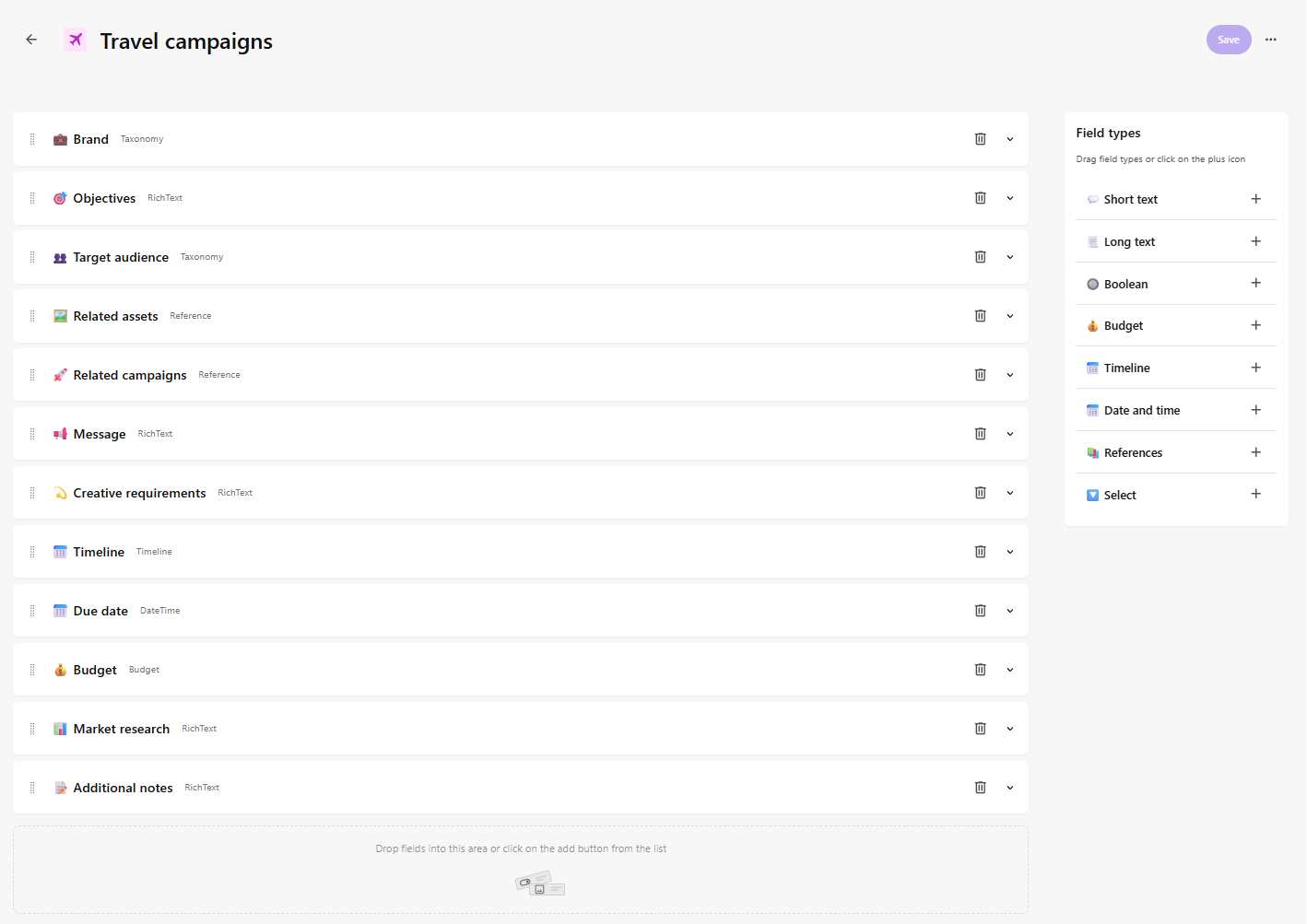
!ヒントブリーフ型の作成プロセスを迅速化するために、既存のブリーフ型の コピーを作成できます 。
ブリーフ型を作成するために:
-
メニューバーで 「Content Ops」をクリックします。
-
コンテンツオペレーションページで、 >Brief タイプ****を作成してください。
-
「 ブリーフタイプ作成 」ダイアログのNameフィールドで、そのブリーフタイプの名前を入力します。
-
アイコンおよびアイコンカラーのドロップダウンリストで、ブリーフタイプのアイコンとその色を選択してください。
-
説明欄に、ブリーフタイプの目的と用途の説明を入力します。説明の長さは最大200文字です。
-
あらかじめ定義されたブリーフタイプテンプレートで始めるには、設定済みフィールドタイプのプリセットでStartスイッチをオンにしてください。
-
「 続ける」をクリックしてください。
ブリーフ型を作成すると、自動的に設定可能なブリーフタイプページにリダイレクトされます。
-
ブリーフコンテンツを構成するには、フィールドをテンプレートにドラッグするか「Add 」をクリックしてブリーフタイプテンプレートにフィールドを追加します。
-
フィールドの位置を移動するには、 アイコンをクリックし、そのまま新しい位置にドラッグします。
-
フィールドを削除するには、Delete をクリックし、その後「 Delete 」をクリックして確認してください。
-
ブリーフタイプテンプレートの構成が終わったら、「 保存」をクリックします。