作物の例
このページの翻訳はAIによって自動的に行われました。可能な限り正確な翻訳を心掛けていますが、原文と異なる表現や解釈が含まれる場合があります。正確で公式な情報については、必ず英語の原文をご参照ください。
アセットのレンダリング用にカスタムダウンロードを作成する際には、トリミングするかどうかなどの追加オプションを定義します。以下の例は、利用可能な各トリミングオプションの使い方を示しています。 カスタムダウンロード ダイアログでは、アセットに適用する前にクロップの結果のリアルタイムプレビューを見ることができます。
CropオプションはImageフォーマットのみで利用可能です。 Vectorフォーマットや独自のソフトウェア(Photoshopなど)に関連するファイルタイプには対応できませんが、これらのファイルの幅や高さを変更することでサイズを変更することは可能です。ただし、アスペクト比は固定されたままです。 Imageフォーマットの完全なリストについては「 アセットタイプ」をご覧ください。
!重要新しいレンダリングの寸法は元の画像の寸法より小さくなければなりません。
トリミングしないでください
Don't cropレンダリングのサイズ変更はできますが、アスペクト比は固定できます。高さ値を変更すると幅が自動的に変わり、その逆も同様です。
以下の例は画像アセットの幅と高さを変更しますが、画像をトリミングしません。
寸法
引き渡し
オリジナル - 出力寸法 6000 x 4000 px
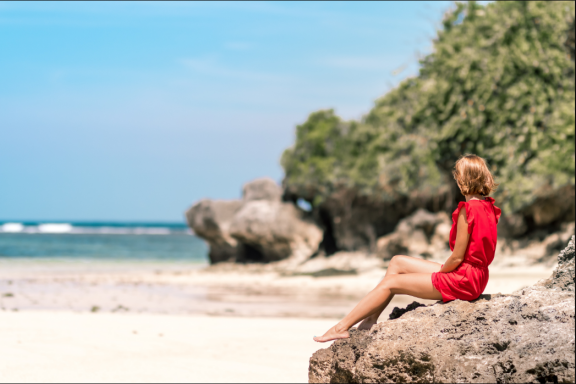
トリミングしないでください - 出力寸法
x 2000 px
中央へのトリミング
中央クロップはアスペクト比を解除した状態でリサイズ可能なレンダリングを提供します。このオプションはトリミングボックスを画像の中央に配置します。カスタム幅と高さ、またはプリセット値のいずれかを選択する必要があります。
以下の例は、中央 にトリミングする オプションを使って画像をトリミングしています:
寸法
引き渡し
オリジナル - 出力寸法 3088 x 4624 px
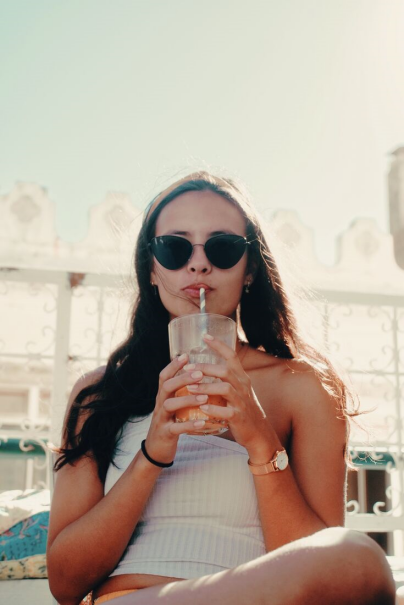
中央へのクロップ - 出力寸法 1000 x 2000 px
スマートクロップ
Smart crop画像の内容を分析し、自動的にエッジ、肌の色、彩度の高い部分を検査し、最も重要な特徴と推定される特徴に基づいてトリミングします。幅と高さの値は、トリミングされた領域の寸法を示します。
以下の例はSmart cropオプションを示しています。
寸法
引き渡し
オリジナル - 出力寸法 5000 x 7502 px

スマートクロップ - 出力寸法 1000 x 600 px
手動トリミング
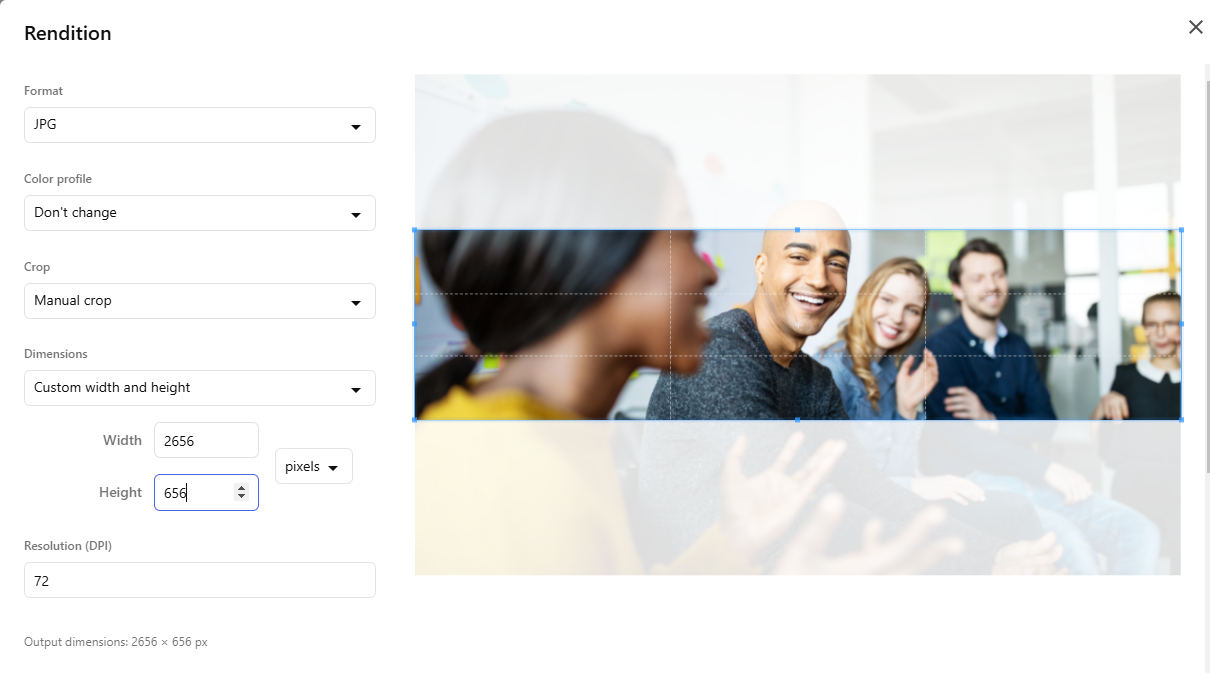
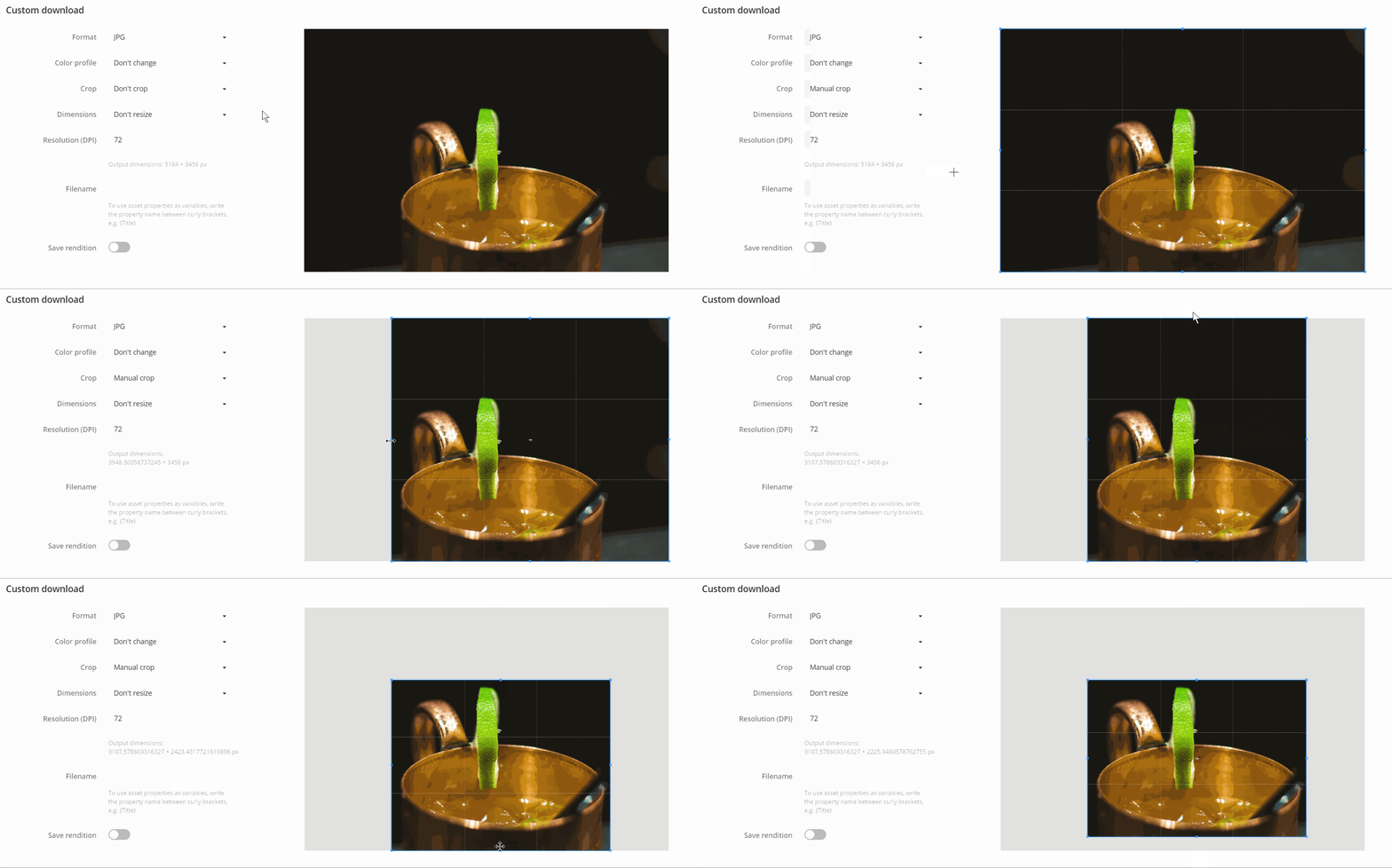
Manual cropプリセットの値リストからアスペクト比を選んだり、好みの幅と高さの値で画像のサイズを変えたり、プレビューペインのトリミングボックスを手動で調整したりできます。
以下の例はプレビューで選択ツールを使ったManual cropオプションを示しています:
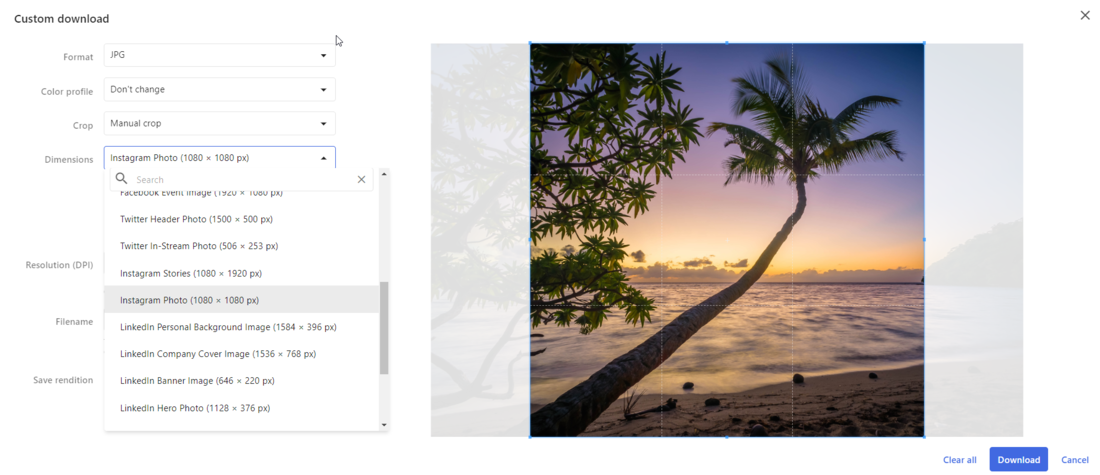
特定のプリセット寸法を適用することもできます。以下の例はInstagram photoを用いてManual cropオプションを示しています:
カスタム幅と高さを希望する場合は、画像を指定されたアスペクト比に合わせてトリミングし、元の面積をできるだけその比率内で保持します。その後、指定された寸法に合わせてリサイズされます。
この3つ目の例では、画像のサイズは6000 × 3375 pxです。寸法を2000 × 600に設定すると、ツールは指定されたアスペクト比に合う領域を選択し、正確なサイズよりもプロポーションを優先します。保存後、画像は指定された2000 × 600にリサイズされます。プレビューペインで選択領域を移動またはサイズ変更できますが、プロポーションは指定された値に固定されたままです。
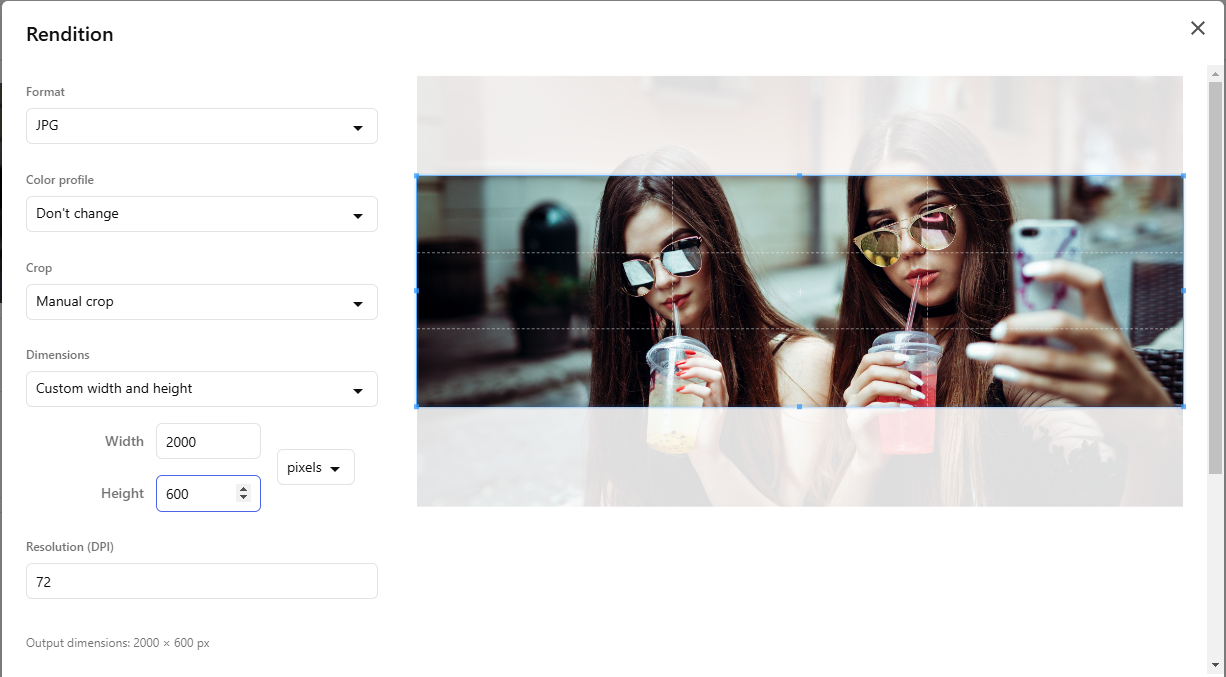
手動トリミングに関する考慮事項
別の例として、元の寸法が6663×4361ピクセルの画像を2656 ×656ピクセルにトリミングしたい場合です。トリミング領域は指定されたアスペクト比に基づいて調整されます。画像のサイズを変更すると、最終的な寸法は2655 × 656 pxとなり、1ピクセルの不一致が生じます。これは、ツールが幅と高さの両方を比例的に拡大し、アスペクト比を保つために最も近い整数に丸めてピクセル精度を維持するために起こります。