類似の資産をアセットページで表示してください
このページの翻訳はAIによって自動的に行われました。可能な限り正確な翻訳を心掛けていますが、原文と異なる表現や解釈が含まれる場合があります。正確で公式な情報については、必ず英語の原文をご参照ください。
!重要Content HubのAI機能は、スーパーユーザー またはユーザー グループポリシーで必要な権限を持つユーザーによって有効化され、必要に応じて設定する必要があります。ほとんどのAI機能はSitecore Streamを必要とします。
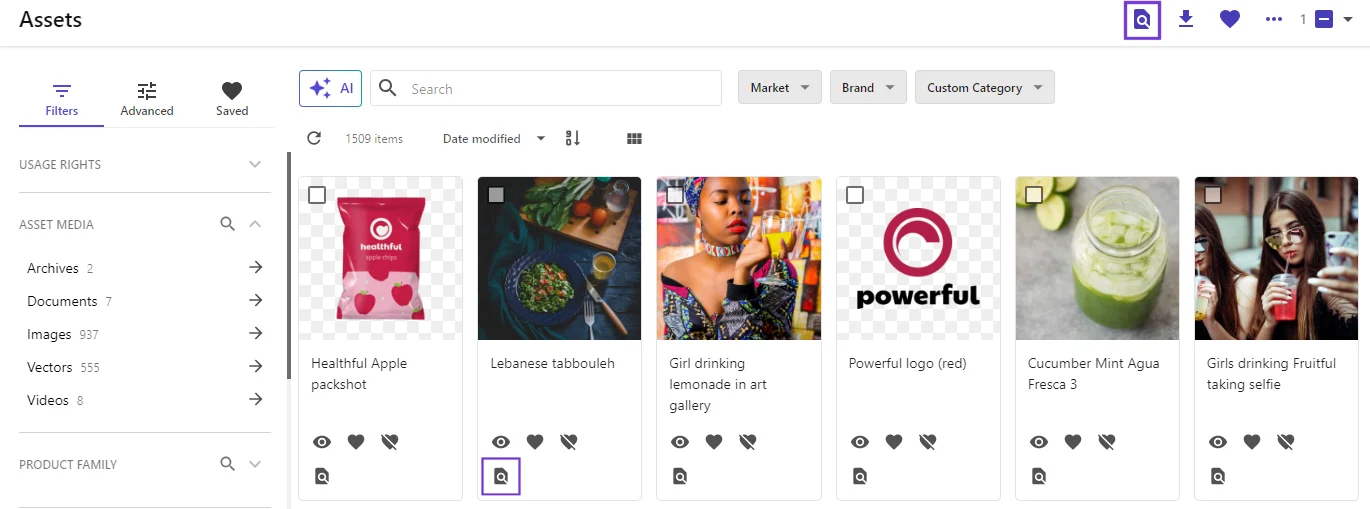
アセットページを修正して、選択した画像に似た画像を表示するオプションを追加できます。これを行うとメニューバーに 「類似したアセットを見る 」オプションが追加されますが、必要に応じてアセットタイルにも追加できます。
このウォークスルーでは、以下の方法を説明します:
- Searchコンポーネントを修正してください
- 選択コンポーネントを追加してください:::
Searchコンポーネントを修正してください
Searchコンポーネントを修正して、メニューバーや必要に応じて各アセットタイルに「類似画像を見る」機能とアイコンを追加できます。
Searchコンポーネントを修正するには:
-
メニューバーで 「管理 」をクリックします。
-
管理ページで「**ページ」**をクリックします。
-
ページページの検索ボックスでAssetsを入力し、選択してください。
-
アセットページのレイアウトタブで、Searchコンポーネントをクリックして詳細ページを開きます。
-
左ペインで「 機能」 をクリックし、ビジュアル検索 スイッチをオンにします。
-
以下のいずれかを行ってください:
- 誰かがアセットを選択したときにメニューバーに 「類似のアセットを見る 」オプションだけが表示されるなら、ステップ9に進みましょう。
- アセットタイルに 類似したアセットを表示 するオプションを追加したい場合は、左側のペインで グリッド スイッチをオンにしてステップ7に進みます。
-
左ペインの 「Views 」セクションで 「Grid 」をクリックし、「 Operations 」タブで「 Add Operation 」をクリックして「 類似のアセットを表示>」をクリックします。
-
「類似資産を見る」ダイアログで、以下の設定を定義し、OKをクリックします:
- 表示フォーマット - アイコン+ラベル
- アイコン、ラベル - 類似のアセットを見る
- ボタンスタイル - デフォルト
操作設定のセクションで、リダイレクトページを定義せずにデフォルトを受け入れます。
-
「保存」をクリックします。
-
Searchコンポーネントページで「保存」をクリックして閉じます。
選択コンポーネントの追加
Searchコンポーネントを設定して各検索語に**「似た画像表示**」操作を追加する代わりに、選択コンポーネントに追加できます。この場合、メニューバーの**「類似アセットを見る**」アイコンは、1つのアセットを選択した時のみ表示されます。
選択要素を追加するには:
- AssetsページのLayoutタブで、 Componentをクリックしてください。
- コンポーネントを追加ダイアログで「選択」をクリックし、「可視スイッチ」をオンにしてから**「追加**」をクリックします
- 選択コンポーネントをクリックすると詳細ページが開かれます。
- 操作タブで「操作を追加」>「類似資産の表示」操作をクリックします。
- 「保存」をクリックして閉じてください。