ダウンロードアセット
このページの翻訳はAIによって自動的に行われました。可能な限り正確な翻訳を心掛けていますが、原文と異なる表現や解釈が含まれる場合があります。正確で公式な情報については、必ず英語の原文をご参照ください。
Sitecore Content Hubでは、単一または複数のアセットをダウンロードして印刷や外部使用が可能です。デフォルトのレンダリングが利用可能で、ダウンロード過程でカスタムレンダリングを作成できます。
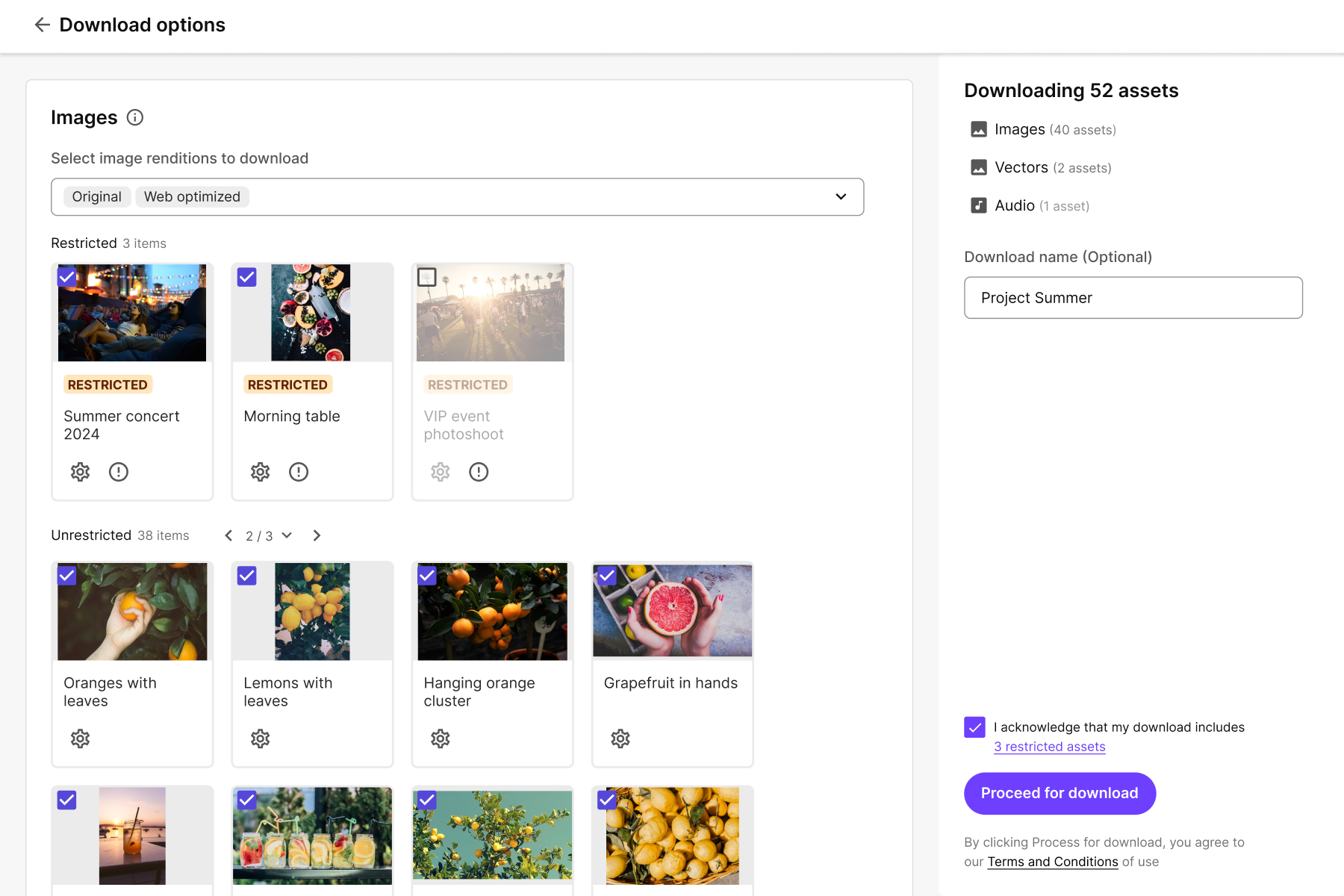
アセットダウンロードの注文ページには以下の機能が含まれています:
- メディアタイプと制限ステータスごとにグループ化された選択された資産を、より明確で構造化されたビューで提供します。
- 個々のアセットを選択して注文から除外したり、グループにデフォルトで割り当てていてもアセットごとに特定のレンディションを選択できます。
- リアルタイムの要約でダウンロード予定の内容が表示され、グループに10以上のアセットが含まれている場合はページ分けが表示されます。
- 任意のアセットをクリックして直接プレビューできます。
!注変更が壊れないように、カスタマイズされたダウンロード注文ページを持つ顧客は自動的に新しいダウンロード注文ページに移行されませんでした。
カスタマイズされたダウンロード注文ページをお持ちで、新しいダウンロード注文ページに移動したい場合は:
古いダウンロード順ページを使っているページを見つけて、その レイアウト タブを開きます。
該当する選択コンポーネントの詳細ページをクリックし、その後「操作」タブの**「ダウンロード操作設定」でページを新しい**ダウンロードオプション**ページに変更してください(新しいダウンロード注文ページの名前はCHOrderCreation、パスはch-order-creationです)。
「保存」をクリックします。
アセットをダウンロードするには:
-
メニューバーで 「アセット」をクリックします。
-
アセットページで、ダウンロードしたいアセットを選択してください。
-
ページ右上に「 Download 」をクリックしてください。
-
ダウンロードオプションページで、選択した各アセットタイプごとに**「レンディション**」ドロップダウンリストから、ダウンロードしたいレンディションタイプを選択するか、Customレンディションタイプを選択してカスタムダウンロードパラメータを定義します。
-
特定のアセットのダウンロードオプションを上書きするには、アセットカードで 「個別ダウンロードオプション 」をクリックし、オプションを定義して「 保存」をクリックします。
-
アセットをダウンロードから削除するには、「 選択から削除 」チェックボックスを選択してください。
-
ダウンロード名欄で、ダウンロード注文のオプション名を入力してください。
!注ダウンロード名にピリオドを入れると、ZIPファイル名は切り略されます(例えば、download4.2という名前のダウンロードはdownload4.zipとしてダウンロードされます)。
-
制限付き資産をダウンロードするには、「 ダウンロードに制限付き資産が含まれていることを認める 」チェックボックスを選択してください。
!ヒント資産制限を見るには、制限 資産のリンクをクリックしてください。
-
ダウンロードにはプロセスをクリックしてください。
作成したダウンロード注文の状況を確認し、準備ができたらダウンロードするには、 ダウンロード ページへ行ってください。
!注デフォルトでは、ダウンロード注文は30日間受け付けています。