エンティティ詳細フィルター
日本語翻訳に関する免責事項
このページの翻訳はAIによって自動的に行われました。可能な限り正確な翻訳を心掛けていますが、原文と異なる表現や解釈が含まれる場合があります。正確で公式な情報については、必ず英語の原文をご参照ください。
!注Content Hubを設定するには、スーパーユーザーであるか、ユーザーグループポリシーを通じて必要な権限が付与されている必要があります。
エンティティ詳細コンポーネント内の一部の情報は、確立されたエンティティ関係に基づいて自動的にフィルタリングされることがあります。
例
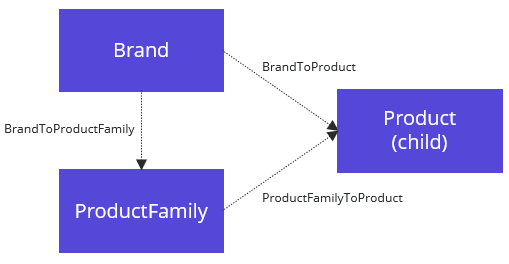
この例では、製品にブランドを選択すると、ProductFamily関係エディタはそのブランドに属するファミリーのみを表示するように結果をフィルターします。これを機能させるためには、スキーマに以下の関係性を加える必要があります:
事業体
関係
M.ブランド
M.PCMの親です。プロダクトファミリー
M.Product
- M.ブランドの子供。
- M.PCMの子です。ProductFamily。この関係はエンティティ詳細コンポーネントでフィルタリング可能です。
!注始める前に
スキーマ内のエンティティ間の必要な関係を確立します。
必要なメンバーグループやメンバーを含む エンティティ詳細コンポーネント を用意してください。
エンティティの詳細コンポーネントにフィルターを追加するには:
- メニューバーで 「管理 」をクリックします。
- 管理ページで「**ページ」**をクリックします。
- ページページで、変更したい詳細ページを選択してください。
- レイアウトタブでコンポーネントをクリックして詳細ページを開きます。
- コンポーネント詳細ページの 「メンバー 」タブでスイッチをオンにしてメンバーを表示できます。
- フィルターを追加したいメンバーの隣にある 「Visible member 」セクションで、 をクリックします。
- 開くダイアログボックスで「 機能」 タブをクリックし、フィルターを追加するには Add & Related を選択して、このメンバーの値のフィルタリングに使う関係を選びます。
- 「保存」をクリックします。
この記事を改善するための提案がある場合は、 お知らせください!