事業体の歴史
日本語翻訳に関する免責事項
このページの翻訳はAIによって自動的に行われました。可能な限り正確な翻訳を心掛けていますが、原文と異なる表現や解釈が含まれる場合があります。正確で公式な情報については、必ず英語の原文をご参照ください。
エンティティ履歴コンポーネントは、エンティティ詳細ページで使用し、資産のファイル履歴やメタデータの技術的ログなど、さまざまな過去情報を表示できます。
例
この例では、ファイル履歴には3つの項目があり、plate-of-lemons.pngがマスターファイルです。
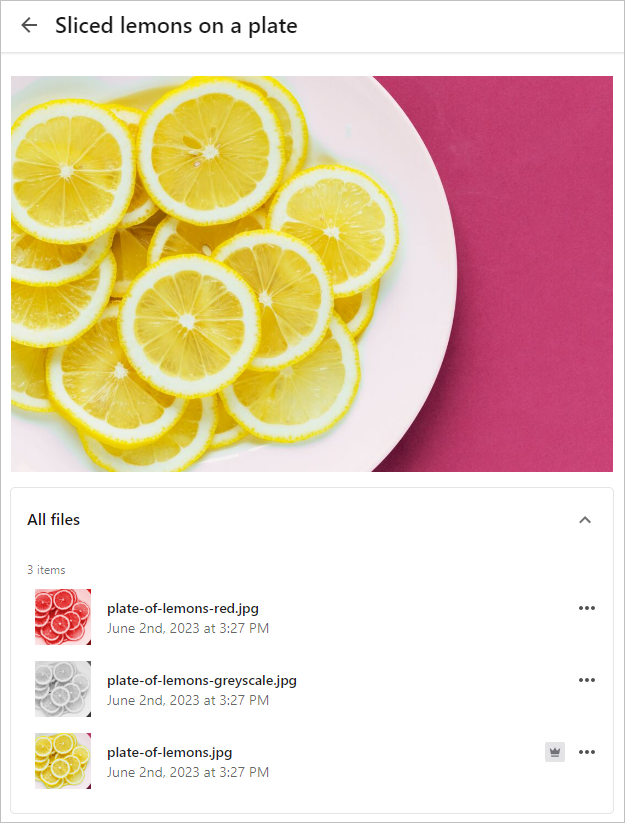
コンポーネントには、ユーザーがファイルに対して以下の操作を行うことができる 「More options 」メニューが含まれています。
戦闘
概要
利用可能
主として設定
ファイルはマスターファイルとなり、アイコン で識別されます。
非マスターファイル
Download original
元のファイルをダウンロードしてください。
すべてのファイル
全画面表示
ファイルをフルスクリーンでプレビューしてください。
すべてのファイル
マスターと比較
ファイルとマスターファイルの並べ比較。
非マスターファイル
Annotate
注釈ページ にアクセスしてください。
すべてのファイル
Public links
公開リンクを表示または追加してください。
すべてのファイル
直接リンクを使おう
すべてのファイル
Delete
ファイルを削除してください。
非マスターファイル
エンティティ履歴コンポーネントを追加してください
エンティティ履歴コンポーネントを追加するには:
- メニューバーで 「管理 」をクリックします。
- 管理ページで「**ページ」**をクリックします。
- ページページで、変更したい詳細ページを選択してください。
- レイアウトタブでページコンポーネントを追加してください。
- コンポーネントをクリックすると詳細ページを開きます。
- アセットファイルの履歴を表示するには、 ファイル履歴 スイッチをオンにしてください。
- 資産のメタデータ履歴を表示するには、 テクニカルログ スイッチをオンにしてください。
- アセットプレビューページの ディープズーム機能を 無効にするには、「 Disable deepzoom 」スイッチをオンにしてください。
- 「保存」をクリックします。
この記事を改善するための提案がある場合は、 お知らせください!