エンティティイメージ
日本語翻訳に関する免責事項
このページの翻訳はAIによって自動的に行われました。可能な限り正確な翻訳を心掛けていますが、原文と異なる表現や解釈が含まれる場合があります。正確で公式な情報については、必ず英語の原文をご参照ください。
エンティティ画像コンポーネントは、エンティティの画像や動画の表示に使用できます。
例
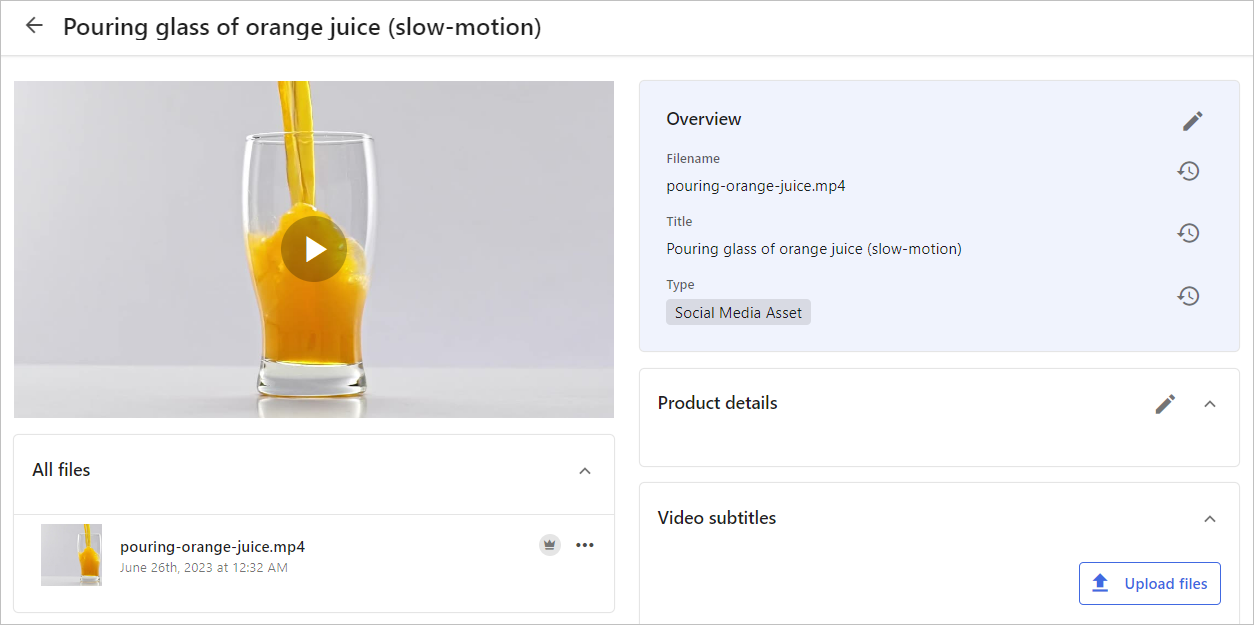
この例では、エンティティ画像 コンポーネントがFull image表示フォーマットとPlayアクションオーバーレイを使ってビデオを表示します。
エンティティイメージコンポーネントを追加するには:
-
メニューバーで 「管理 」をクリックします。
-
管理ページで「**ページ」**をクリックします。
-
ページページで、修正したいページを選択します。
-
レイアウトタブでページコンポーネントを追加してください。
-
コンポーネントをクリックすると詳細ページを開きます。
-
以下を具体的に示してください:
フィールド
概要
ディスプレイ
画像や動画の表示フォーマット。
- Full image - トリミングなしのフルバージョンを表示します。
- Square - トリミングされた正方形バージョンを表示します。
- Circle - トリミングされた円形バージョンを表示します。
引き渡し
表示する画像や動画の表現(例えば、 Preview や Thumbnail)。
ディープズームを無効にしてください
このコンポーネントの ディープズーム機能 の使用を防いでいます。ディープズームは、ユーザーが高解像度の大きな画像をズームインできるようにします。この機能はアセットプレビューページで自動的に無効化されます。
アクションオーバーレイ表示
画像や動画の上にインタラクティブなアイコン(例:再生アイコン)を表示します。
後退
画像がない場合に表示されるアイコン。この アイコンとその色は選択によって異なります:
- From entity- フォールバックアイコンと色は、非タクソノミー関係を使う際に利用可能なEntity.Visualization JSONで設定されます。
- 分類関係から - フォールバックアイコンと色は 分類定義 で定義され、選択した関係と定義されたカラーターゲットによって決定されます。
- None - フォールバックアイコンが表示されません。
-
「保存」をクリックします。
この記事を改善するための提案がある場合は、 お知らせください!