例 - テキスト変数を作成する
このページの翻訳はAIによって自動的に行われました。可能な限り正確な翻訳を心掛けていますが、原文と異なる表現や解釈が含まれる場合があります。正確で公式な情報については、必ず英語の原文をご参照ください。
この例では、短いテキスト変数を作成し、それをフレームに関連付けて値を割り当てます。
テキスト変数を作成するには:
-
メニューバーで「 Publisher > Templates」をクリックします。
-
テンプレートのページで、修正したいテンプレートの上で「テンプレートを編集」 。
-
Sitecore Content Publisherエディターの上部ツールバーで、「テキスト>フレームを作成」をクリックします。
-
フレームをテンプレート上の希望の場所にドラッグします。
-
変数リストのペインのVARIABLE DATAタブで「Add 」をクリックします。新しい変数がリストに表示されます。
-
新しい変数の横にある 「編集 」をクリックし、名前を入力します。例えばNEW-SHORT-TEXT-VARIABLEなどです。
-
新しい変数の 型 をShort Textに設定します。
-
必要に応じて変数の他の設定も編集してください。
-
変数リストのペインで、変数をテキストフレームに挿入するには「変数を挿入」をクリックします。変数は2つの%シンボルの間に挿入されます。
-
ドキュメントに戻るには、「 閉じる」をクリックしてください。新しい変数はVARIABLESタブの 変数入力 パネルの空白テキストボックスに表示されます。 % 記号を使わない場合は、テキストは直接テキストフレームに挿入されます。
-
テキスト変数をプレースホルダーテキストで埋めるには、変数入力ペインのVARIABLESタブで、NEW-SHORT-TEXT-VARIABLEの隣のテキストボックスにプレースホルダーテキストを入力します。
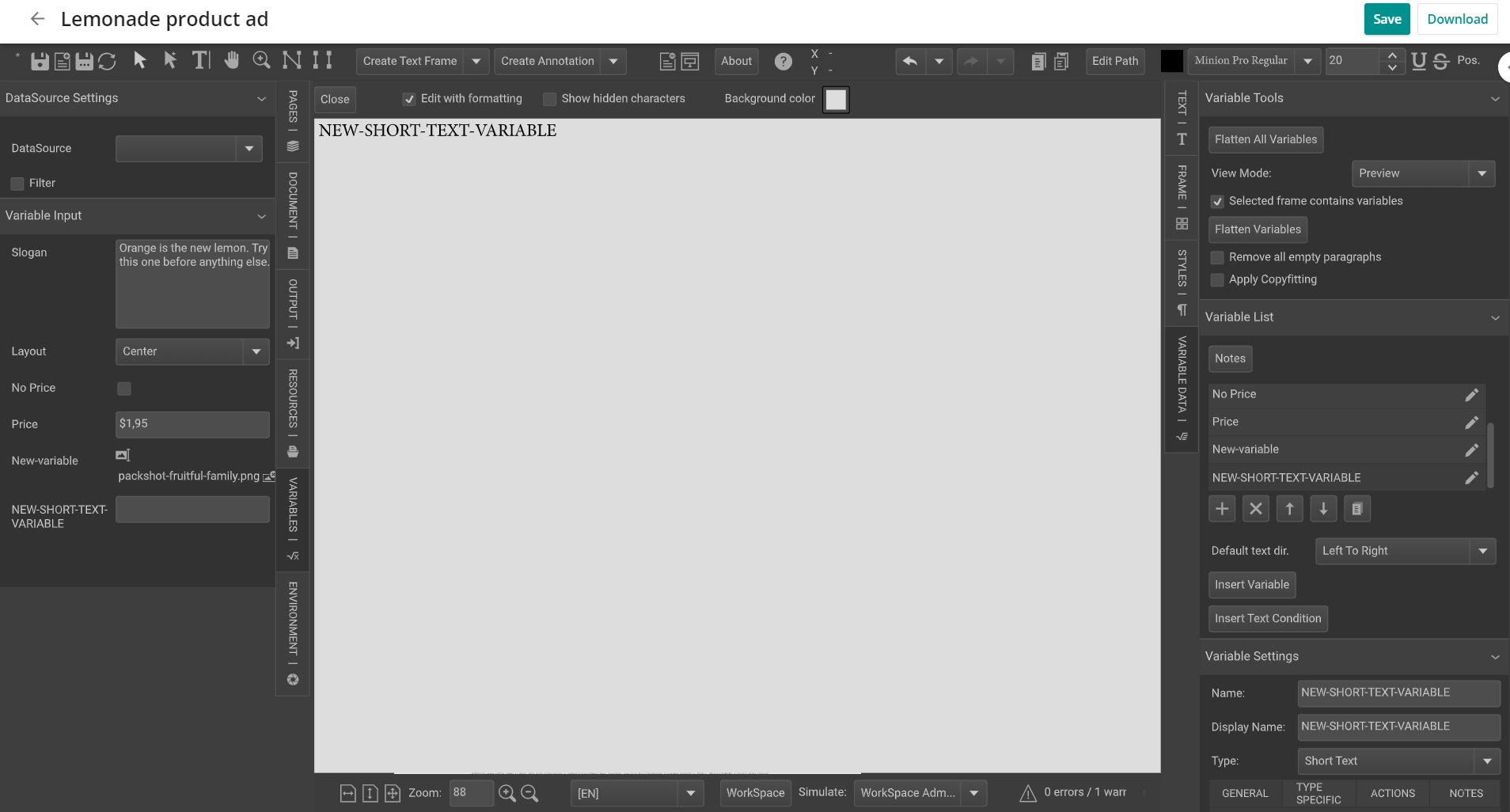
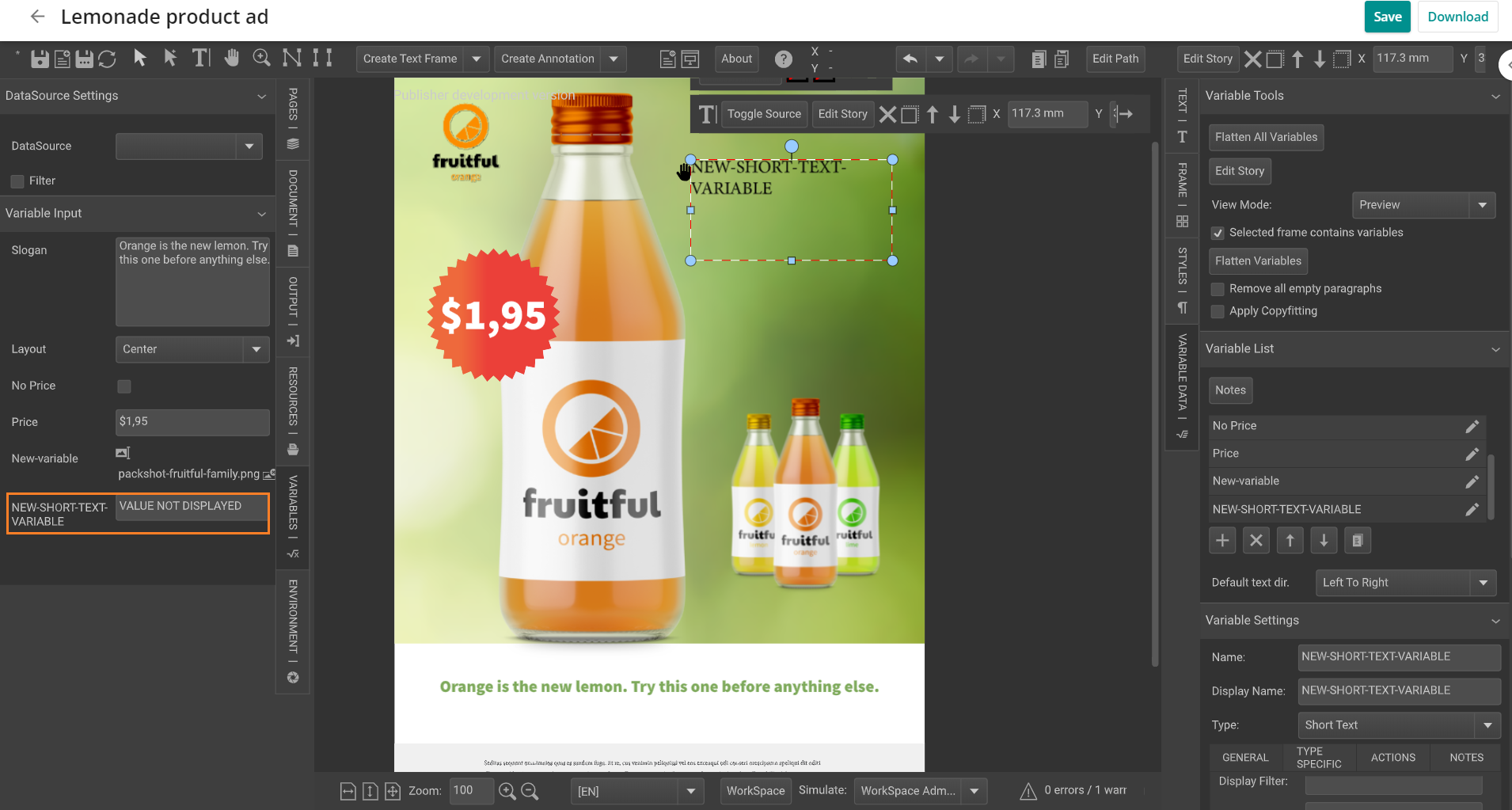
Variable Inputのペインはテキストボックスを表示しますが、ここに挿入された値はフレームには表示されません。
-
「保存」をクリックします。
-
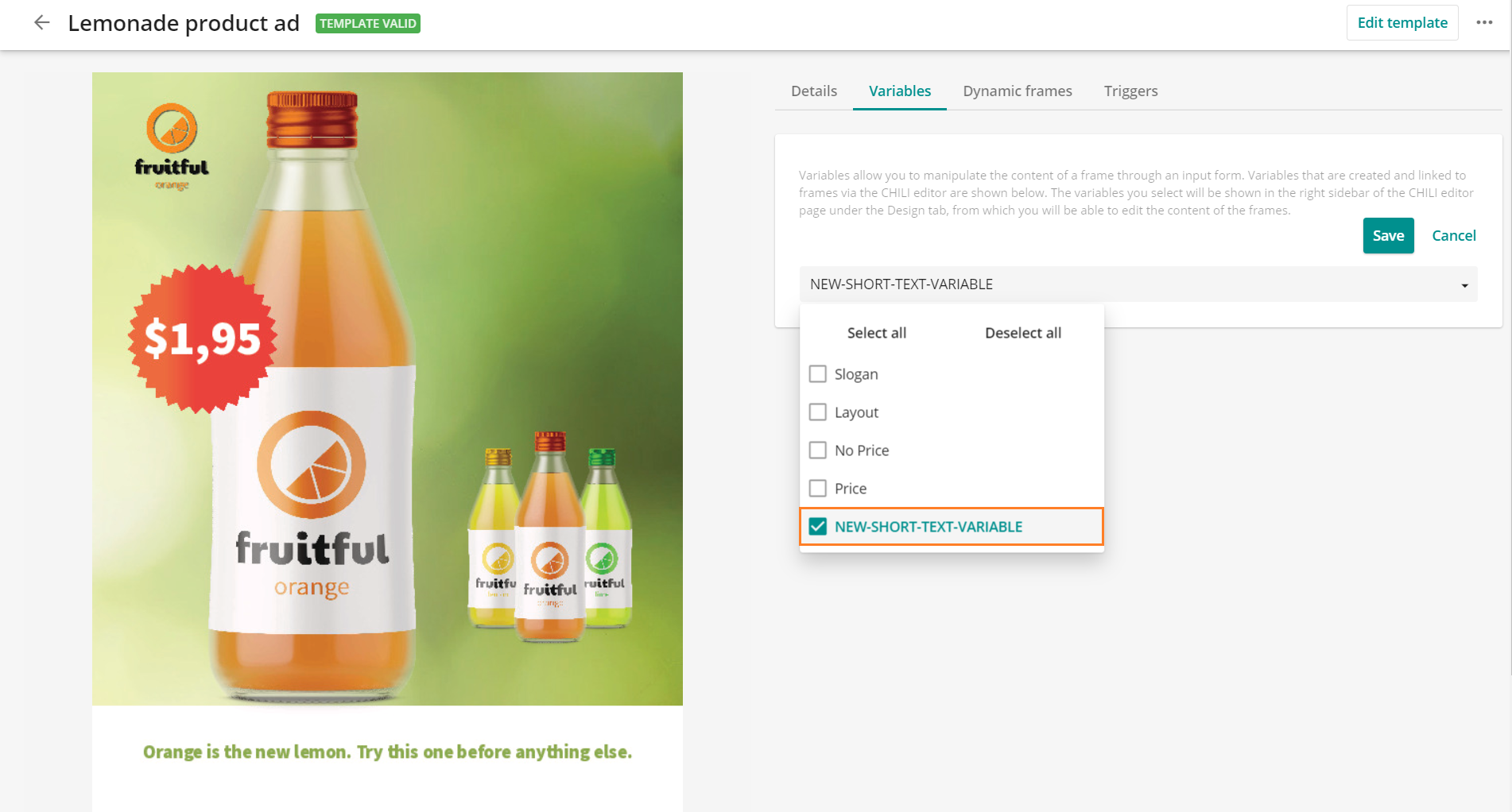
出版編集者のテンプレートにテキスト変数を表示するには、テンプレート詳細ページへ行ってください。
-
テンプレート詳細ページ右上で、More actions > Revalidate template :mdiRefresh
。 -
テンプレートの 再検証 で、続け てください。テキスト変数はテンプレート詳細ページの 変数 タブに表示されます。