例 - リレーションエディタでの使用
このページの翻訳はAIによって自動的に行われました。可能な限り正確な翻訳を心掛けていますが、原文と異なる表現や解釈が含まれる場合があります。正確で公式な情報については、必ず英語の原文をご参照ください。
!注Content Hubを設定するには、スーパーユーザーであるか、ユーザーグループポリシーを通じて必要な権限が付与されている必要があります。
この例は、リレーションエディターの利用機能をキャンペーンで使用し、コンテンツタイプBlogのコンテンツのみを選択できるようにする方法を示しています。
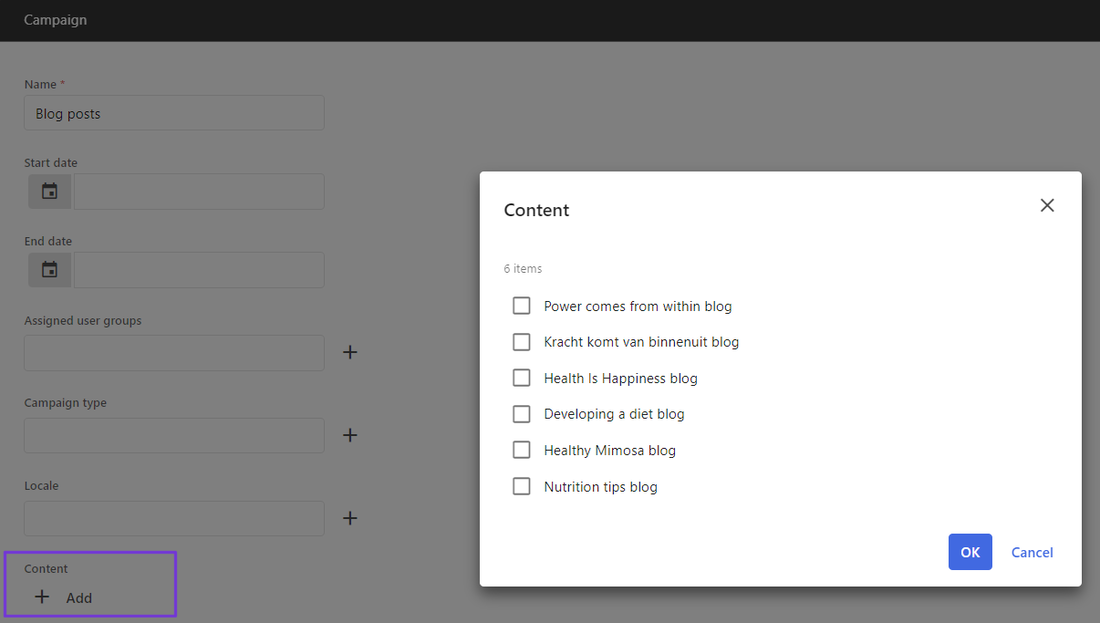
!注始める前に
Searchコンポーネントの設定
Searchコンポーネントの設定:
-
メニューバーで 「管理 」をクリックします。
-
管理ページで「**ページ」**をクリックします。
-
ページページで、修正したいページを選択します。
-
レイアウトタブで****Searchコンポーネントをクリックすると詳細ページを開きます。
-
左側のペインの 「一般 」セクションで **「機能」**をクリックし、使用 トグルで「 リレーションエディター」を選択します。
-
左側のペインの 「一般 」セクションで 「フィルター」をクリックします。
-
システムタブで Filterをクリックし、Definitionフィルタータイプを選択し、Definitionリストから*Content (M.Content)*を選択し、「保存」をクリックします。
-
Filterをクリックし、DefinitionリストからRelationフィルタータイプを選択し、Fieldリストから*Content type (M.ContentType)*を選択し、ContentTypeToContentを選択し、Operatorリストからequalsを選択します。
-
Content typeをクリックし、コンテンツタイプ ダイアログボックスでBlogの横にあるトグルを選択し、「 保存」をクリックします。
-
「保存」をクリックします。システムタブは今、次のような見た目になります:
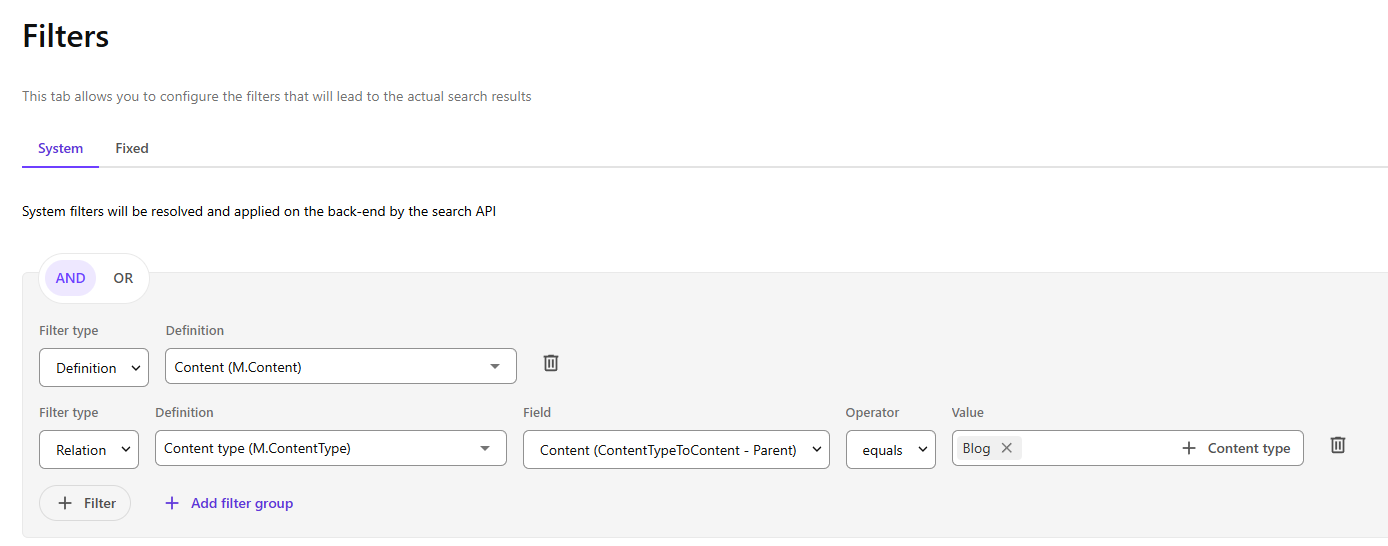
デフォルトでは、フィルター条件にはAND演算子が適用されます。
-
「保存」をクリックして閉じてください。
!注Searchコンポーネントフィルターの詳細については、「 Filters」をご覧ください。
検索構成の変更
キャンペーンダイアログボックスにコンテンツセクションを追加し、コンテンツを追加できる場合は検索設定を変更する必要があります。
検索設定を変更するには:
- キャンペーン作成ページのメインゾーンでエンティティ詳細コンポーネントを追加し、それをクリックして詳細ページを開きます。
- メンバータブでGeneralタブをオンにし、Visible membersセクションでContent Switchをオンにして、その隣にある をクリックします。
- コンテンツダイアログで「**機能」**タブをクリックします。
- Search設定の横にをクリックして追加し、PortalページのコンポーネントダイアログボックスでSearchのチェックボックスを選択し、「保存」をクリックします。
- 「 OK 」をクリックして コンテンツ ダイアログを閉じます。
- 「保存」をクリックして閉じてください。