カタログのスキーマを拡張する
このページの翻訳はAIによって自動的に行われました。可能な限り正確な翻訳を心掛けていますが、原文と異なる表現や解釈が含まれる場合があります。正確で公式な情報については、必ず英語の原文をご参照ください。
Microsoft D365 Commerce - Content HubでSitecore Connectで使用するためにSitecore Content Hubを設定するには、製品カタログエンティティ定義(M.PCM.)を拡張します。カタログ)を拡張し、新しいメンバーを追加します。
!注Microsoft Dynamics 365 Commerce ConnectorをContent Hubで設定・設定するには 、スーパーユーザー である必要があります。これらのステップはデフォルトのコネクタ構成とマッピングを使用します。カスタムドメインモデルを使用する場合や、すでにPCMエンティティを拡張している場合は、「 製品のスキーマを拡張する」をご覧ください。
Dynamics 365 Commerce Connectorは、カタログデータをM.PCM上の以下のフィールドと同期します。カタログエンティティ:
- カタログ名
- カタログラベル
- カタログ説明
- 入手可能
- 利用可能まで
M.PCM用に追加のフィールドを作成する必要があります。カタログエンティティ:
- D365カタログ番号
- DVCProductToCatalogRelation
- D365エンティティID
- D365エンティティ翻訳
!注これらのフィールドはコネクターのデフォルト機能に密接に結びついています。これらのフィールドに保存されたデータの手動更新は推奨されません。
M.PCM.カタログエンティティを更新するために:
- Content Hubのメニューバーで 「管理 」をクリックします。
- 管理ページでスキーマをクリックします。
- スキーマページの検索ボックスで「M.PCM」と入力してください。カタログを選びます。
- M.PCM.カタログエンティティ定義ページで、「新しいグループ」をクリックしてください。
- 新規メンバーグループダイアログボックスの**「一般情報**」タブで、以下を定義してください:
- 名称 - D365Commerce
- ラベル(英語) - D365 Commerce
- 「保存」をクリックします。
- オプションとして、 D365 Commerce グループをメンバーグループリストの一番下に移動させることもできます。
D365CatalogNumberメンバーをD365コマースグループに追加するには:
- 左側のペインで D365 Commerce グループを選択してください。
- 新しいメンバーを追加するには、「 新しいメンバー」をクリックしてください。
- 新しくメンバーのダイアログボックスのPROPERTYの横で**、「選択**」をクリックします。
- データ型リストから 「String 」を選択し、「 次へ」をクリックします。
- 新規メンバーダイアログの一般情報タブで、以下を行ってください:
- 名前欄にD365CatalogNumberを入力してください。
- ラベル(英語)欄にD365 Catalog Numberを入力してください。
- マルチランゲージスイッチが非アクティブ(オフ)であることを確認しましょう。
- ユニークスイッチが非アクティブ(オフ)であることを確実にしてください
- 「 コンテンツに含める 」スイッチをクリックすると有効化(オン)
- Includeの自動補完スイッチが無効(オフ)であることを確認しましょう
- 「 更新を許可 」スイッチをクリックしてアクティブにしてください(オン)
- ブーストスイッチが非アクティブ(オフ)であることを確認しましょう
- Securedスイッチが非アクティブ(オフ)であることを確認しましょう[!注]コネクタが動作する必要はありませんが、このフィールドは同期操作に敏感です。したがって、コネクタセキュリティグループが作成されたら、このフィールドを安全に確保することを検討してください。
- コンテンツタイプリストから**「単一行**」を選択します。
- **「保存」**をクリックします
- ステップ2〜6を繰り返して、以下のメンバーを追加し、「 変更を適用」をクリックし、その後「 公開 」をクリックして変更を確認します。
種類
名称
レーベル
舞台設定
プロパティ - 文字列
DVCProductToCatalogRelation
DVC製品からカタログへの関係
マルチランゲージ - OffUnique - コンテンツに含まれる Off - オートコンプリートで OffInclude - OffAllow 更新 - OnBoost - OffSecured - OffContent タイプ - 単一行
プロパティ - 文字列
D365エンティティID
D365エンティティID
マルチランゲージ - OffUnique - コンテンツに含まれる Off - オートコンプリートで OffInclude - OffAllow 更新 - OnBoost - OffSecured - OffContent タイプ - 単一行
プロパティ - 文字列
D365エンティティ翻訳
D365エンティティ翻訳
マルチランゲージ - OffUnique - コンテンツに含まれる Off - オートコンプリートで OffInclude - OffAllow 更新 - OnBoost - OffSecured - OffContent タイプ - 単一行
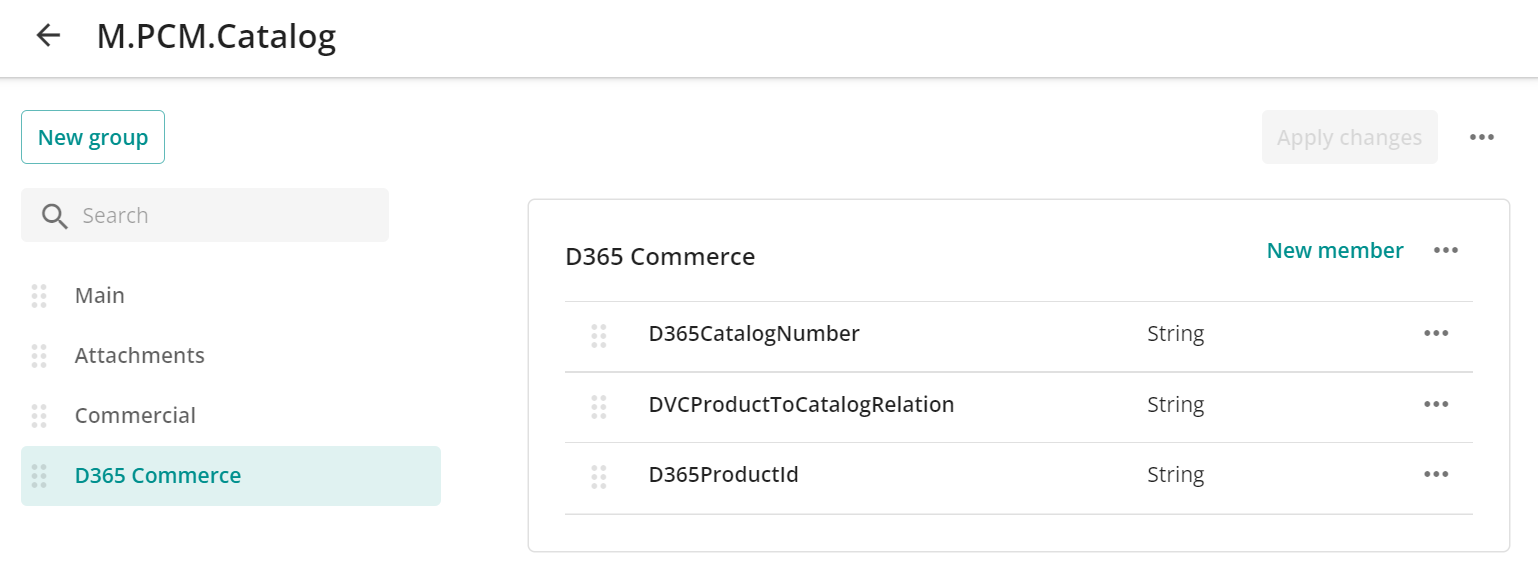
この3つのメンバーは現在、以下の例のようにD365コマースグループ の一部となっています。