メディア処理フローの拡張
このページの翻訳はAIによって自動的に行われました。可能な限り正確な翻訳を心掛けていますが、原文と異なる表現や解釈が含まれる場合があります。正確で公式な情報については、必ず英語の原文をご参照ください。
Sitecore Content Hubでは 、メディア処理フロー を拡張して新しいアセットのレンダリングを作成できます。ここで紹介されているベストプラクティスは、ビジネスニーズに応じたレンダリング作成の設定に役立ちます。
!注メタデータのレンダリングのパラメータパネルの**「Extract metadata**」セクションでストア出力スイッチをオンにすることをおすすめします。デフォルト設定を変更したり、ストア出力スイッチをオフにすると、予期せぬ結果が起こることがあります。
メディア処理フローの拡張
一般的なルールとして、メディア処理フローを拡張する際には以下のベストプラクティスを適用してください。
- 再生回数を制限し、生成しすぎないようにしてください。なぜなら、アセットをアップロードするとすべてのレンダリングが作成されるからです。可能な限り既存のレンダリング(Medium/Preview、 Thumbnail、 Big Thumbnail)を使用してください。ユーザーがローカルでダウンロード・使用できる限り多くのユースケースに合う最小限のレンダリングを提供してください。なぜなら、レンダリングが多ければ多いほどストレージが増えるからです。 TIFF レンダリングは多くのストレージ容量を必要とすることに注意してください。
- 作成したいレンダリングが1100x1100未満の場合は、 プレビュー フローに基づいて新しいフローを作成してください。1100x1100より大きい場合は、元のフローから新しいフローを作成します。画像: PDF Renditionには2000x2000を使うことをおすすめします。
- 可能な限り、 変換に関する公開リンクを活用してください。
- スマートトリミングや中央へのトリミング変換で状況によって満足できる結果が得られない場合は、手動で公開リンクを作成することもできます。
- アセットをアップロードすると、Content Hubはアセットにディープズームや注釈を付けるたびにPDF版を生成します。
- カラープロファイルを選択する際は、画面上で表示する場合はRGB、印刷メディアにはCMYKを使うことをお勧めします。出力が正しくない場合は、処理タスクのパラメータ内で異なるカラープロファイルやカラースペースの組み合わせを試してください。
- タスク出力を使いたい場合は「 ストア出力 」を選択してください。例えば、アセットのダウンロードや表示など、レンディションリンクを通じて。 「レンディションリンク 」ボタンをクリックする前に出力名を指定し、「 意図された使用エリア」を設定してください。
- 別のContent Hubインスタンスに移行する前に、必ずメディア処理フローを設定してください。
新しい解釈の作成
クラウド統合やローカルダウンロードのために、あなたのレンダリングを公開することができます。
自分に最適な表現を選ぶ方法
単一用途のために新しいレンダリングを作成することも、将来の使用のために保持したい場合もあります。最適な解決策を決定するには、以下の決定木を使用しています。
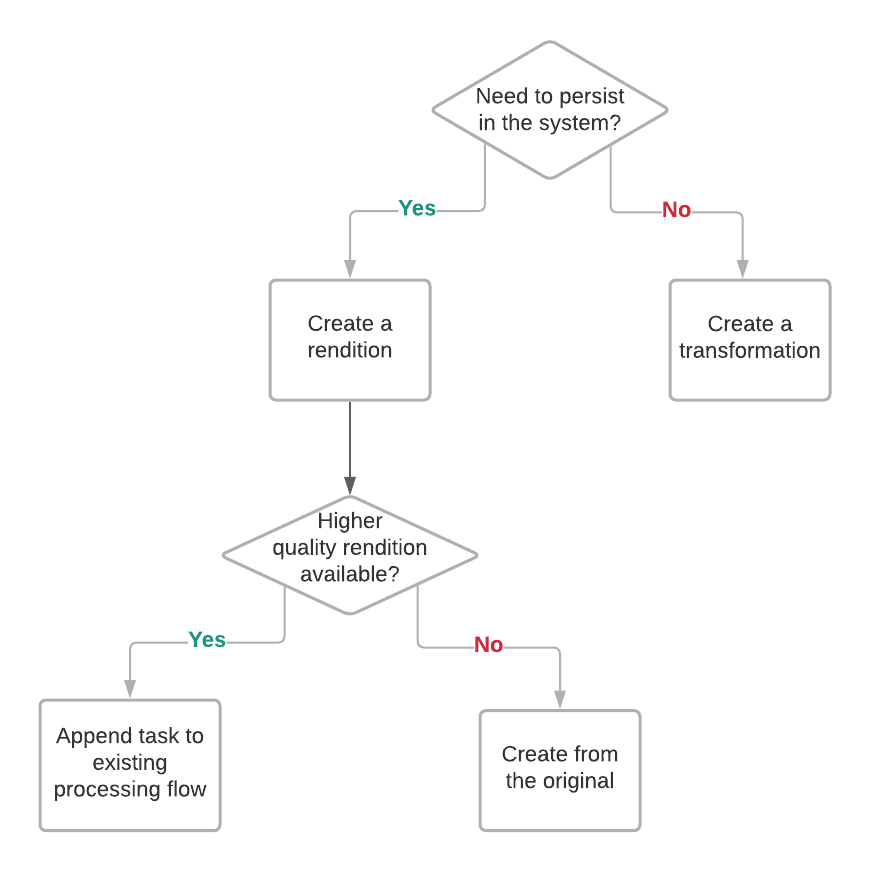
クラウド統合のためのレンディション
クラウド統合では、ほとんどのファイル形式に合う高解像度のレンダリングをできるだけ少なく作成してください。EPS、AI、PSDのRAWファイル用に特別なフォーマットを生成しましょう。
ダウンロード可能なレンディション
ユーザーがダウンロードできるレンダリングを作成したり、ブラウザ内でインライン表示したり(例えば、ページ上のアセットのプレビューを表示するなど)、ダウンロード用に適切に設定されたレンダリングは、「 ダウンロード 」などの操作で選択でき、レンディションなどのコンポーネントに表示されます。
ダウンロード用のレンダリングを設定するには:
- メニューバーで 「管理 」をクリックします。
- 管理 ページで 「 メディア処理」をクリックします。
- メディア処理ページの左側ペインで、処理セットをクリックし、タスクを追加したいフローをクリックします。
- ビジュアルキャンバスのフローのノードで、タスクを追加したいノードで:mdiPlusCircle。
- 右側のペインで 「画像変換」を選択します。
- 画像変換ペインのコンテンツ**配置の「**添付」を選択します。
- 出力タブでストア出力スイッチをオンにしてください。Renditionリンクの下で**「**新しいリンク」をクリックします。
- 新しいリンクダイアログで、意図の下のダウンロードと意図された使用領域を選択してください。
!注フロータスクを追加する全手順については、「 メディア処理タスクの追加」を参照してください。ユースケースの例については「 メディア処理のユースケース」を参照してください。
公開リンク
アセットの公開リンクを持っていて、新しいファイルをマスターとして設定する場合は、以下の点を考慮してください。
- 新しいマスターファイルの再現が前のマスターファイルの再現と同じであれば、この新しいマスターファイルに対して公開リンクは有効のままです。
- 新旧マスターファイルの再現が異なる場合(例: Original と Preview)、公開リンクは無効になります。新しいマスターファイルの公開リンクを作成したい場合は、作成する必要があります。
- 公開リンクにトリミングを適用し、その後そのリンクのマスターファイルを異なる寸法のものに置き換えると、トリミング設定はリセットされます。その場合はリセットの通知が届きます。