ガント
このページの翻訳はAIによって自動的に行われました。可能な限り正確な翻訳を心掛けていますが、原文と異なる表現や解釈が含まれる場合があります。正確で公式な情報については、必ず英語の原文をご参照ください。
ガントページコンポーネントを使えば、詳細ページにガントチャートを組み込み、プロジェクトの範囲とタイムラインを可視化できます。これにより、プロジェクトのスケジュール、タスクの分配、進捗を明確に把握できます。
!注 ガント ページコンポーネントはReactページのみでサポートされています。ページエンティティに関連する任意の定義に対してガントチャートを設定できます。ガントチャートは最大500行、最大5レベルまで表示できます。
以下の表は、一般的な設定を用いた標準的なユースケースを示しています。
種類
詳細ページ
ページ定義
定義
ページエンティティとの関係
関連項目
プロジェクト
プロジェクト/ブロック(アイテム)詳細ページ
M.Project.Block
Block
BlockToSelf
ブロックアイテム
関係: BlockToSelfPredecessors
選挙戦
キャンペーン/キャンペーンの詳細
M.CMP.Campaign
ContentCampaignDetail
CampaignToContent
関係: ContentToContentAdaption-Parent
ガント設定を定義し、「 表示の更新」をクリックすると、ガントチャートが表示されます。
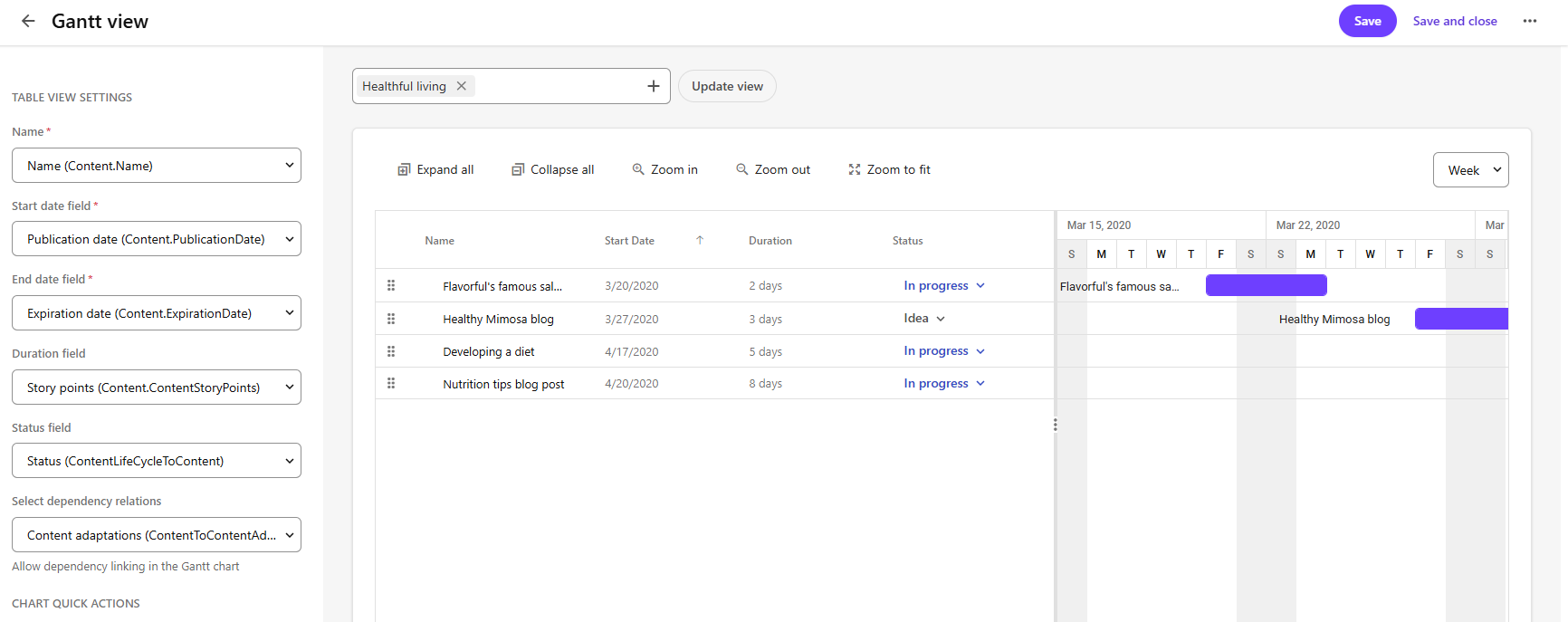
ガントページのコンポーネントを追加するには:
-
メニューバーで 「管理 」をクリックします。
-
管理ページで「**ページ」**をクリックします。
-
ページページで、修正したい詳細ページを選択してください。
-
レイアウトタブでページコンポーネントを追加してください。
-
コンポーネントをクリックすると詳細ページを開きます。
-
左側の「 メイン設定 」セクションで、以下の設定を定義してください:
舞台設定
概要
ガントチャートを表示
ページ定義に関連する定義を一覧表示します。ガントチャートを表示したい定義を選択してください。例えば、 **詳細と同じページ(M.Project.Block)**です。
ガント図関係
関係リンクや自己項目(例えば Items (BlockToSelf - Parent))など、可能な関係を表示します。
-
左のペインの 「TABLE VIEW SETTINGS」 セクションで、以下の設定を定義します。
舞台設定
概要
名称
各行に表示される名前を決定します。例えば、 **Name(BlockName)**などです。
開始日フィールド
ガントチャート内の各項目の開始日に使用されるフィールド(例えば「 開始日)」を示します。
終了日フィールド
ビュー内の各アイテムの終了日として使われるフィールドを示します。例えば**、End (CalculatedStopDate)**
期間
ガントチャート内の各項目の持続時間を示します。これは enddate-startdateから派生しているため任意です。
ステータスフィールド
ガントチャート内の各フィールドの状態、例えば **Status(BlockLifecycleStatusToBlock)**などです。
選択依存関係
ガントチャートに表示したい関係依存関係(自己関係)は、例えば **Assets(BlockToSelfPredecessors)**です。
-
**「CHART QUICK ACTIONS」**セクションで、新しい項目を作成する際やクイック編集に使う詳細ページを選択するアクションをクリックします。クイックアクションは各行に追加されます。
-
**「CHART ROOT ACTIONS」**セクションで、マイルストーンやステージを追加するアクションをクリックします。チャートのルートアクションはガントチャートの上部に追加されます。
-
ガントチャートをプレビューするには、チャートプレビューエリアの上部でプレビューするエンティティを選択し、「 更新表示」をクリックしてください。
-
持続時間のドロップダウンリストで、ガントチャートの期間を選択します。チャート上のボタンを使って記録の拡大・折りたたみ、ズームイン・アウト、またはズームしてフィットさせることができます。
-
「保存」をクリックして閉じてください。