テンプレートを使ってアセットを大量編集する
このページの翻訳はAIによって自動的に行われました。可能な限り正確な翻訳を心掛けていますが、原文と異なる表現や解釈が含まれる場合があります。正確で公式な情報については、必ず英語の原文をご参照ください。
複数のアセットに同じ変更を加える必要がある場合は、共有プロパティを一括編集することで時間を節約できます。Sitecore Content Hubではこれを大量編集と呼びます。
典型的なユースケースとしては、あなたが新しい製品ラインのインパクトの高いマーケティングキャンペーンに取り組むコンテンツ管理者です。さまざまなソーシャルメディア広告で使用するためのアセットを編集したい場合などです。
このウォークスルーでは、以下の方法を説明します:
大量編集テンプレートを作成する
テンプレートは、大量編集時にアセットに適用したいフィールド値を定義できます。異なるテンプレートを作成して変更を加えることができます。大量編集可能なフィールドは、Content Hubインスタンスのデータモデルに基づいています。
テンプレートを作成するには:
-
Content Hubで、プロフィールと設定 > テンプレート .
-
テンプレートページで「+ Template」をクリックしてください。
-
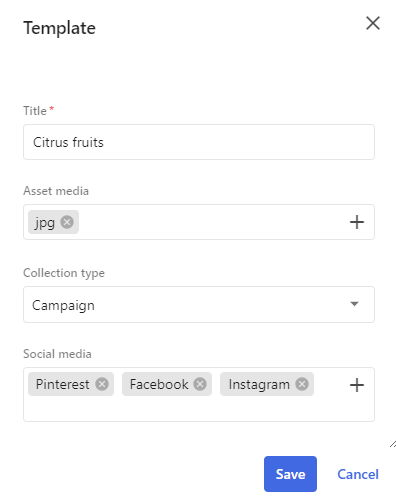
テンプレートダイアログで必要に応じてフィールドを埋めてください。この例では、大量編集可能な4つのフィールドがあり、それぞれに以下の値を割り当てます。
- タイトル( 必須) - Citrus fruits
- アセットメディア - jpg
- コレクションの種類 - Campaign
- ソーシャルメディア - Pinterest、 Facebook、そして Instagram
-
「保存」をクリックします。新しいテンプレートの詳細ページが開きます。
大量編集テンプレートを編集する
保存後にテンプレートを変更したい場合は、詳細ページから編集できます。
テンプレートを編集するには:
-
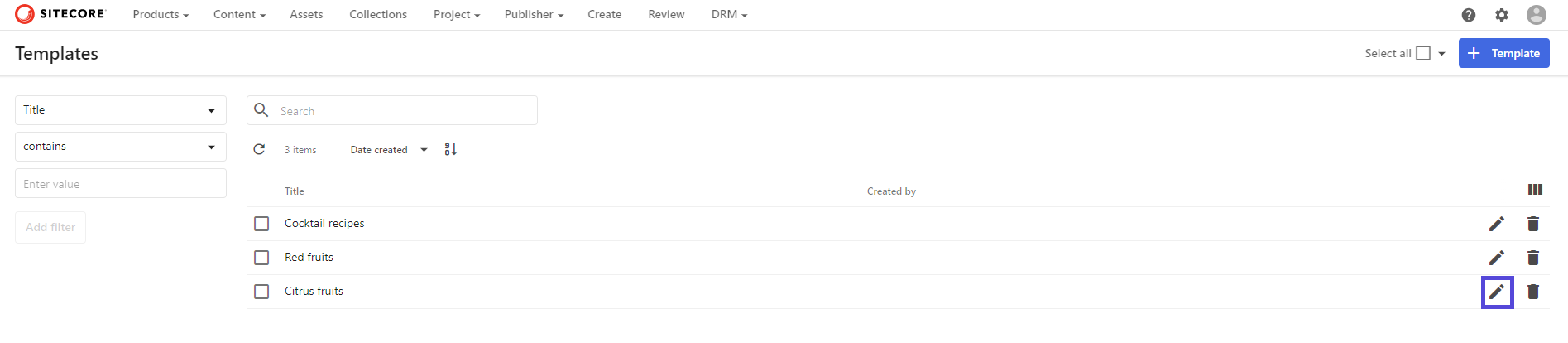
テンプレートページで、修正したいテンプレートを見つけて「Rename 」をクリックします。
-
「 名前変更 」ダイアログで変更を行い、その後 「保存」をクリックします。
大量編集テンプレートを使いましょう
テンプレートが完成したら、以下のようにアセットを一括編集できます:
!注利用可能なアクションは以下の通りです:
構成されたメンバータイプ(プロパティ、リレーション、またはタクソノミー)と、それらが必須か多値か。
設定を大量編集します。
-
メニューバーで 「アセット」をクリックします。
-
アセットページで希望のアセットを選択し、Actions > Edit :mdiPencil
。 -
アセットの大量編集ページで、「**テンプレートから」**タブをクリックし、「Add 」をクリックします。
-
「 テンプレート選択 」ダイアログで、希望するテンプレートを選択してからOKをクリックします。
-
「From template」タブの概要ペインで、「編集 」をクリックします。
-
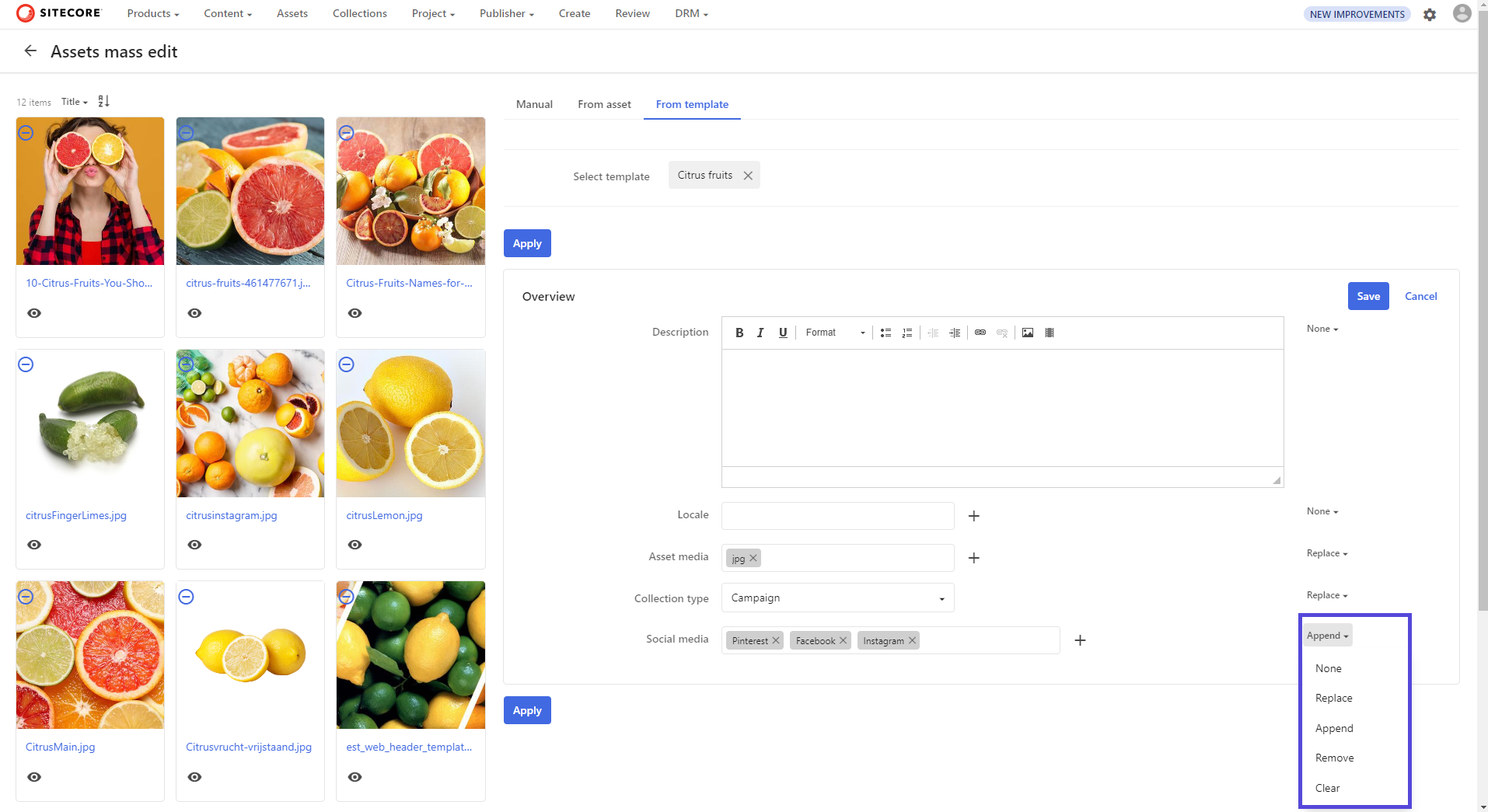
各フィールドの値の編集と大量編集の動作を定義するには、ドロップダウンメニューから以下のアクションのいずれかを選択してください:
戦闘
概要
全くありません
値を変更したり、フィールドのプロパティを変えたりすることはありません。
置き換え
フィールドの現在の値を上書きします。
付録
フィールドに情報を追加したり、関連項目のリストに分類項目を追加したりします。
削除
関係からすべてのアイテムを削除するか、フィールドの現在の値を除去します。
クリア
関係からアイテムを削除します。
-
選択を確認するには**、「応募**」>****「確認」をクリックしてください。
-
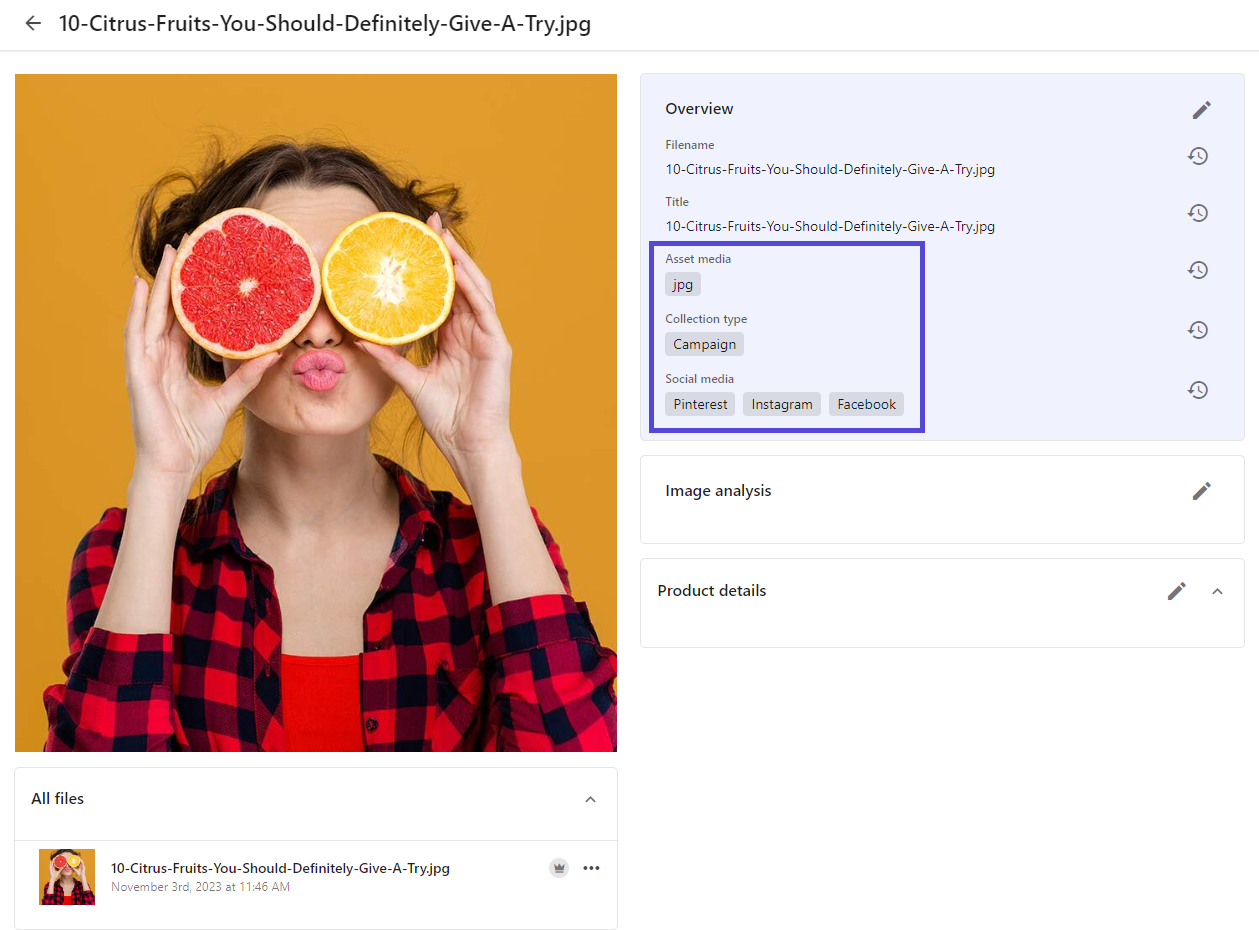
大量編集が終わった後は、大量編集の影響を受けた資産の詳細ページを確認して変更が行われたことを確認することができます。