OneDriveのセットアップ
このページの翻訳はAIによって自動的に行われました。可能な限り正確な翻訳を心掛けていますが、原文と異なる表現や解釈が含まれる場合があります。正確で公式な情報については、必ず英語の原文をご参照ください。
OneDrive for BusinessおよびOneDrive personalの統合を有効にすることができます。
OneDriveを使って以下の操作を行うことができます:
- OneDriveへのファイルチェック、アセットはSitecore Content Hub ™にロックされます。
- OneDriveからのチェックインファイル、Content Hubのアセットは新しいファイルで更新されます。
- 貸し出したファイルを破棄すると、あなたのファイルはOneDriveから削除され、Content Hub内のアセットはロック解除されます。
- OneDriveへのダウンロード HubからOneDriveにファイルがアップロードされますが、ファイルは追跡されていないため、資産はロック解除されたままです。
セットアップ
アプリ登録を作成する必要があります。以下から選べます:
- OneDrive Personal: https://apps.dev.microsoft.com/portal/register-app。
- OneDrive for Business: https://portal.azure.com (詳細は「OneDrive for Businessの設定」をご覧ください)。
OneDriveの設定をする
- チェックアウトフォルダ(checkouts フォルダ)と ダウンロードフォルダ (downloadsFolder)、貸し出したファイルとダウンロード済みファイルを分けるために使えます。空のままにすると、ファイルはrootアプリのフォルダにアップロードされます。
- logLevel Hubでは、各アクションごとにジョブが作成されます。 loglevel が Error に設定されているか空のままの場合、失敗ファイルのみに対してジョブターゲットが作成されます。 loglevel が Infoに設定されている場合、各ファイルごとにジョブターゲットが作成されます。
- 有効 true に設定し、無効にするには false に設定する必要があります。
- clientId と clientSecret。
- authorizeUri と tokenUri OneDrive for Business用にユーザーの特定URIに設定されています。 OneDrive personalの場合、デフォルト値は問題ありません。
{
"basic": {
"apiUri": "https://graph.microsoft.com/",
"apiVersion": "v1.0",
"checkoutsFolder": "Checkouts",
"downloadsFolder": "Downloads",
"logLevel": "Error"
},
"business": {
"enabled": true,
"clientId": "",
"clientSecret": "",
"authorizeUri": "https://login.microsoftonline.com/
!注Content Hubのバージョン3.4.0では、CloudDrive統合設定は システム所有化されています。 スーパーユーザーは これを編集できません。バージョン3.4.1以降、この設定はシステム 所有 ではなくなりました。
OneDriveビジネス版をセットアップする
以下のステップで、OneDrive for Businessの統合方法がわかります:
-
Azureポータルへ移動: https://portal.azure.com。
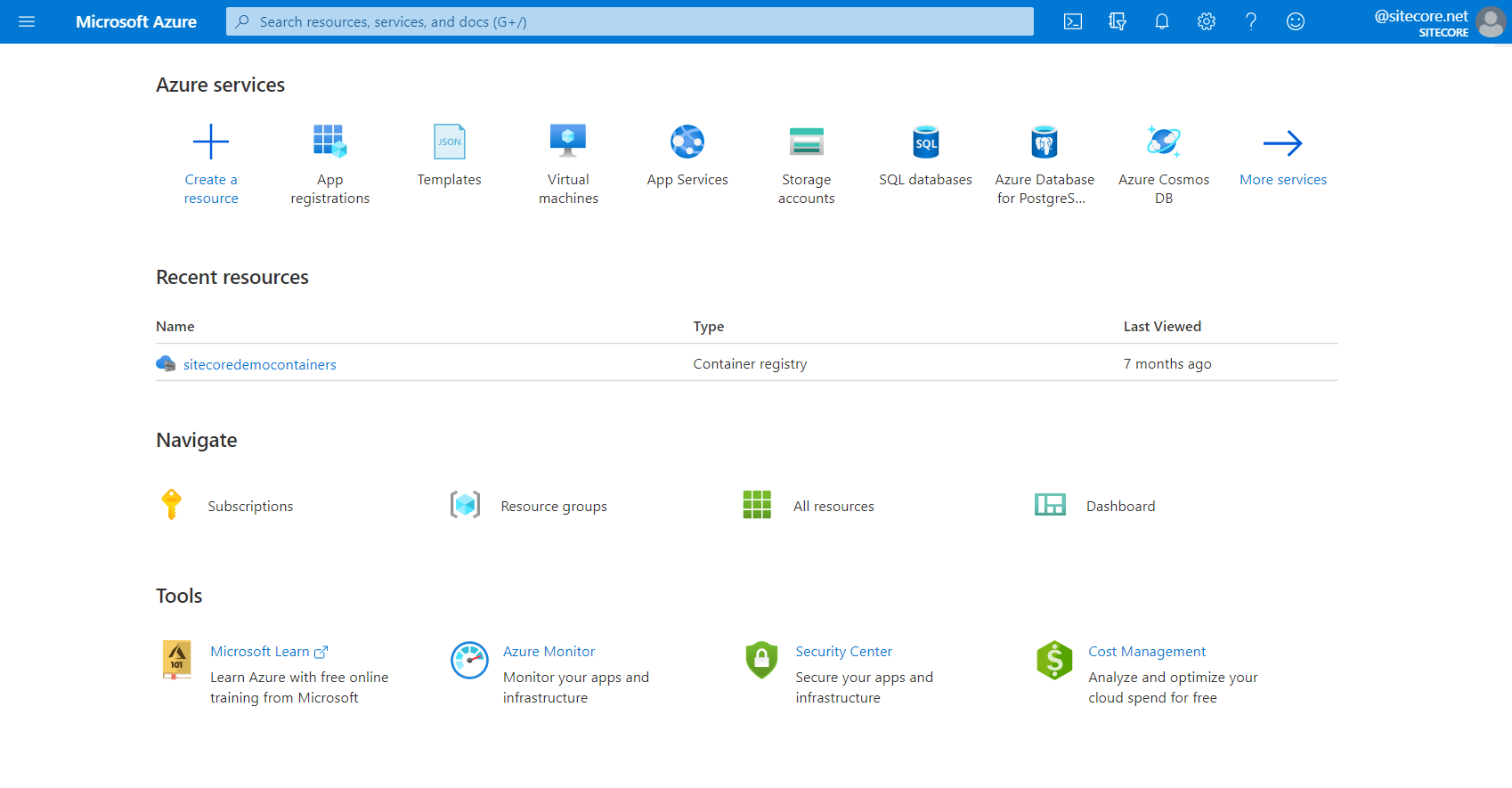
!重要Azure Active Directory (**Azure AD)**はMicrosoftのクラウドベースのアイデンティティおよびアクセス管理サービスで、従業員のサインインやリソースへのアクセスを支援します。しかし、Microsoftは2022年6月までにこのサービスを完全に廃止する予定であり、アプリケーションはMicrosoft Graph APIへの移行を推奨します。
-
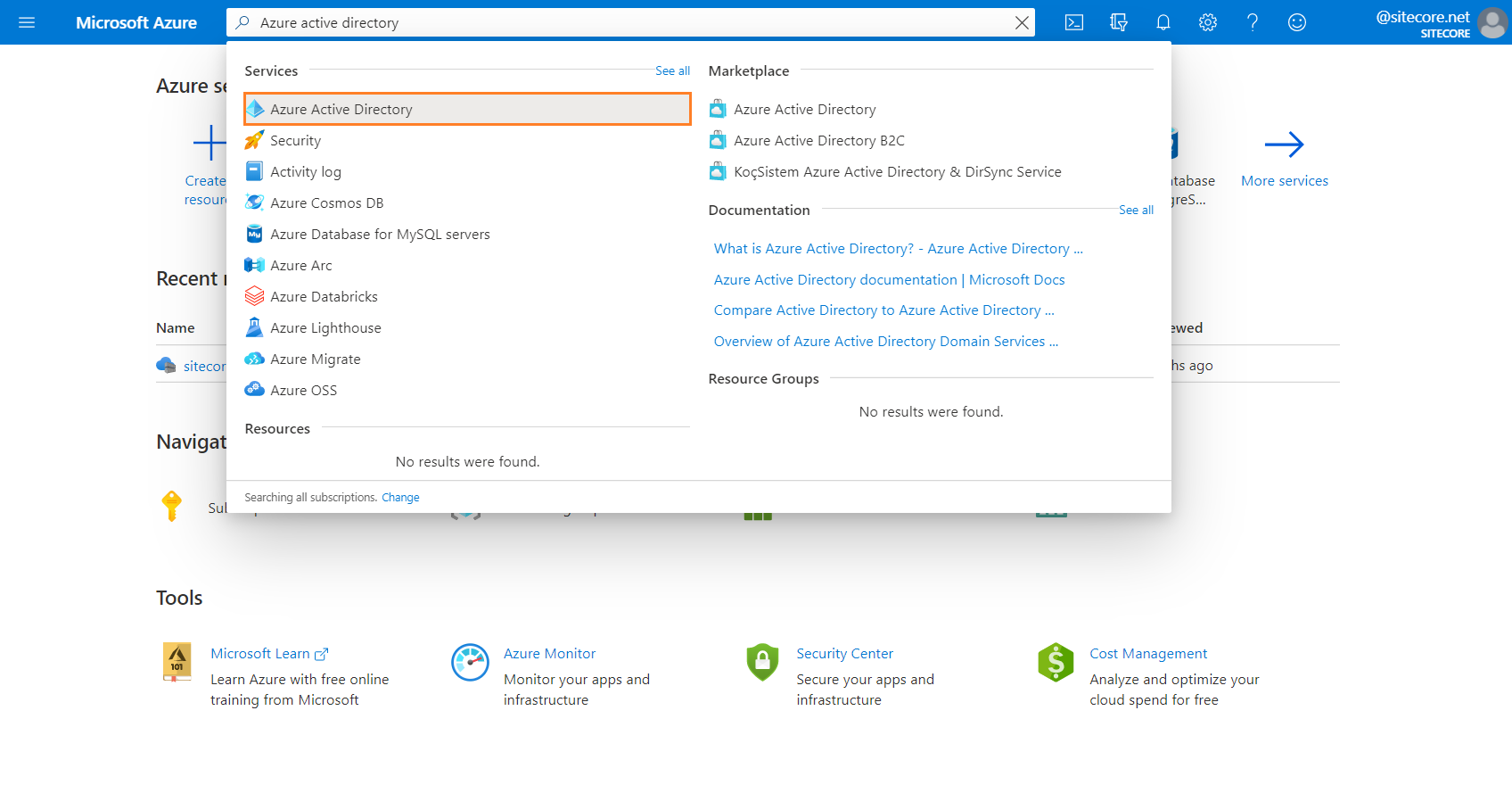
検索バーの上部で検索し、Azure Active Directoryを選択してください:
-
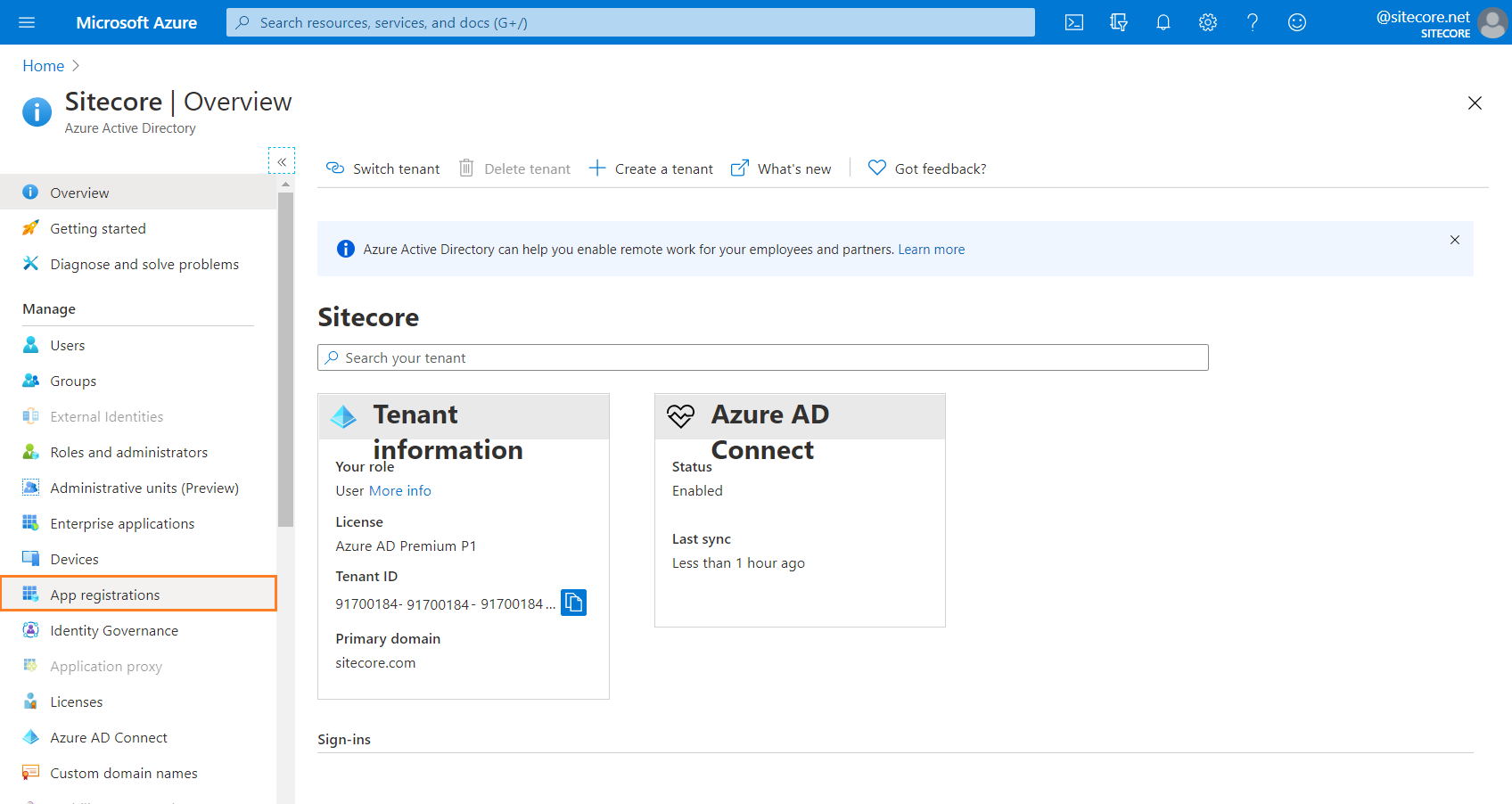
Azure Active Directoryのページで**、管理の下で「App registrations」**を選択してください:
-
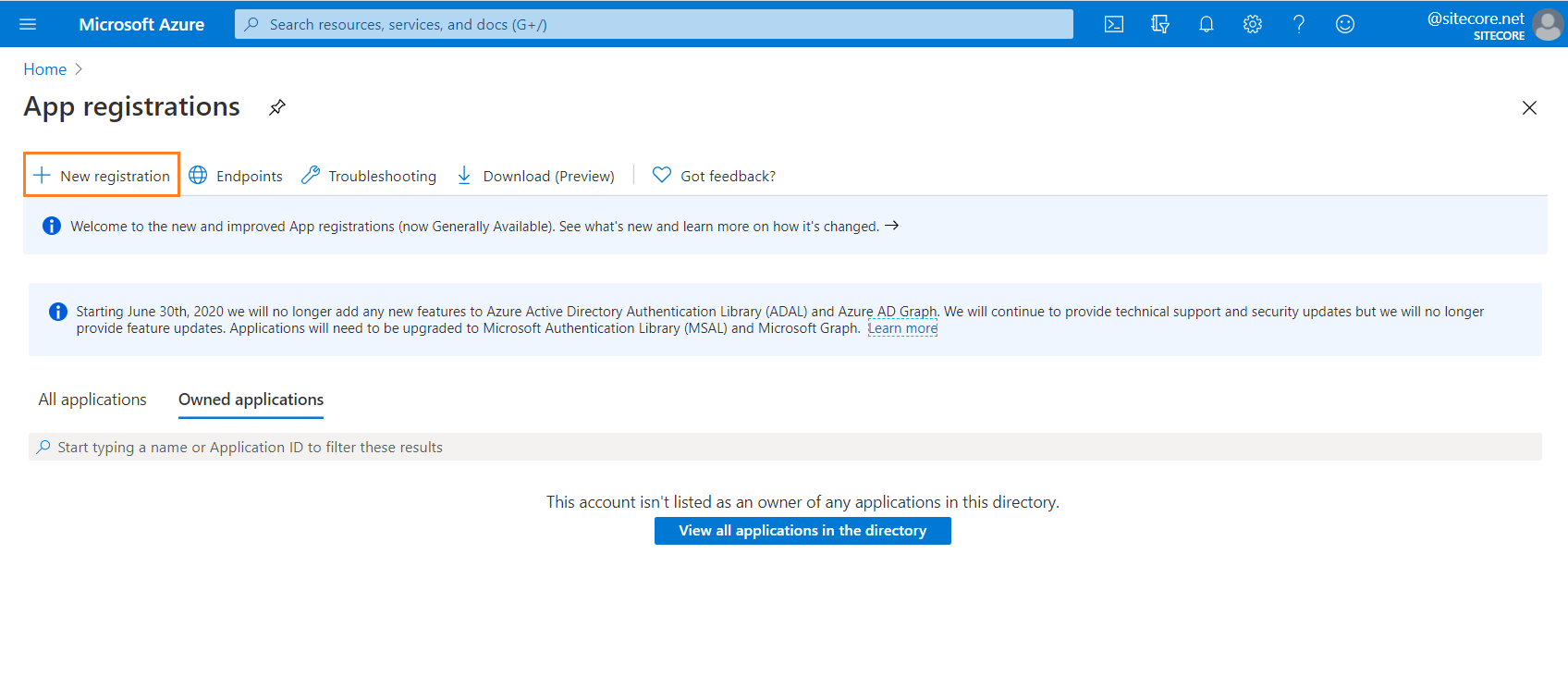
アプリ登録ページの上部メニューで、+新規登録オプションを選択してください:
-
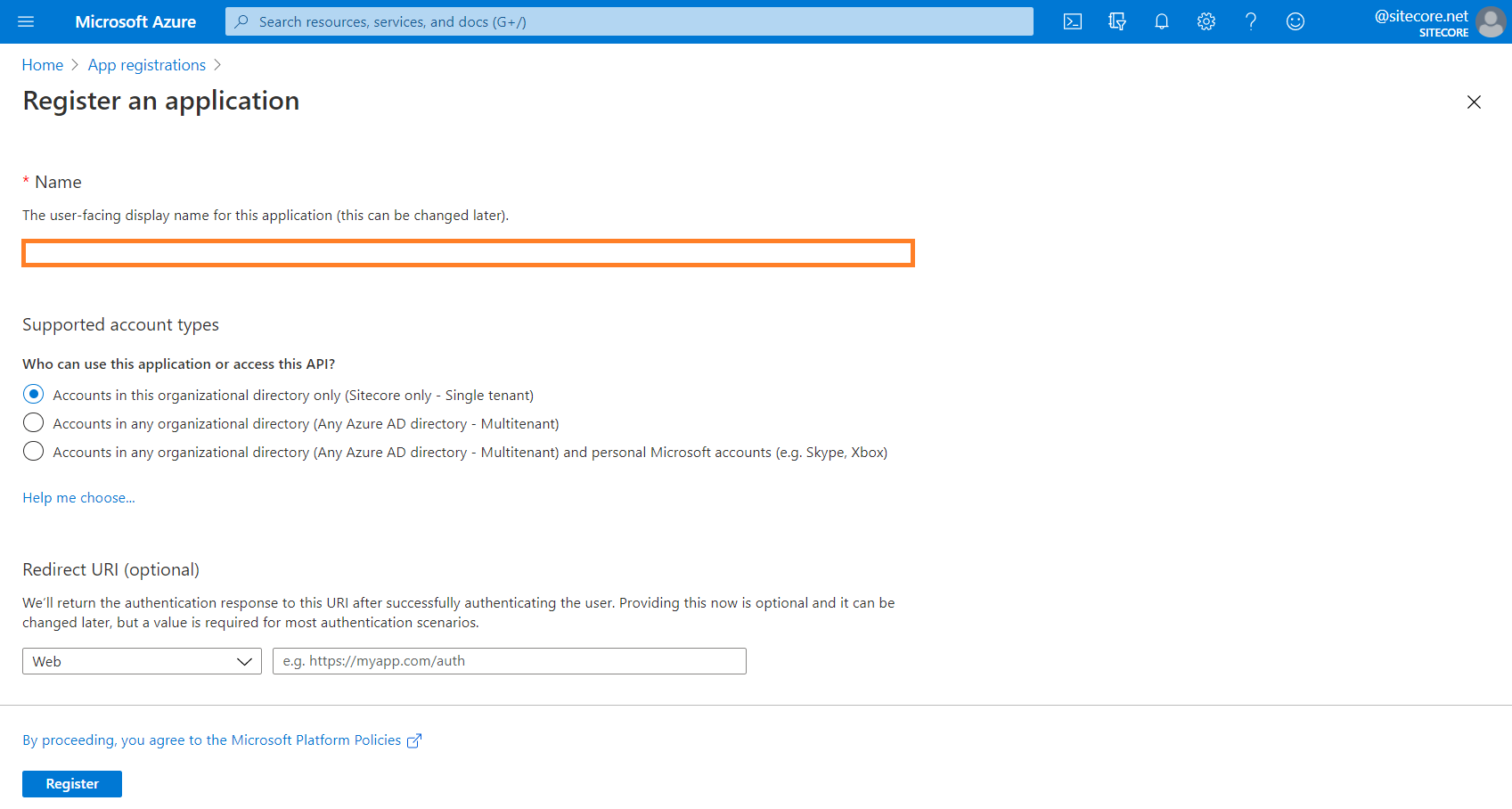
「 申請登録 」ページが表示されたら、申請の登録情報を入力してください:
- 名前。
- サポートアカウントタイプ:アプリケーションでサポートしたいアカウントを選択してください:
- この組織ディレクトリ内のアカウントのみ・オブ・ビジネス(LOB)アプリケーションを作成する場合はこのオプションを選択してください。
- 任意の組織ディレクトリのアカウント、このオプションを選択してください。
- 任意の組織ディレクトリ内のアカウントおよび個人Microsoftアカウント。
-
リダイレクトURI(任意):リダイレクトURIは、OneDriveに正常にログインした後にリダイレクトされるURLです。WebまたはSPA - Single Page Applicationのいずれかを選択してください。この例では、Webを選択しています。OneDrive for Business Connectを使ってユーザープロファイルからOneDrive for Businessにログインする際、リダイレクトURIにはプロファイル名も含めるべきです。例:https://<your_sitecore_content_hub_instance>/en-us/user/myprofile。必要なアドレスを見つけるには、アバター :mdiAccountCircle
、メニューからProfileを選択してください。このページは、新しいアプリケーションの登録時に使える正しいリダイレクトURIまたは、後でマニフェストを完了する際にreplyUrlsWithType属性を割り当てる際に使用されます。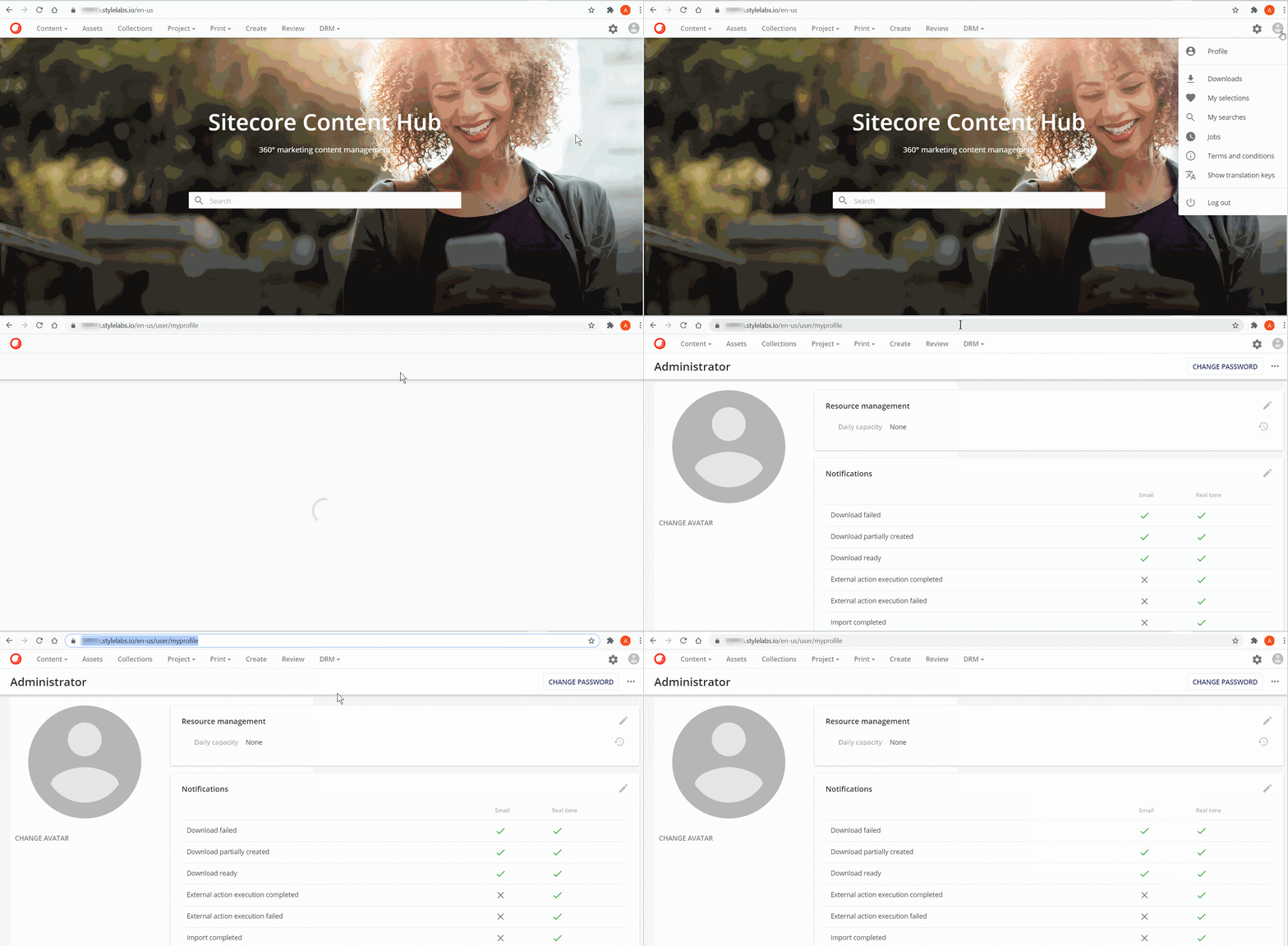
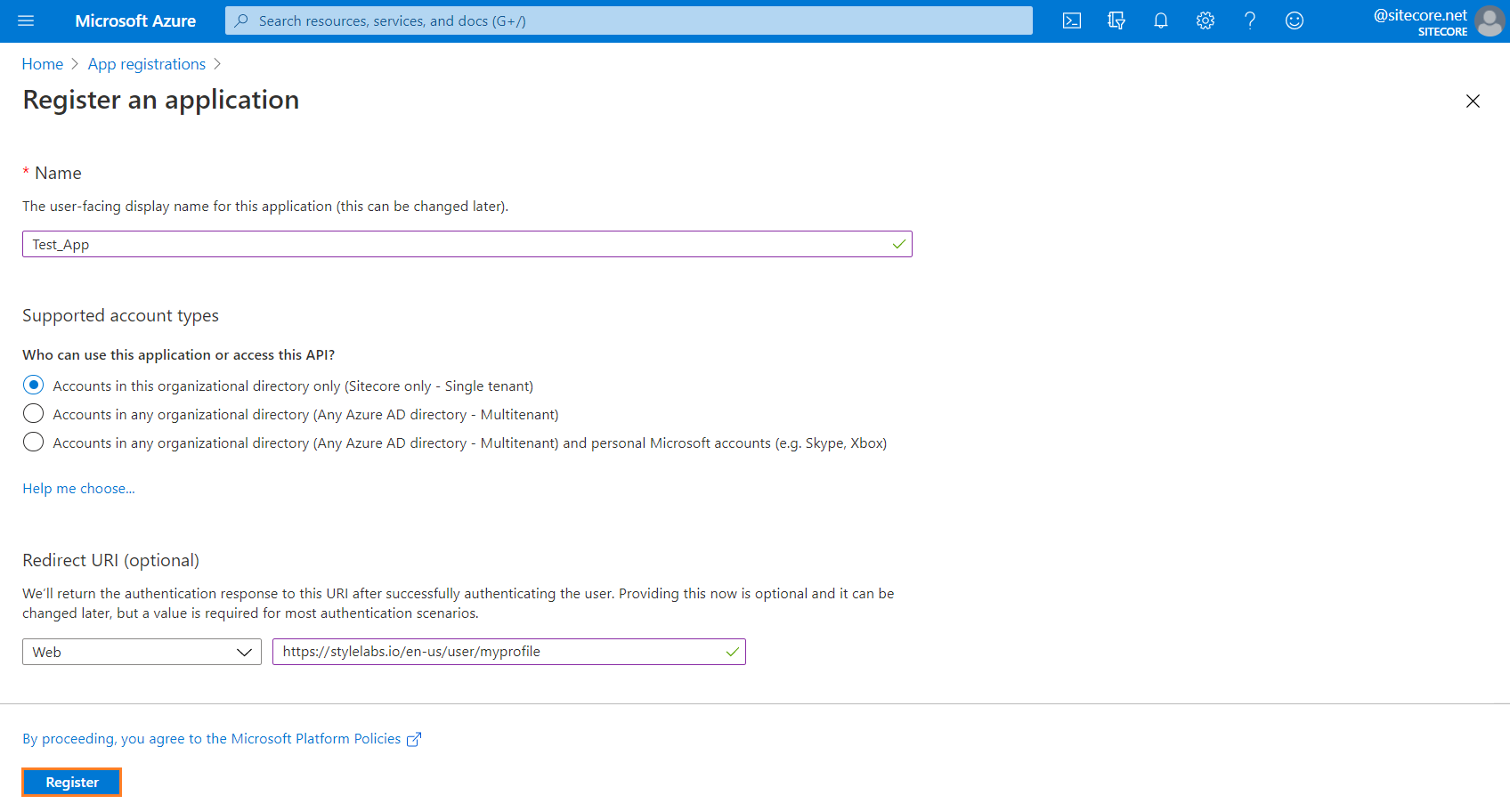
この例では、https://stylelabs.io/en-us/user/myprofileが使われます:
-
必要な情報を入力した後、登録をクリックしてください:
-
Azure ADはアプリに固有の アプリケーション(クライアント)IDを割り当て、自動的にアプリケーションの概要ページに移動します。
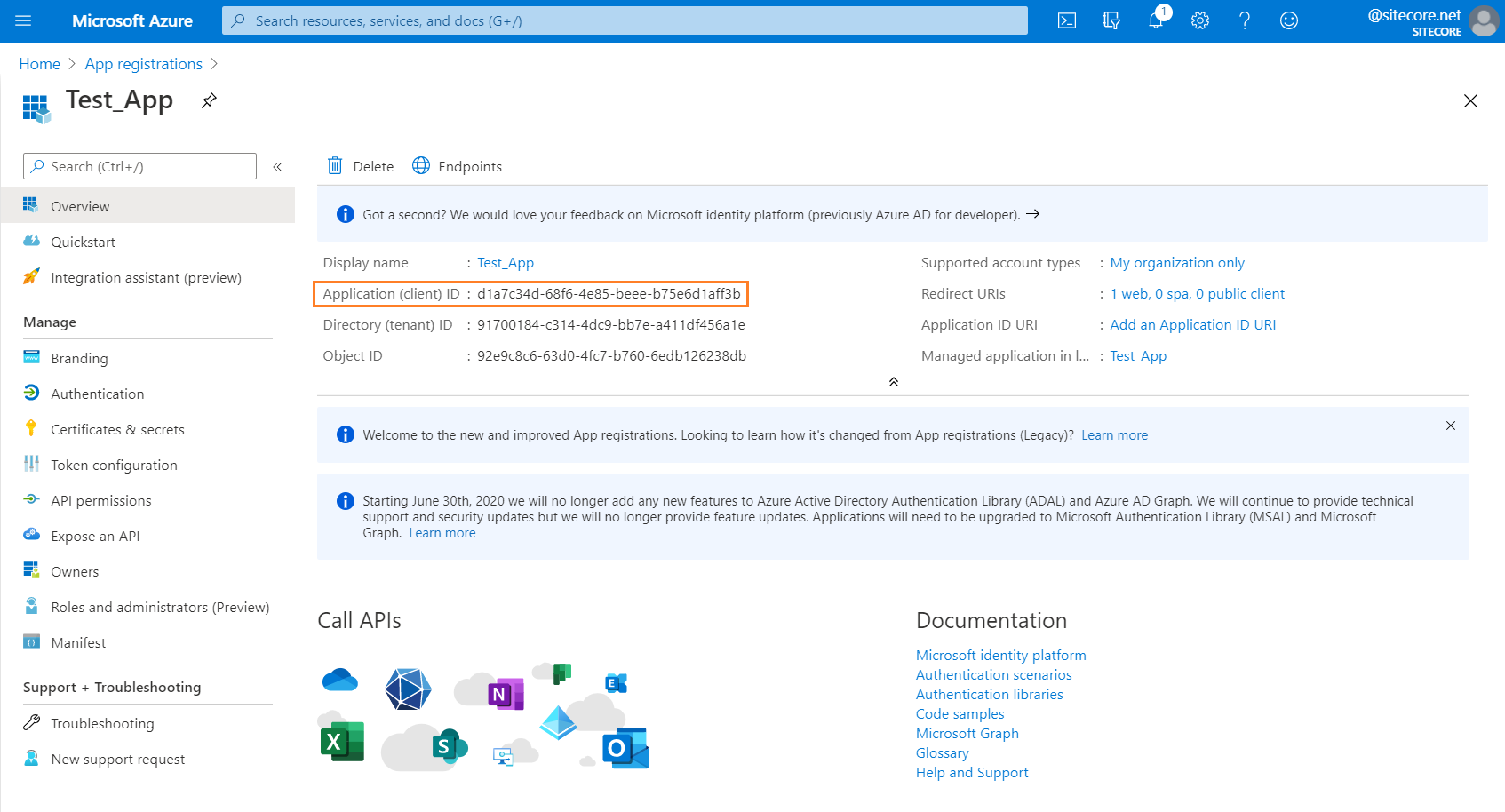
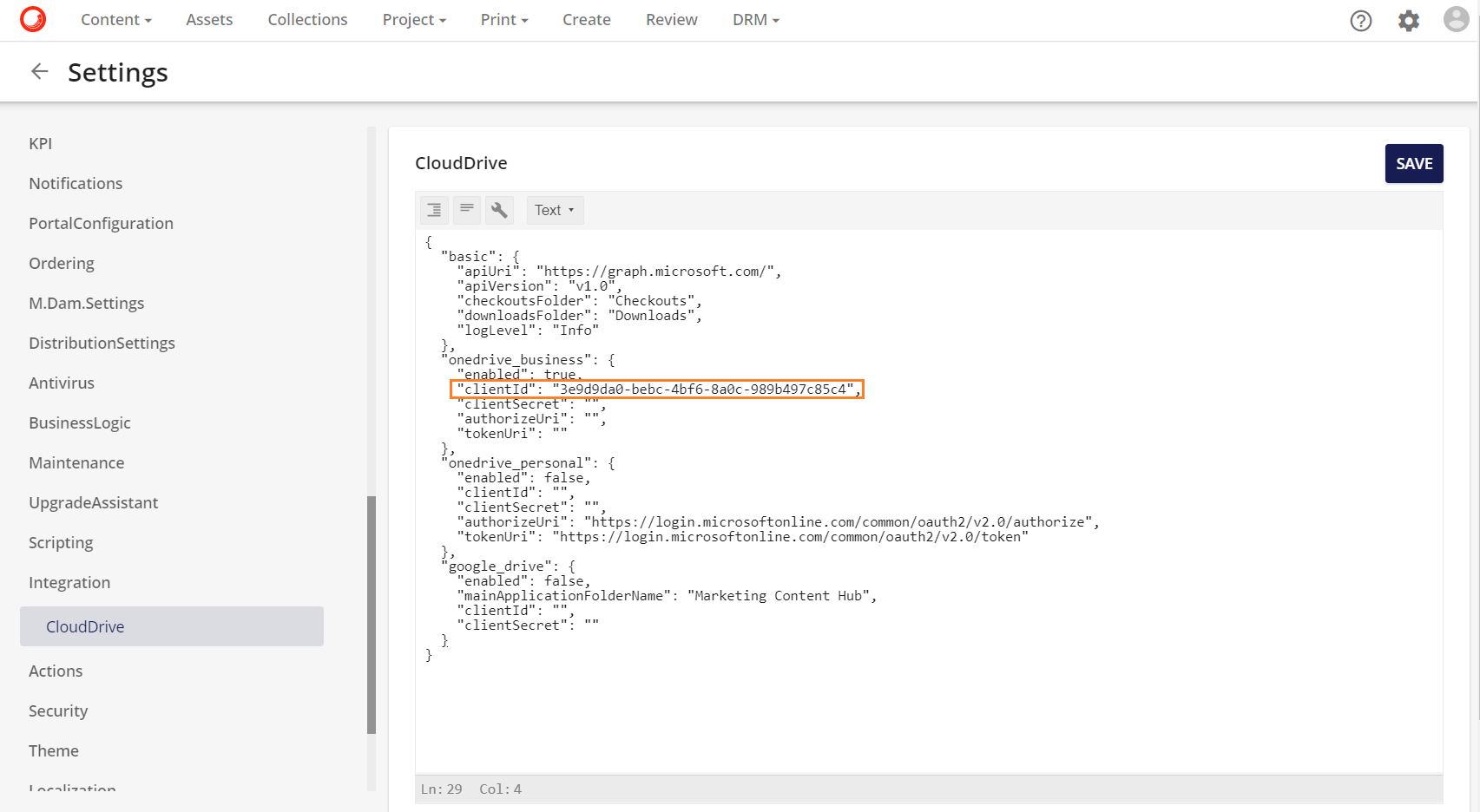
アプリケーション(クライアント)ID値は、Content HubのOneDrive統合設定内のclientIDフィールドに必須です:
-
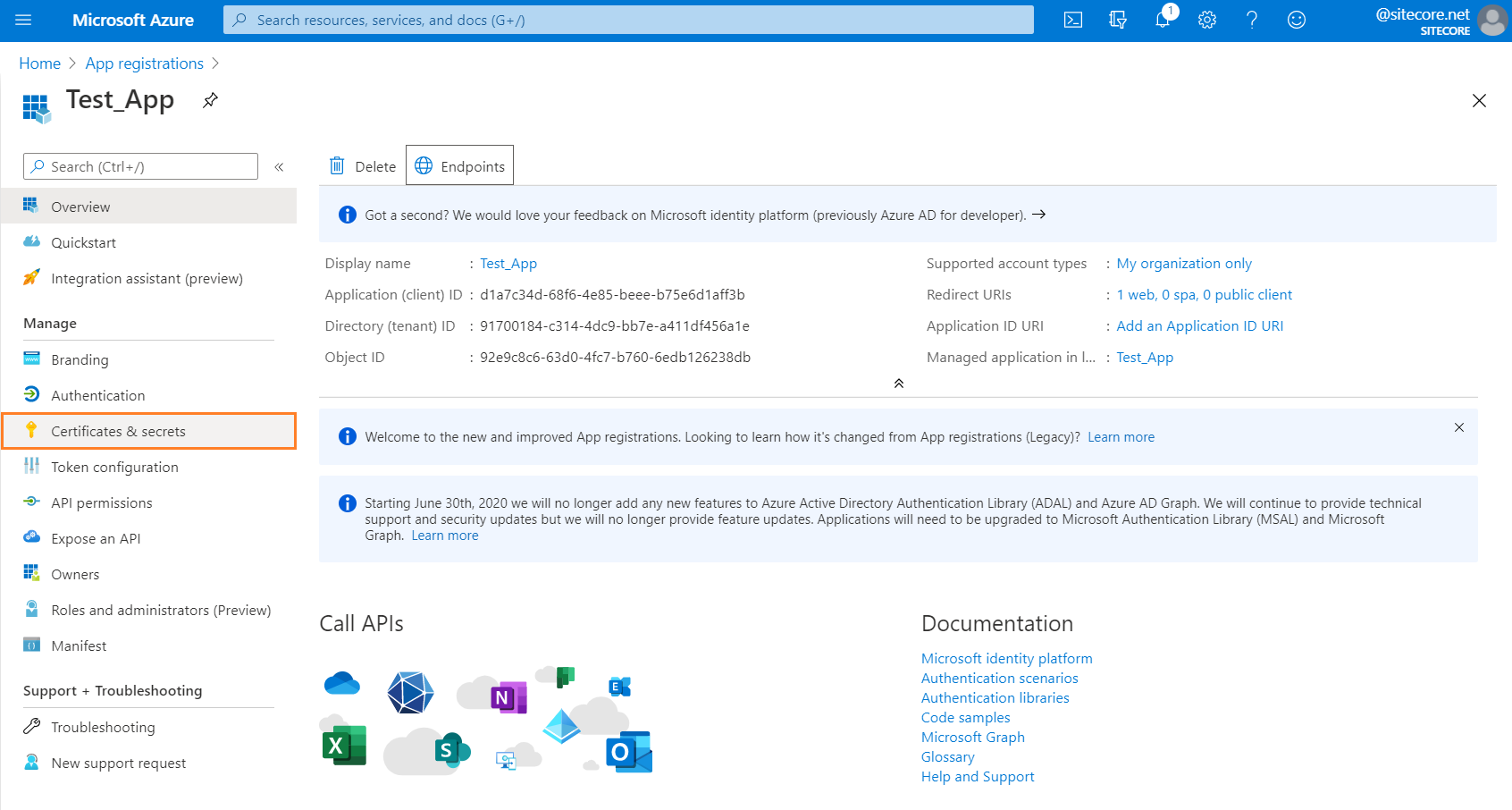
管理メニューの「証明書&秘密」オプションを選択してクライアントシークレットを生成します:
-
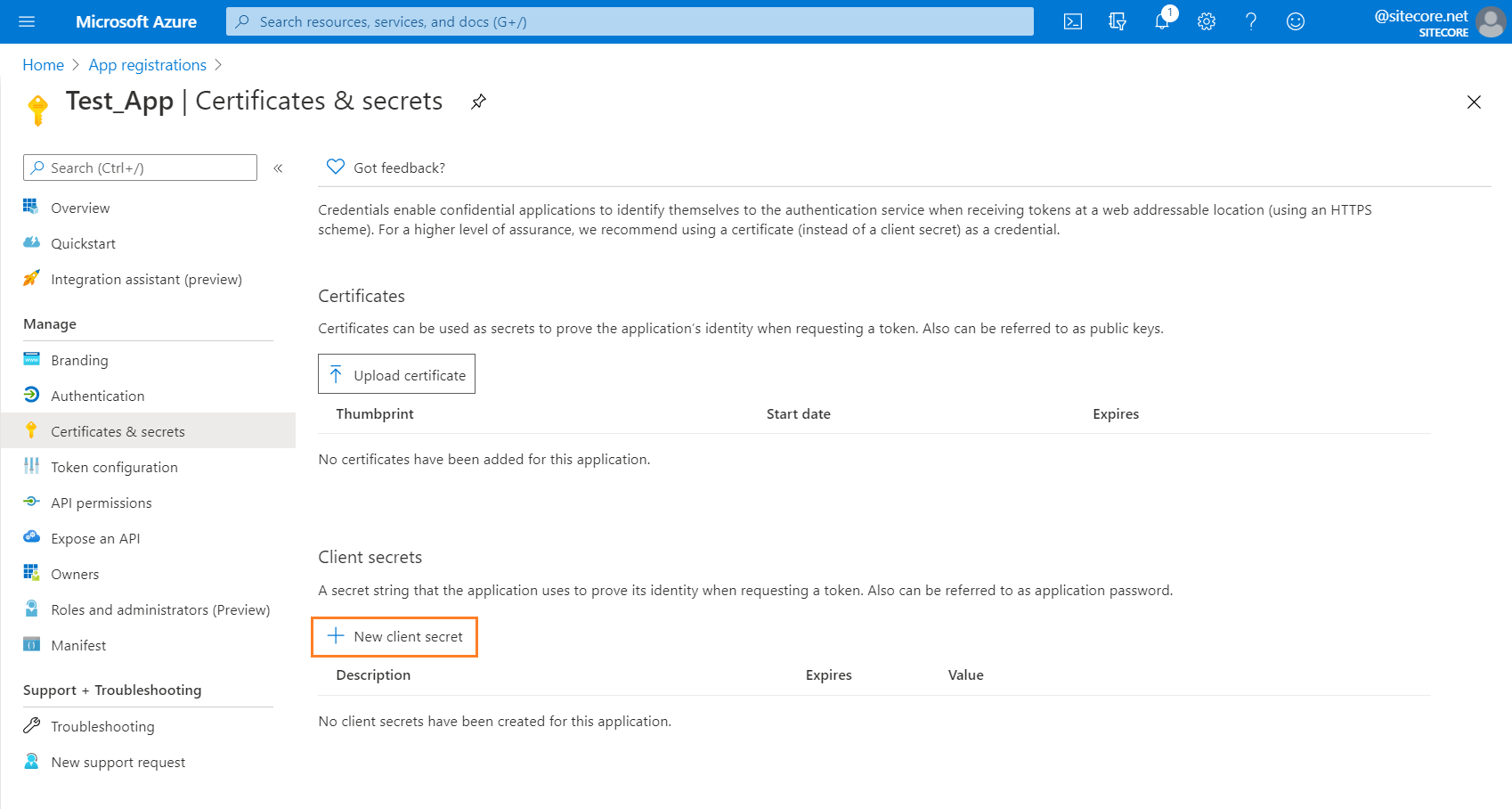
証明書&秘密ページで、+新しいクライアント秘密をクリックしてください:
-
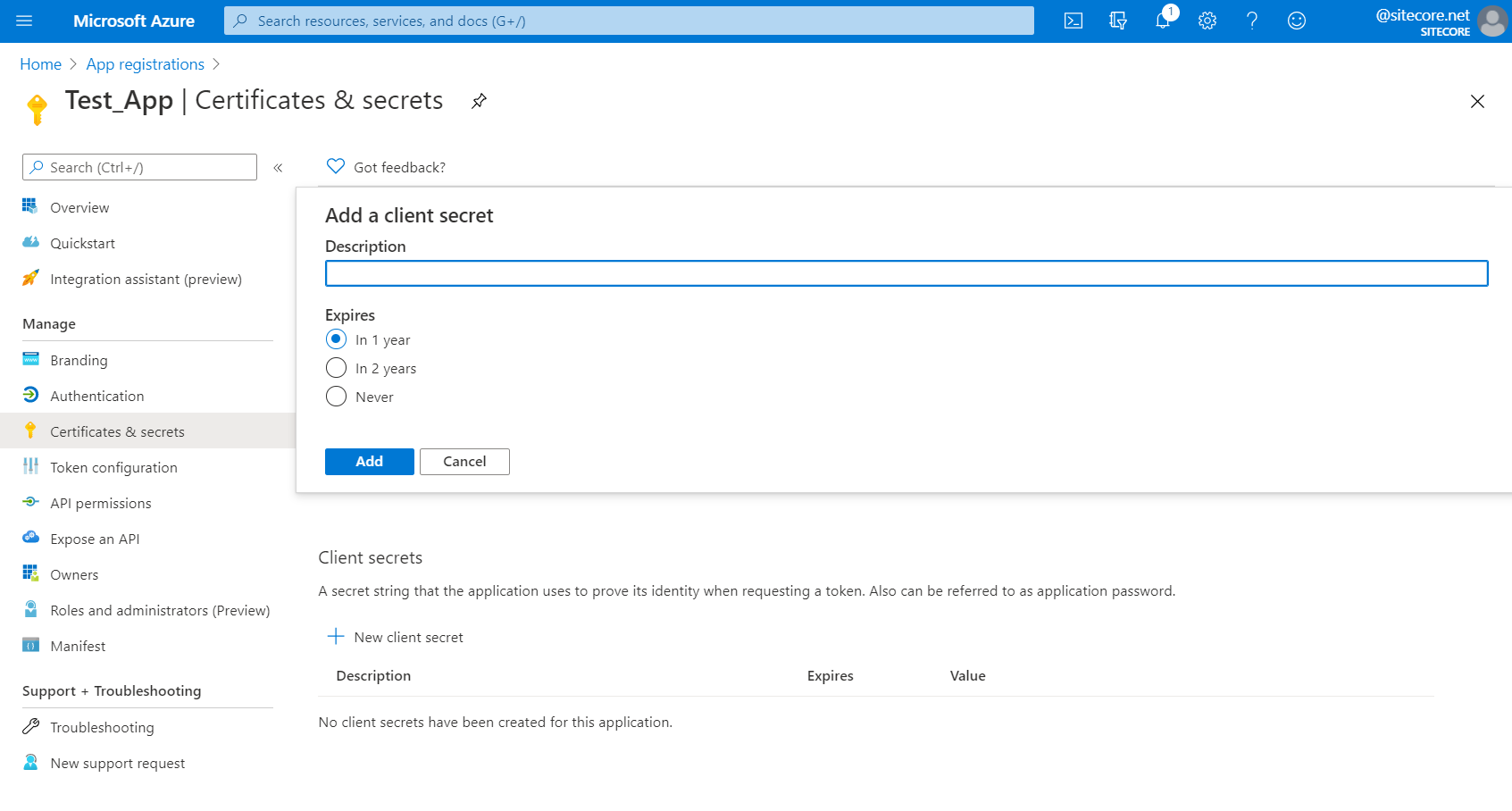
クライアント 秘密を追加する モーダルでは、テキストボックスにクライアント秘密の 説明 を入力し、オプションから有効期限(有効期限)を選択します。
- 1年で
- 2年後に
- 絶対に
「 追加 」をクリックして続けてください:
-
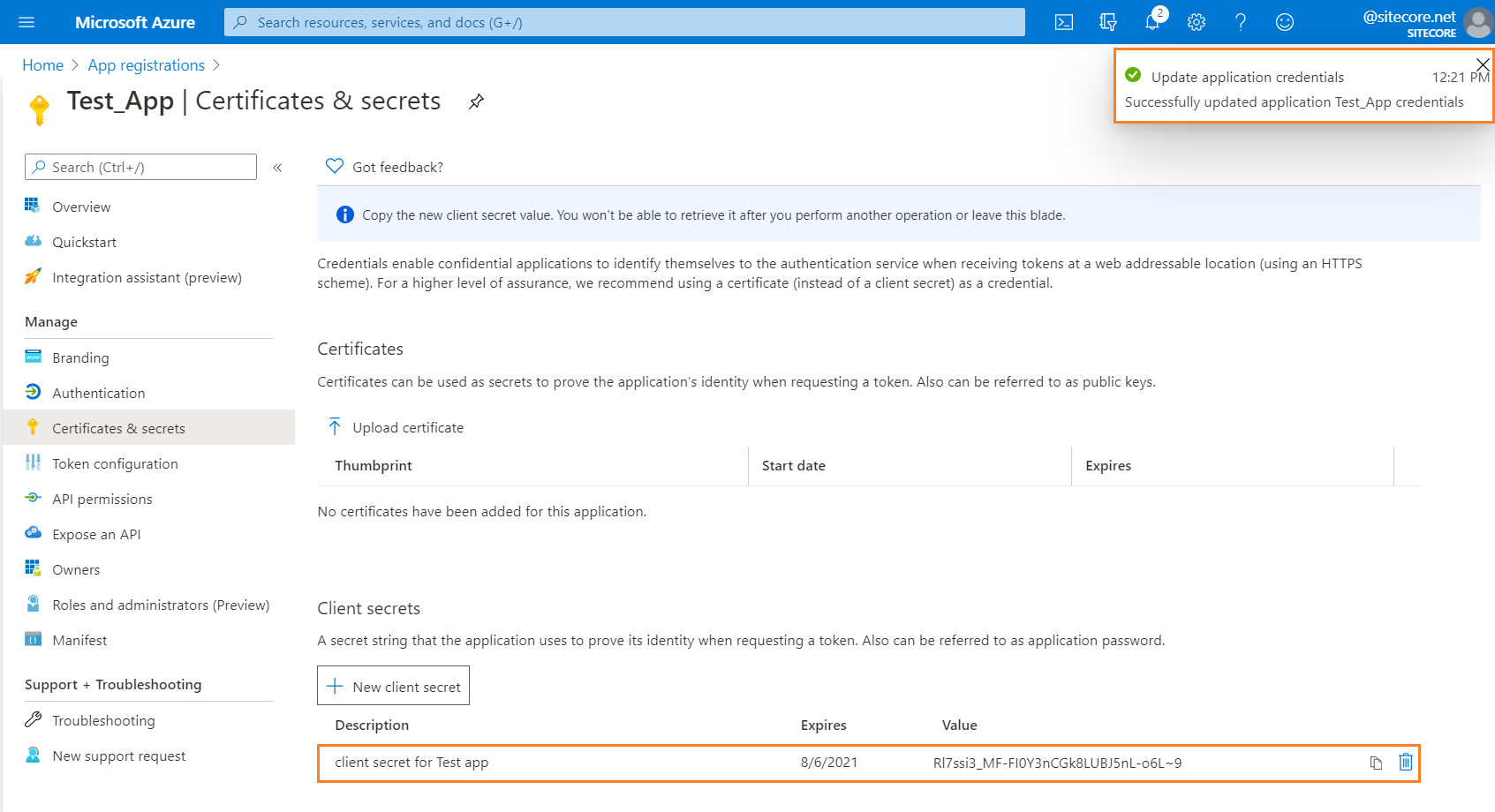
アプリケーションの認証情報が更新され、秘密の値がコピーオプションで表示されます。この値は後で取得できないため、別の場所にコピーして保存する必要があります。
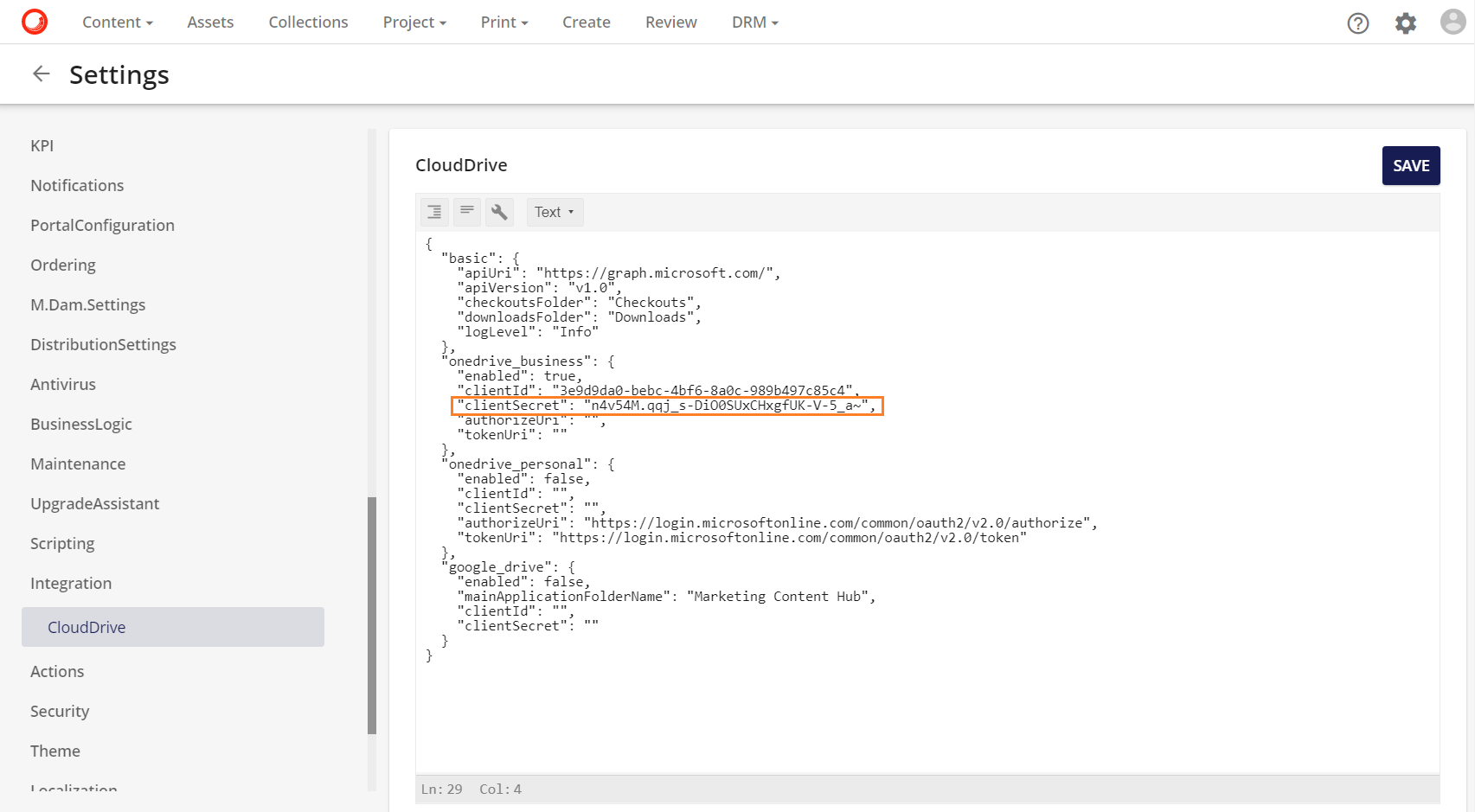
Client secretは、Content HubのOneDrive統合設定にあるclientSecretフィールドに必要な値です:
-
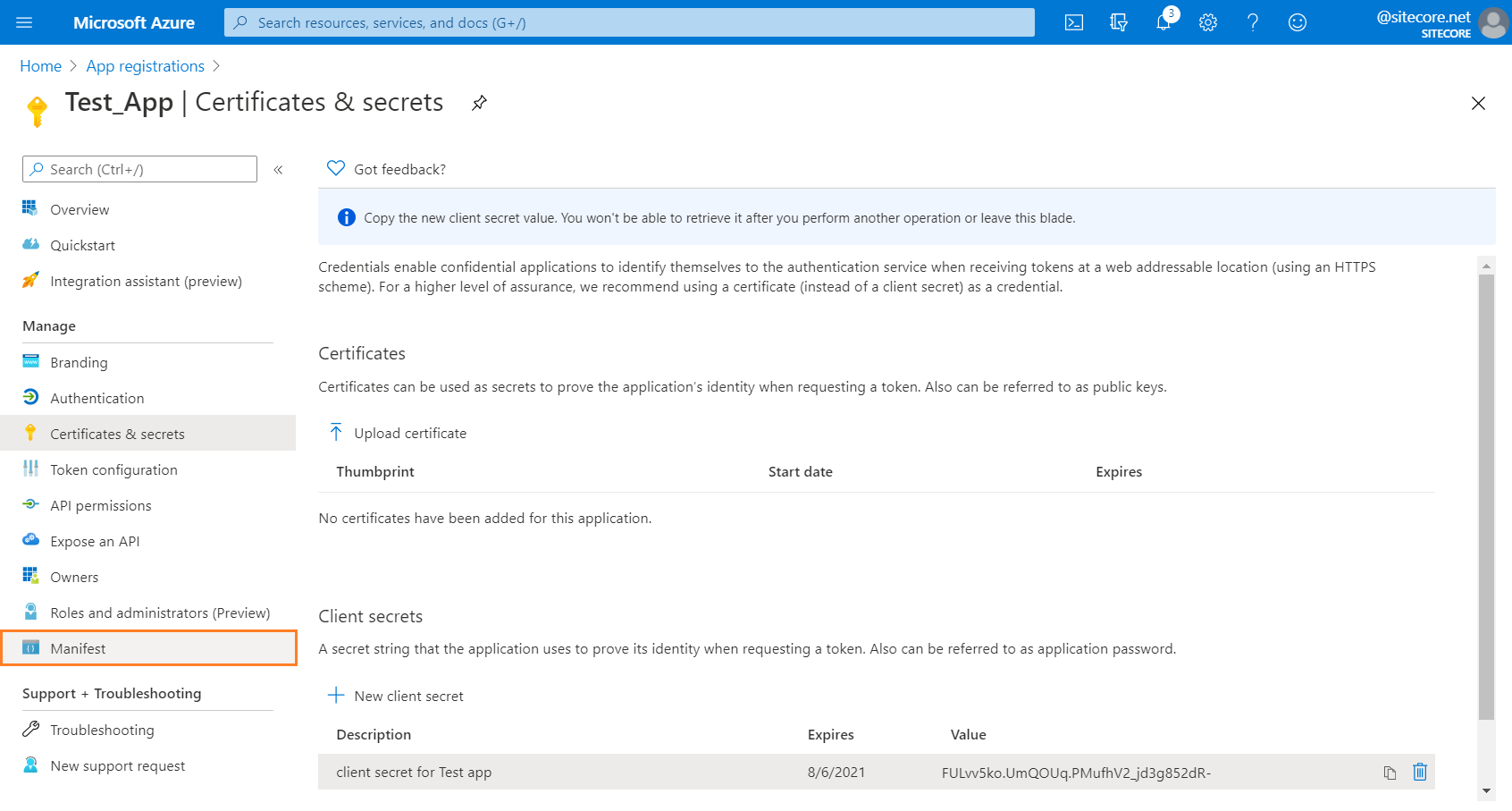
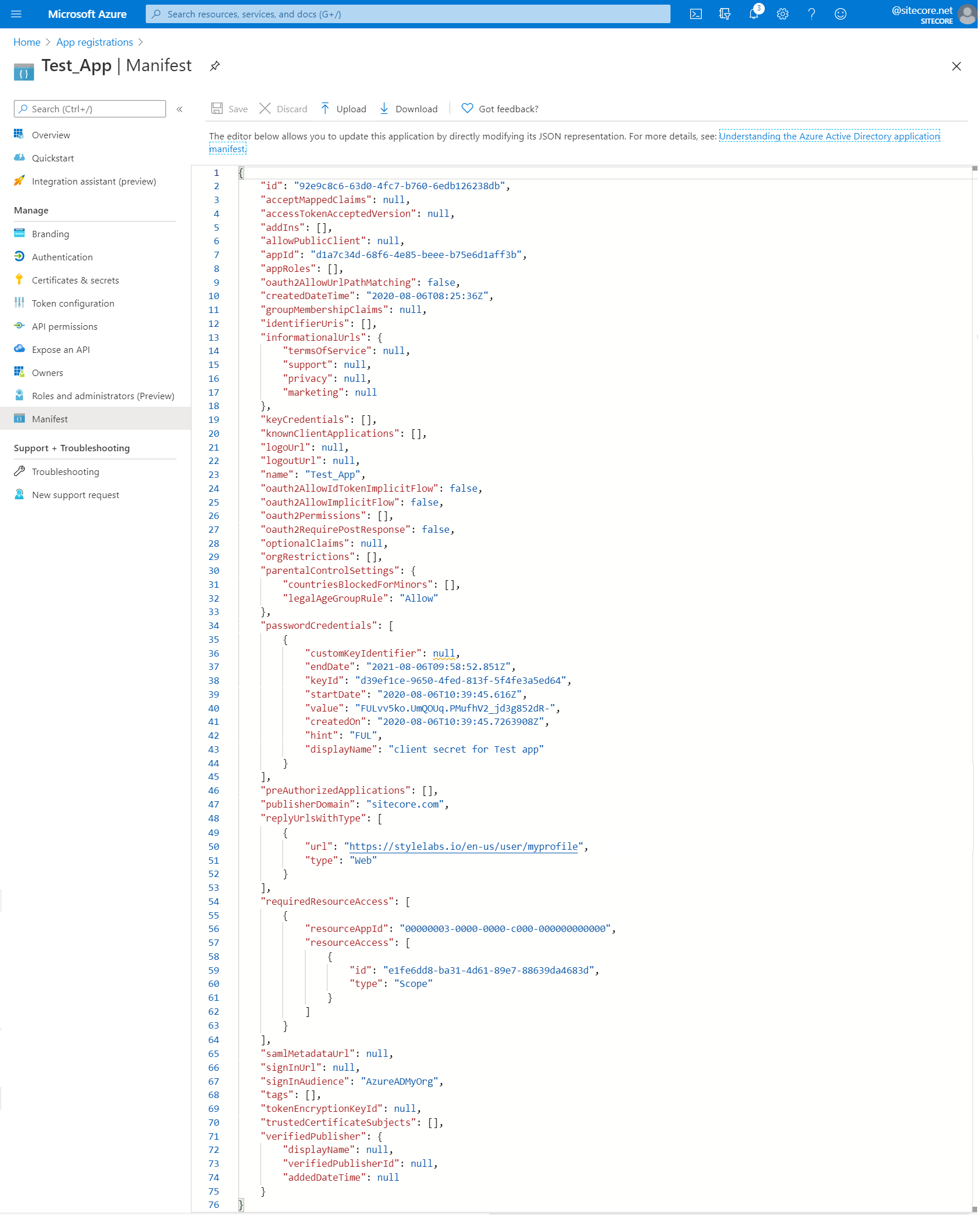
管理( Manage)で「 マニフェスト 」オプションを選択してください:
ウェブベースのマニフェストエディタが開き、ポータル内でマニフェストを編集できます。オプションで「 ダウンロード 」を選択してローカルでマニフェストを編集し、アップロードでアプリケーション に再適用することもできます:
-
アプリケーション作成時に リダイレクトURIを追加していなければ、JSONファイル内のreplyUrlsWithTypeキーを検索し、https://<your_sitecore_content_hub_instance>/en-us/user/myprofileの値を入力してください。 replyUrlsWithType属性は、Azure ADがトークンを返す際に宛先として受け入れる登録済みredirect_uri値のリストを保持します。各URI値には関連するアプリタイプの価値を含める必要があります。サポートされる型の値は以下の通りです:
- ウェブ
- インストールクライアント
この例では、サポートされている型値Webを型値として選択します:
"replyUrlsWithType":
{ "url": "https://stylelabs.io/en-us/user/myprofile", "type": "Web" } ,
!noteAzure Active Directoryアプリマニフェストの詳細については、Azure Active Directoryアプリマニフェストをご覧ください。
-
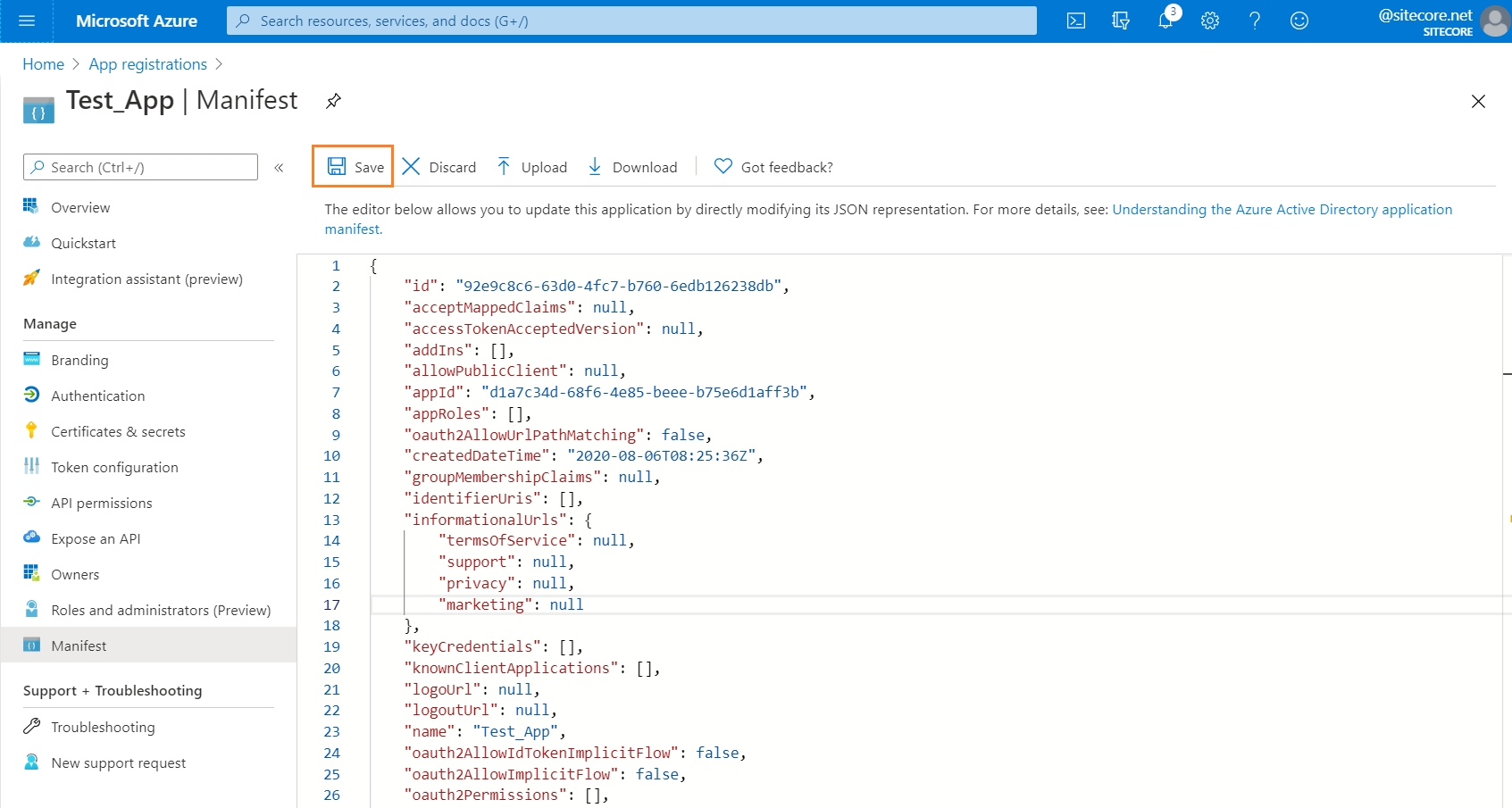
マニフェストの編集が終わったら、「 保存」をクリックしてください:
-
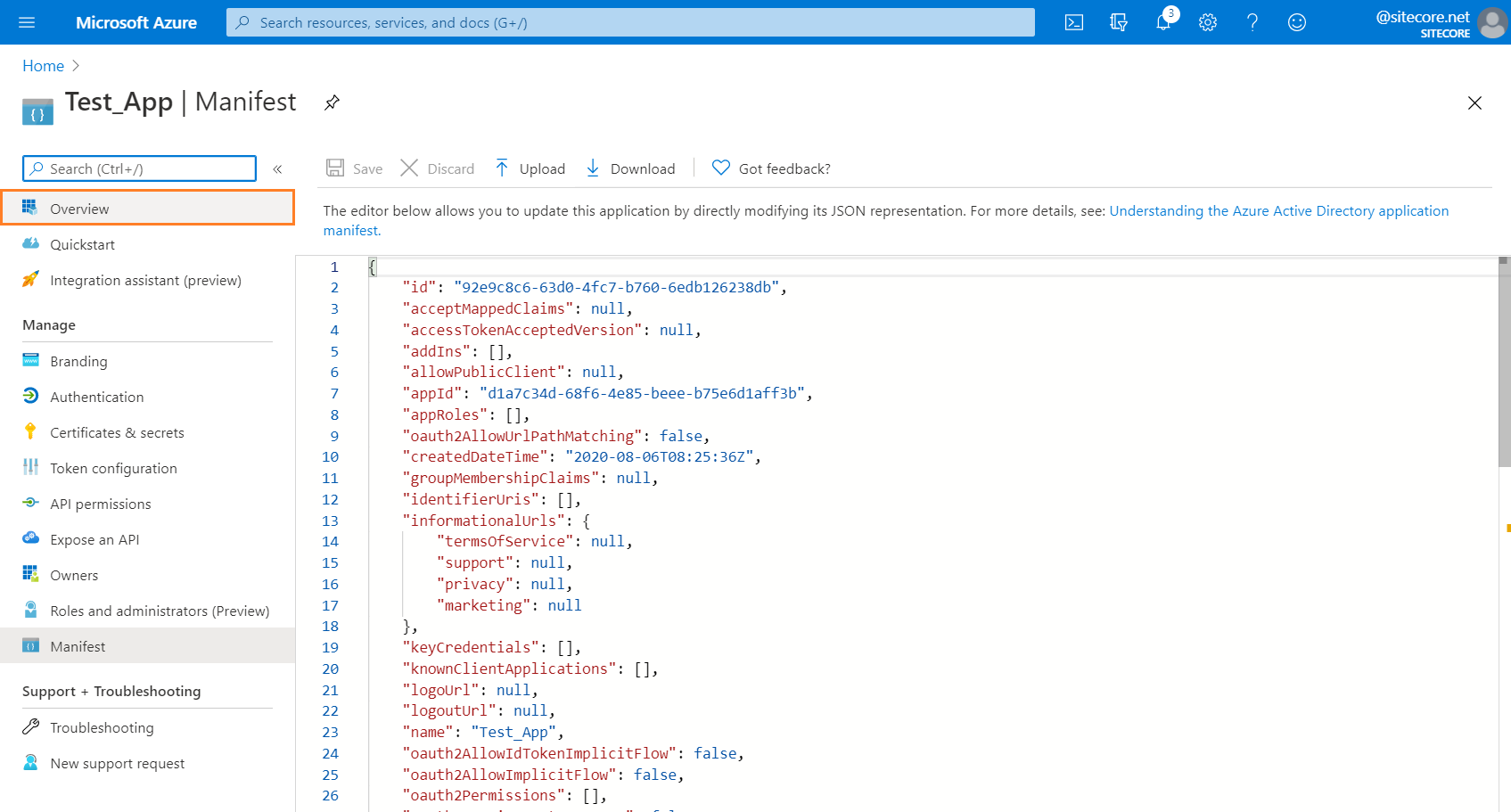
マニフェストページのメニューから概要オプションを選択して概要ページに戻ってください:
-
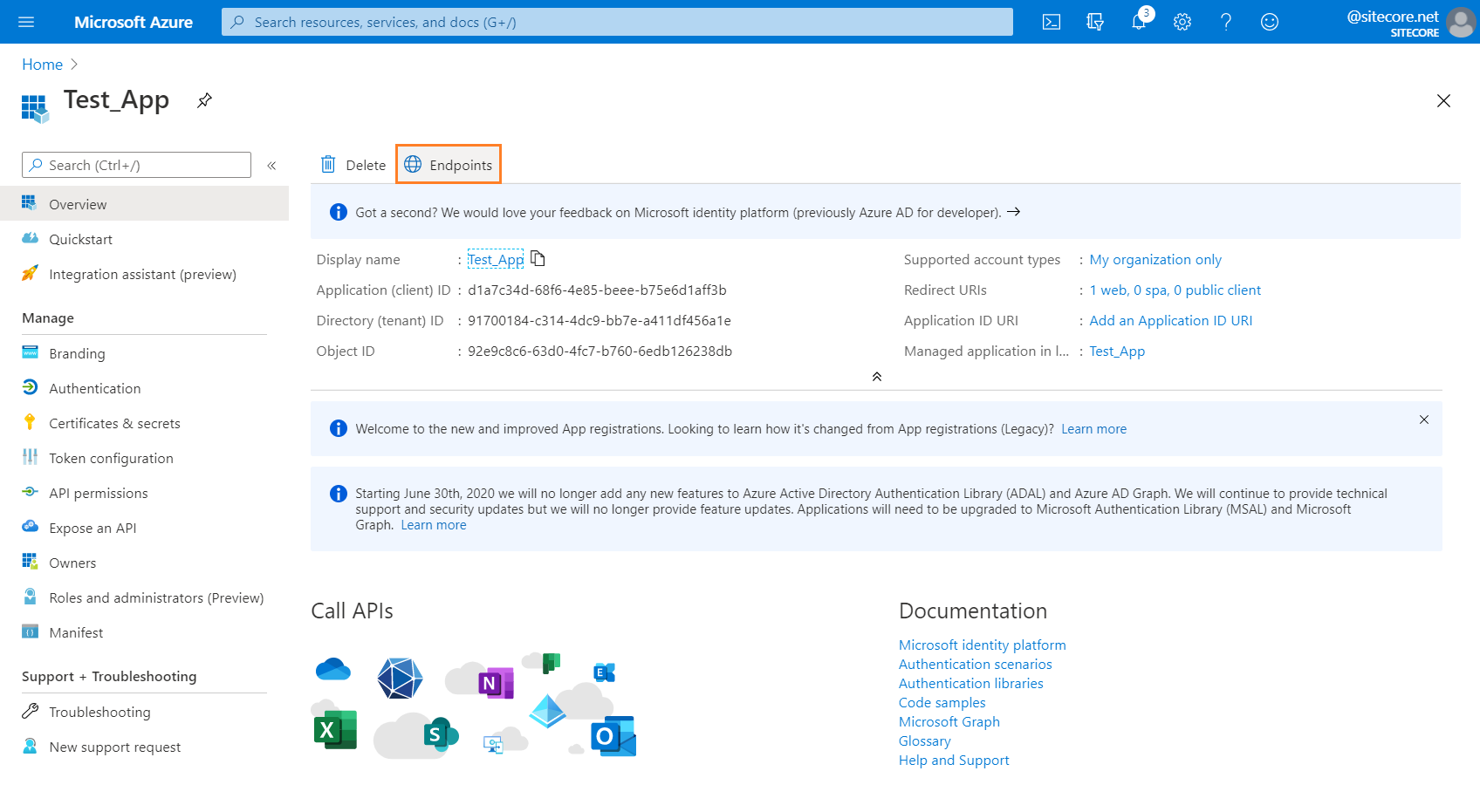
概要ページで「エンドポイント」オプションを選択してください:
-
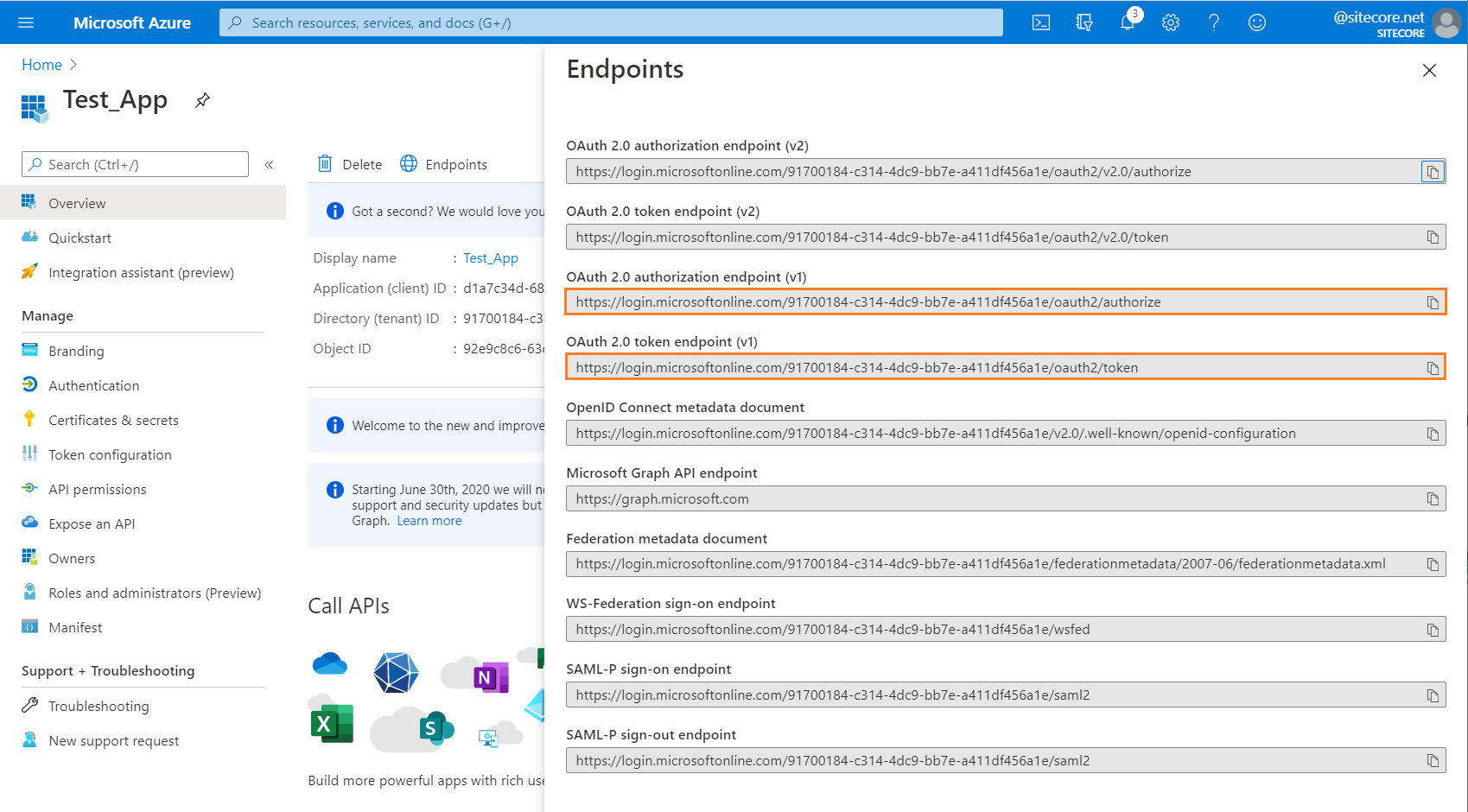
Endpointsモーダルが表示され、テナントの認証エンドポイントが表示されます。使用している認証プロトコルに合致するエンドポイントをアプリケーション(クライアント)IDと組み合わせて、アプリケーション固有の認証リクエストを作成します。**OAuth 2.0認証エンドポイント(v1)とOAuth 2.0トークンエンドポイント(v1)**をコピーします。各エンドポイントの最後に表示されている アイコンをクリックすると、クリップボードにエンドポイントをコピーできます:
-
**OAuth 2.0認証エンドポイント(v1)**をクリップボードにコピーしてください:

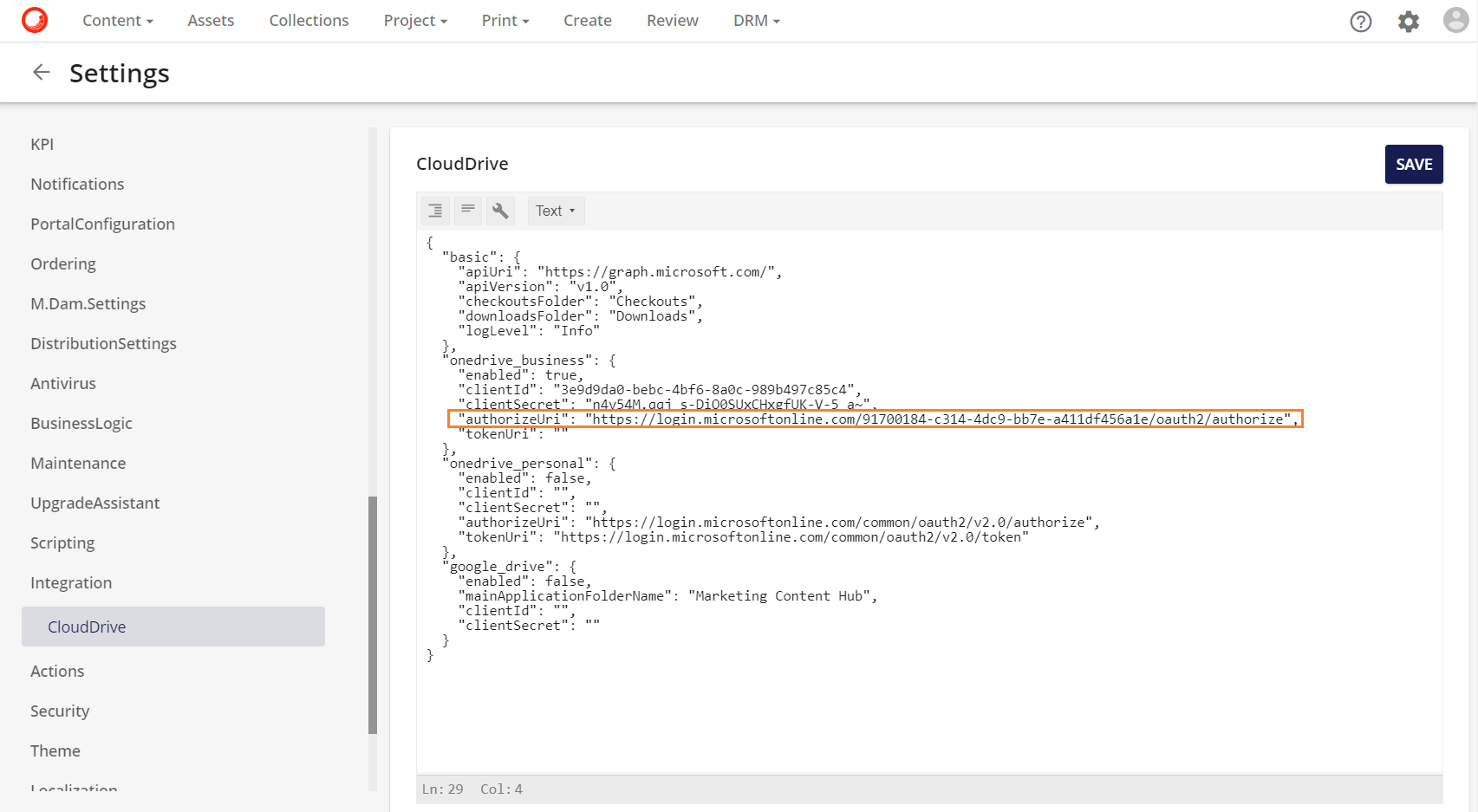
Content HubのOneDrive統合設定のauthorizeUriフィールドには**、OAuth 2.0認証エンドポイント(v1)**の値が必要です:
-
**OAuth 2.0トークンエンドポイント(v1)**をクリップボードにコピーします:

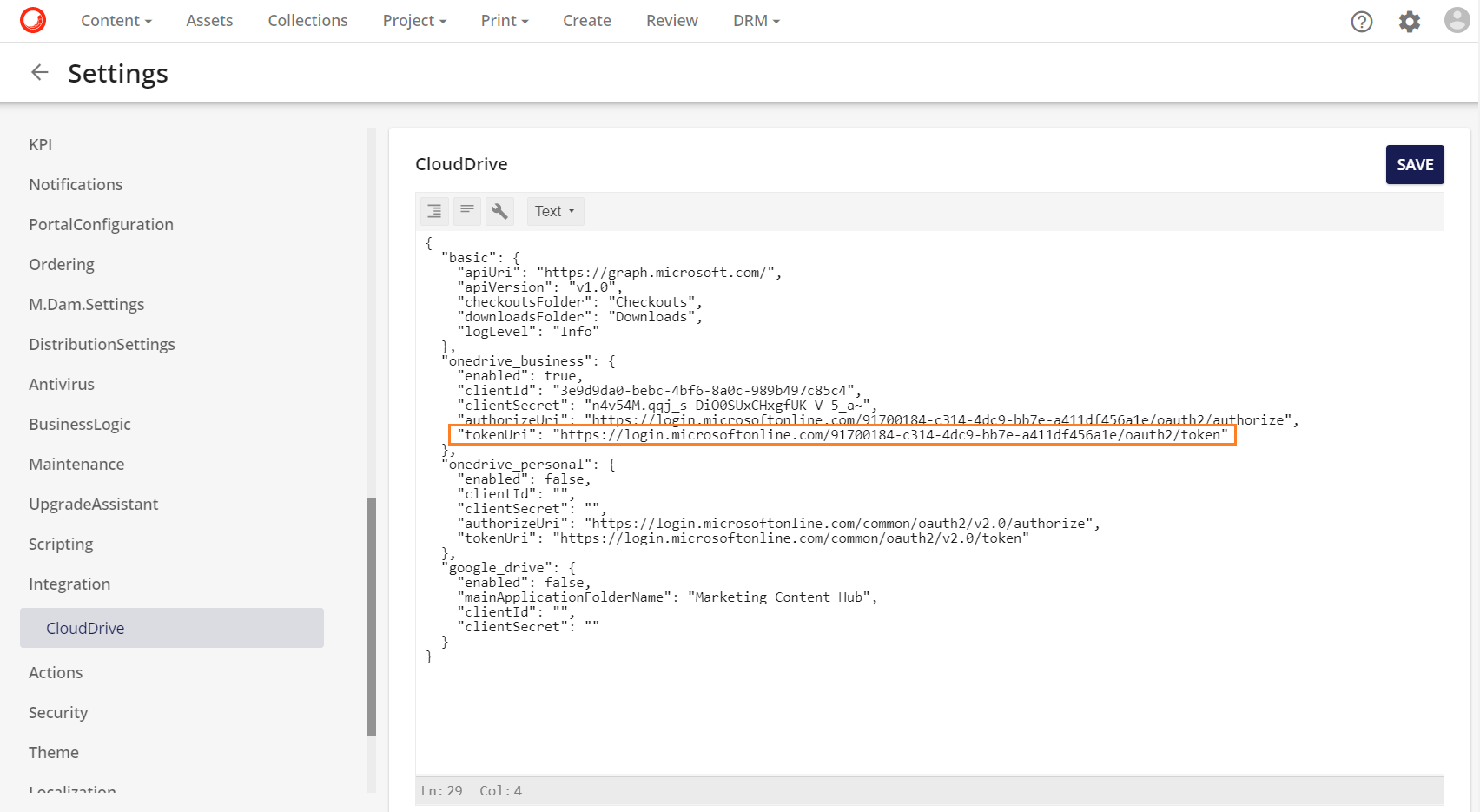
Content HubのOneDrive統合設定のtokenUriフィールドには、**OAuth 2.0トークンエンドポイント(v1)**の値が必要です:
-
authorizeUriとtokenUriの両方が**OAuth 2.0トークンエンドポイント(v1)**と**OAuth 2.0トークンエンドポイント(v1)**で完了したら、「保存」をクリックします。
-
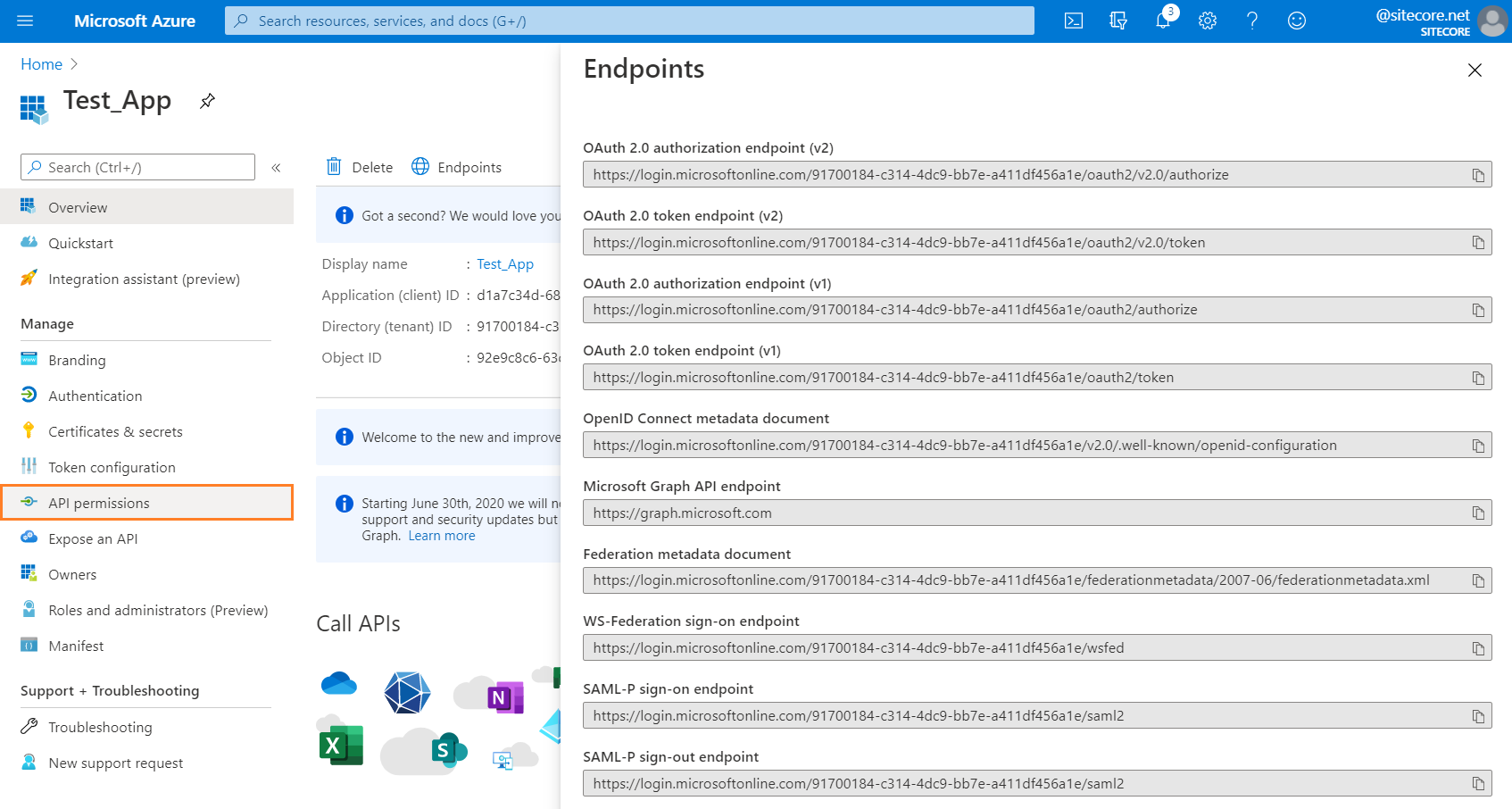
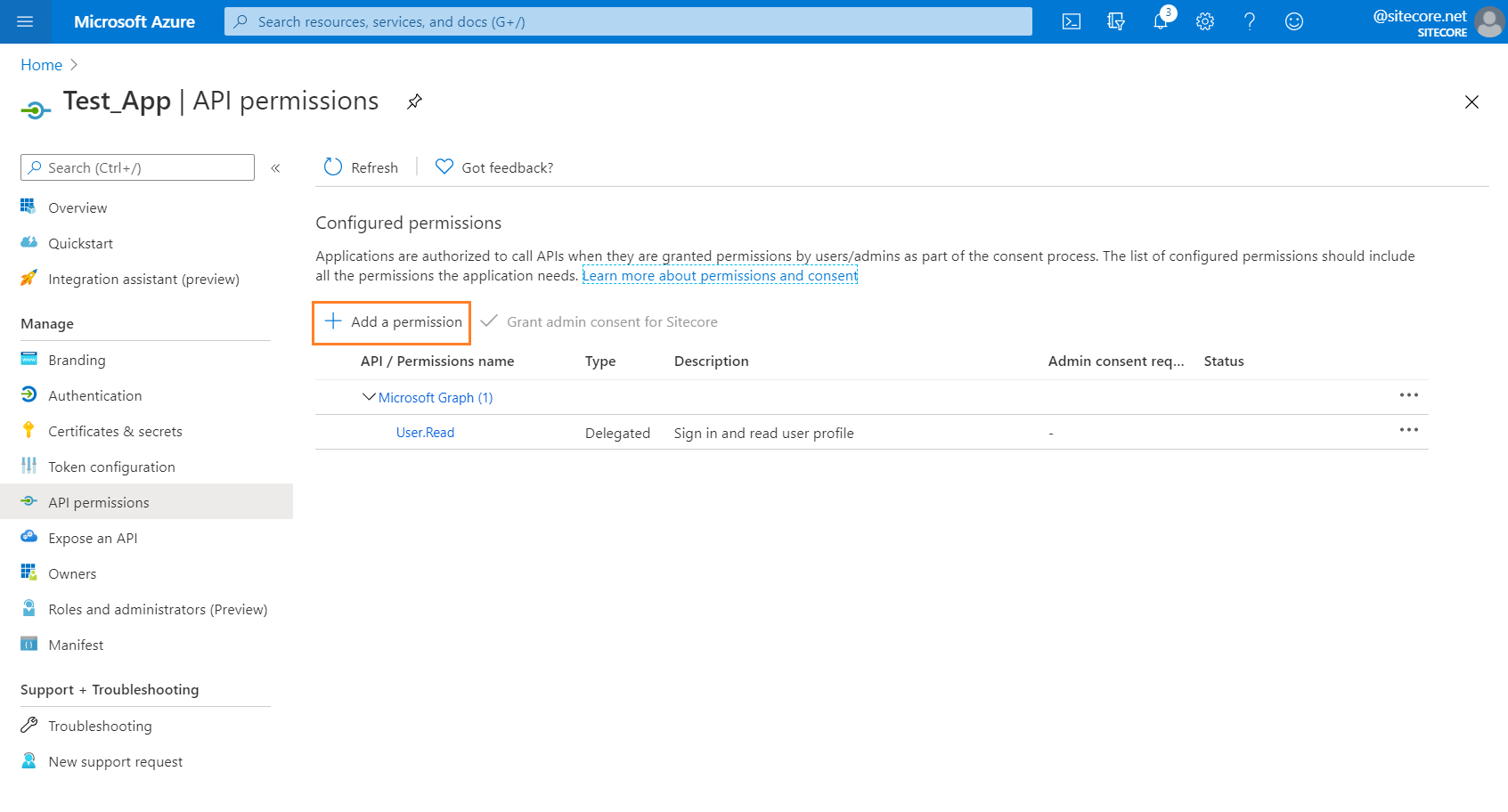
アプリ登録 の概要 に戻ると、左側メニューの「API権限」をクリックして新しい権限を追加してください:
-
権限を追加するには、+権限を追加をクリックしてください:
-
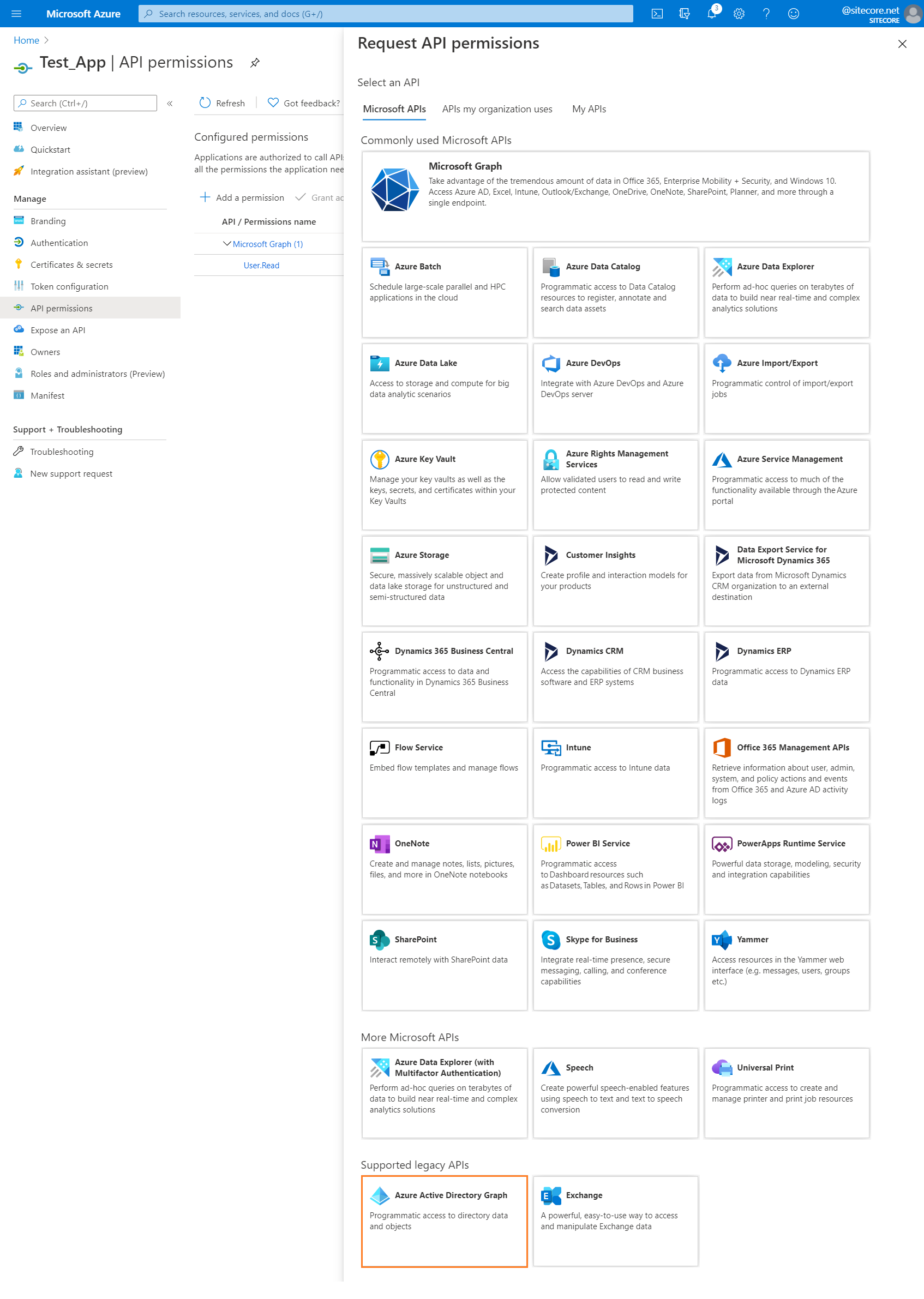
リクエストAPI権限モードで、「Common Used Microsoft APIS」を下にスクロールし、「サポートされるレガシーAPIs」の「Azure Active Directory Graph」を選択してください:
-
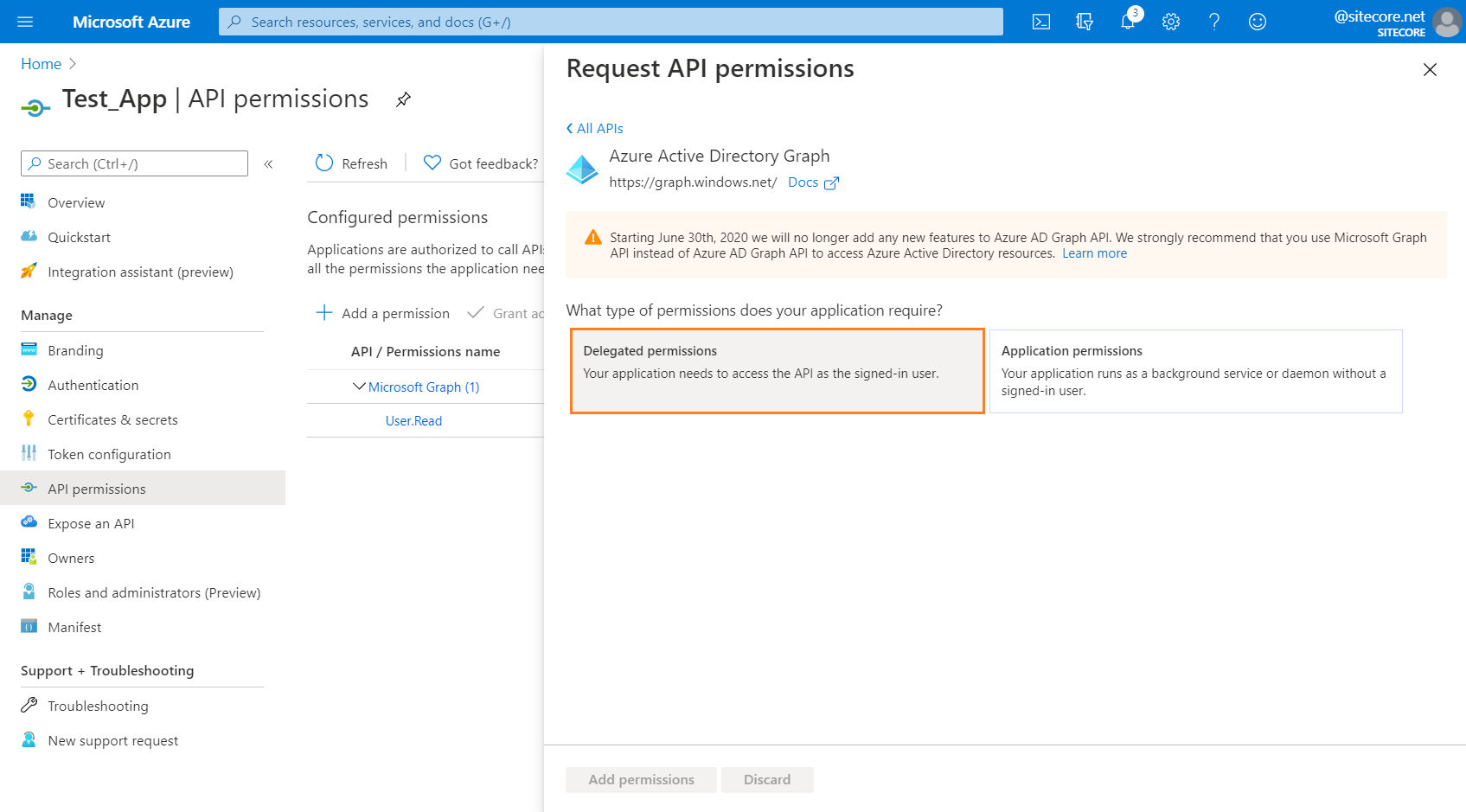
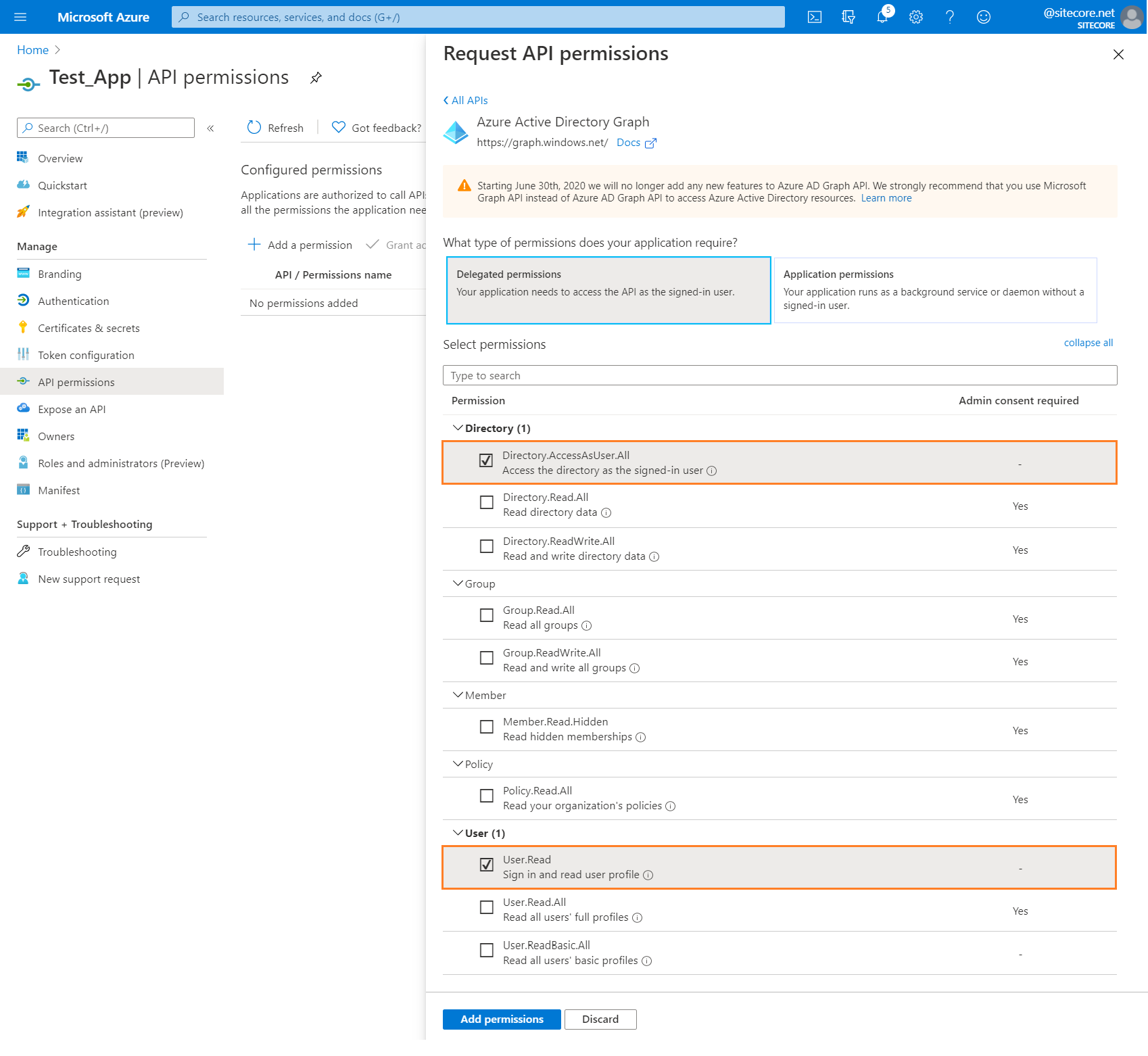
委任権限を選択します。委任権限****は、Azure Active Directory内のアプリケーションが特定のユーザーのために以下の操作を行うことを可能にします:
-
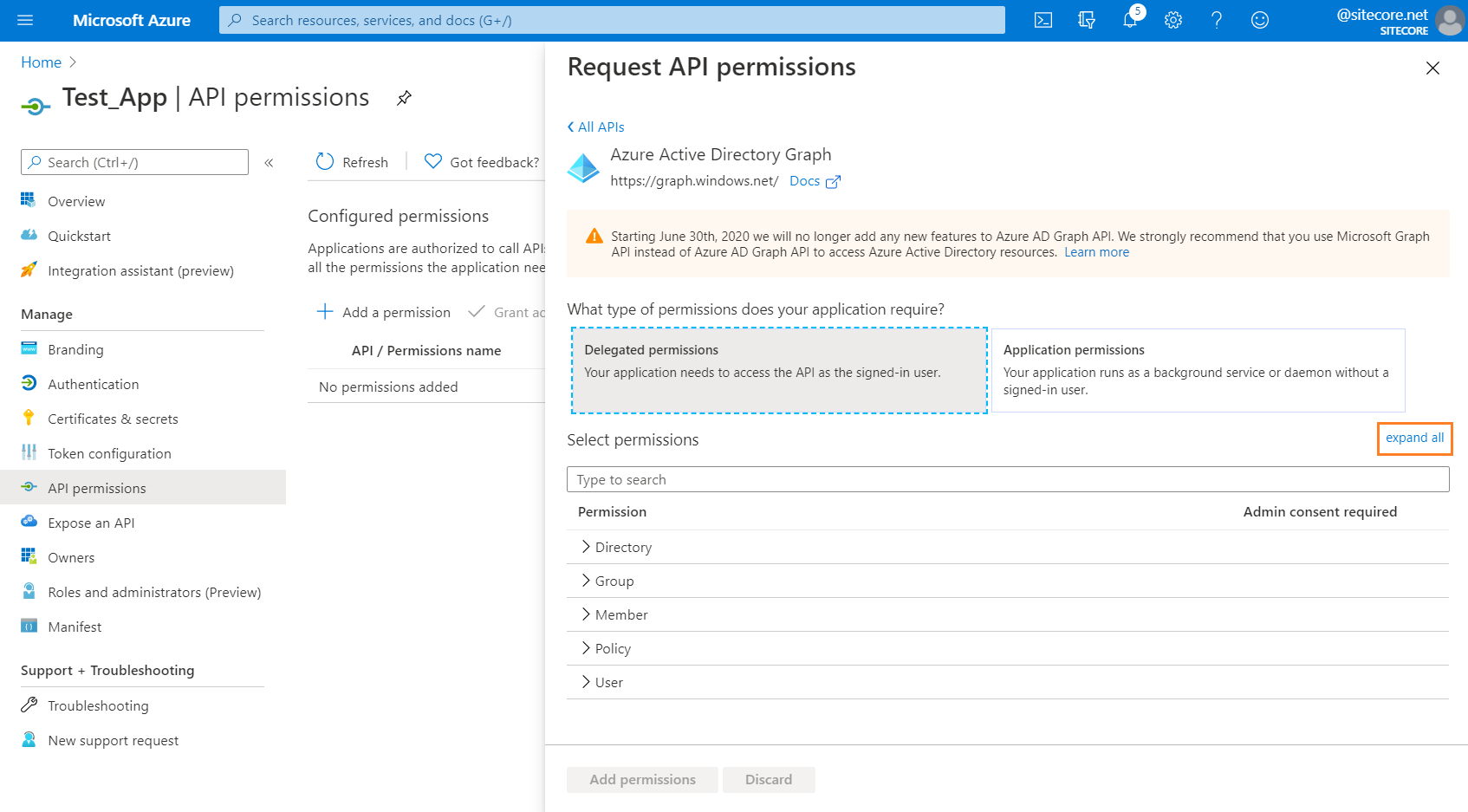
委任権限セクションで「全てを拡大」をクリックすると、すべての権限が表示されます:
-
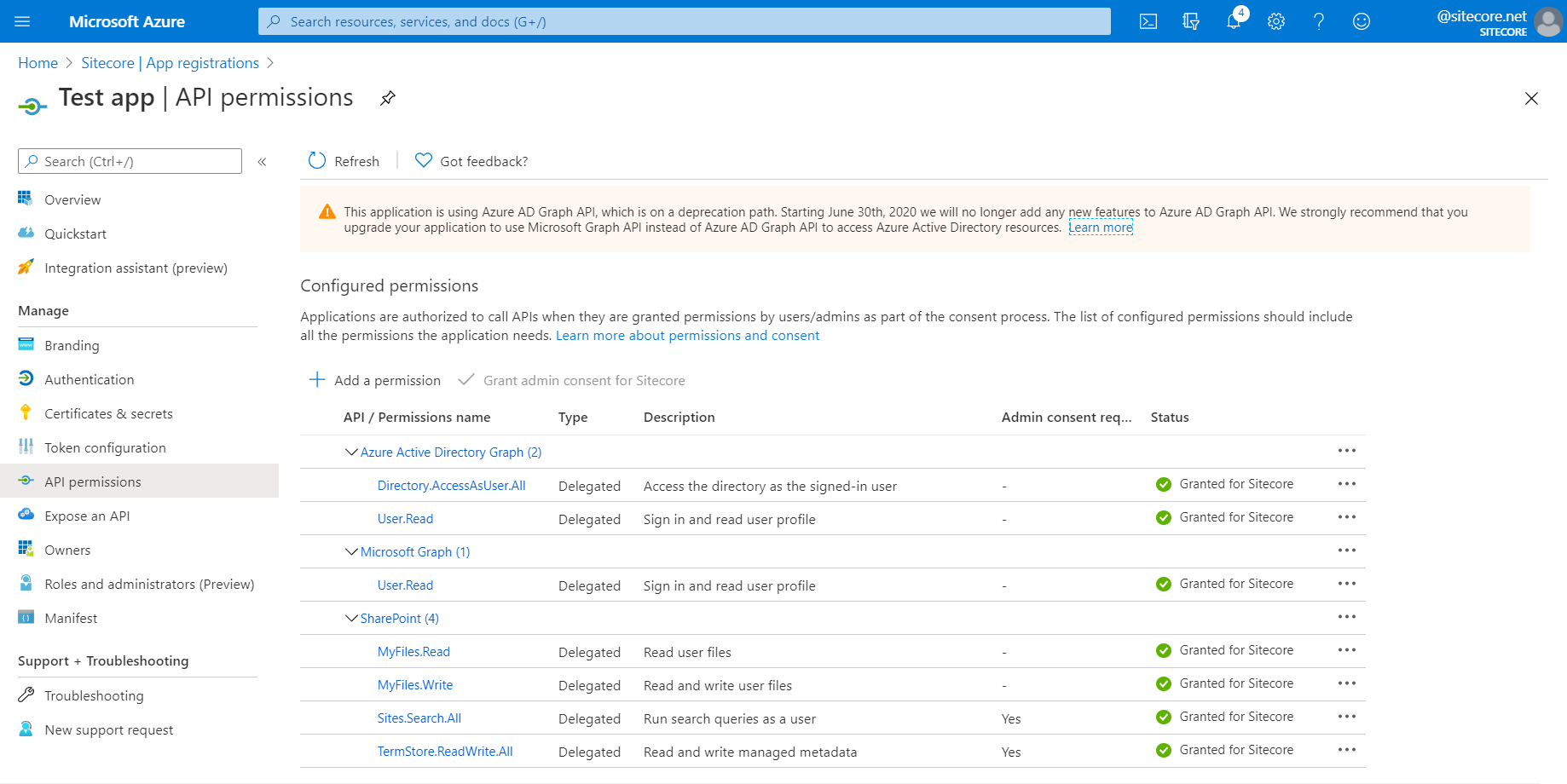
Azure Active Directory Graphに必要な委任権限は以下の通りです:
- Directory.AccessAsUser.All - サインインユーザーとしてディレクトリにアクセスする。
- User.Read - サインインおよびユーザープロフィールの閲覧、サインイン中のユーザーのプロフィールをアプリで読み取ることができます。また、サインインユーザーの基本的な会社情報を読み取ることも可能です。
-
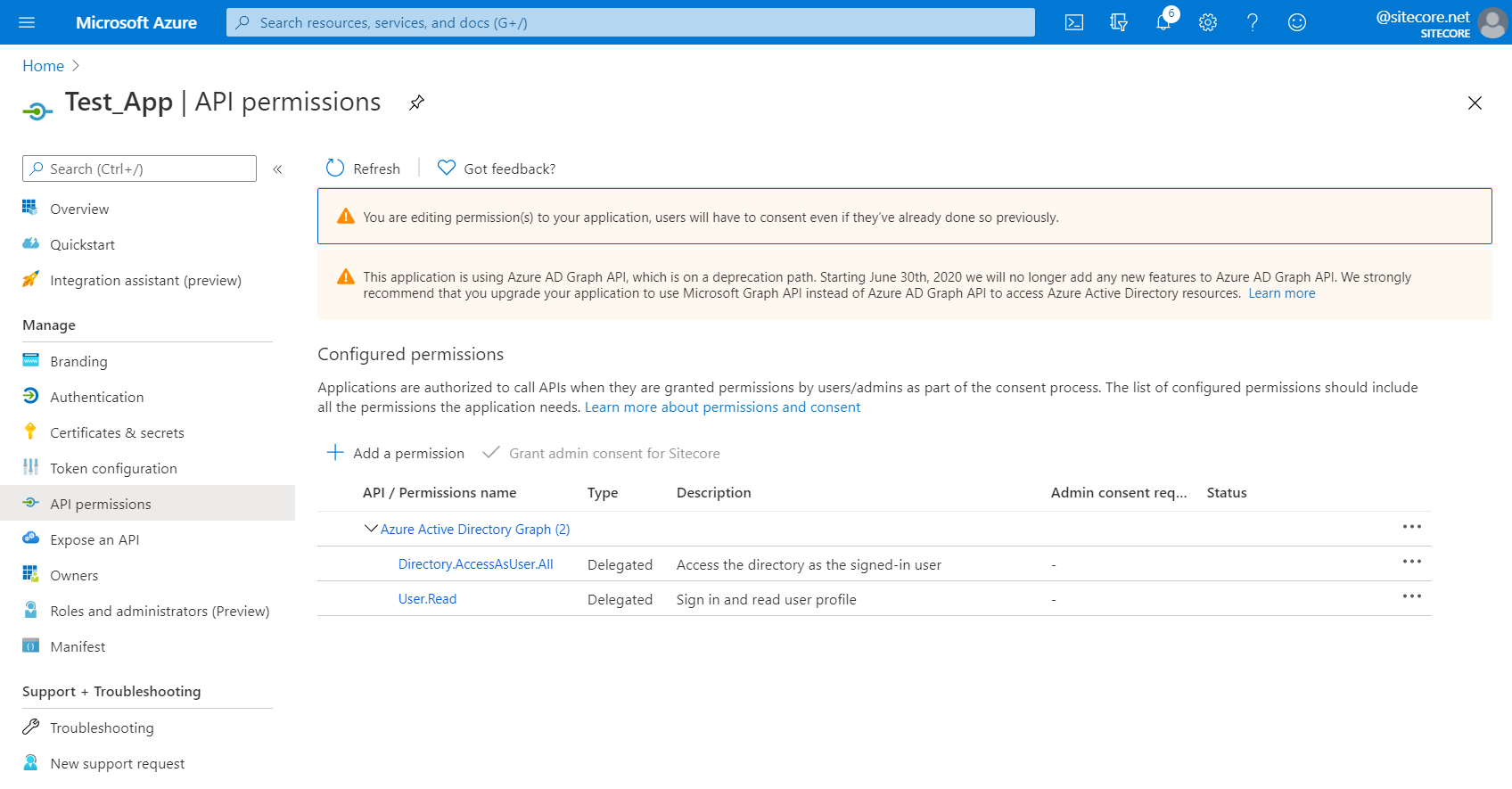
権限 を保存するには「権限を追加 」をクリックし、自動的にAPI権限 ページに戻り、現在保存された権限が表示されます。
-
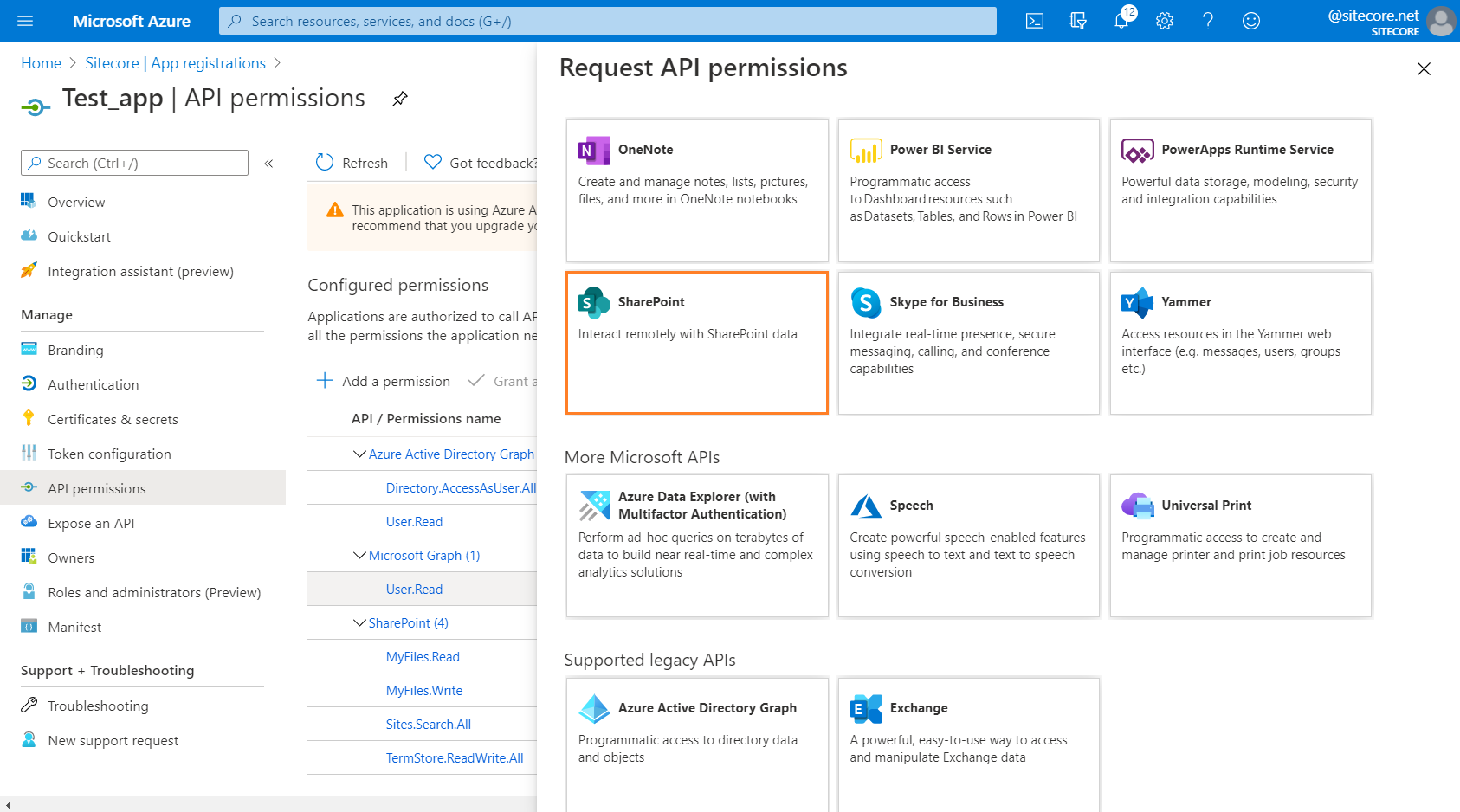
次に、SharePointの権限を追加する必要があります。 +権限を追加 ボタンをクリックします。 Microsoft APIタブ でスクロールし、SharePointオプションを選択してください:
-
権限を 委譲 するオプションを選択してください。 SharePoint権限に必要なAPIリクエスト権限は以下の通りです:
- MyFiles.Read - ユーザーファイルを読み取る。
- MyFiles.Write - ユーザーファイルの読み書き、作成、更新、削除を可能にします。
- サイト。Search。All - ユーザーとして検索クエリを実行する クエリ を実行し、現在サインインしているユーザーの代わりに基本的なサイト情報を読み取ることを可能にします。Search結果はアプリの権限ではなく、ユーザーの権限に基づいています。
- TermStore.ReadWrite.All - 管理メタデータの読み書き、作成、更新、削除や、サインインユーザーの代わりに基本的なサイト情報を読み取ることを可能にします。
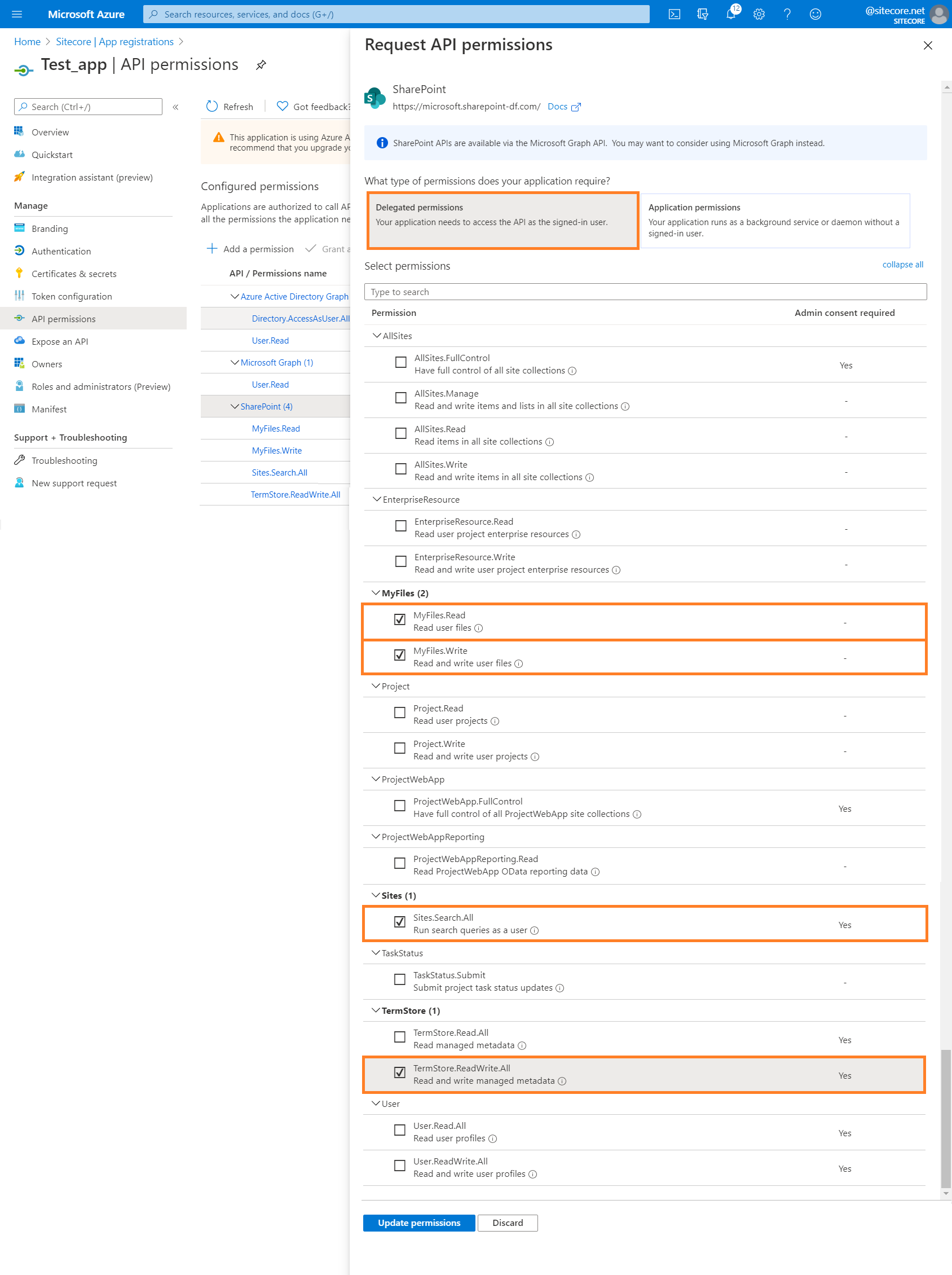 これらの権限を選択したら、「 権限の更新 」ボタンをクリックしてください。権限は以下の通りです: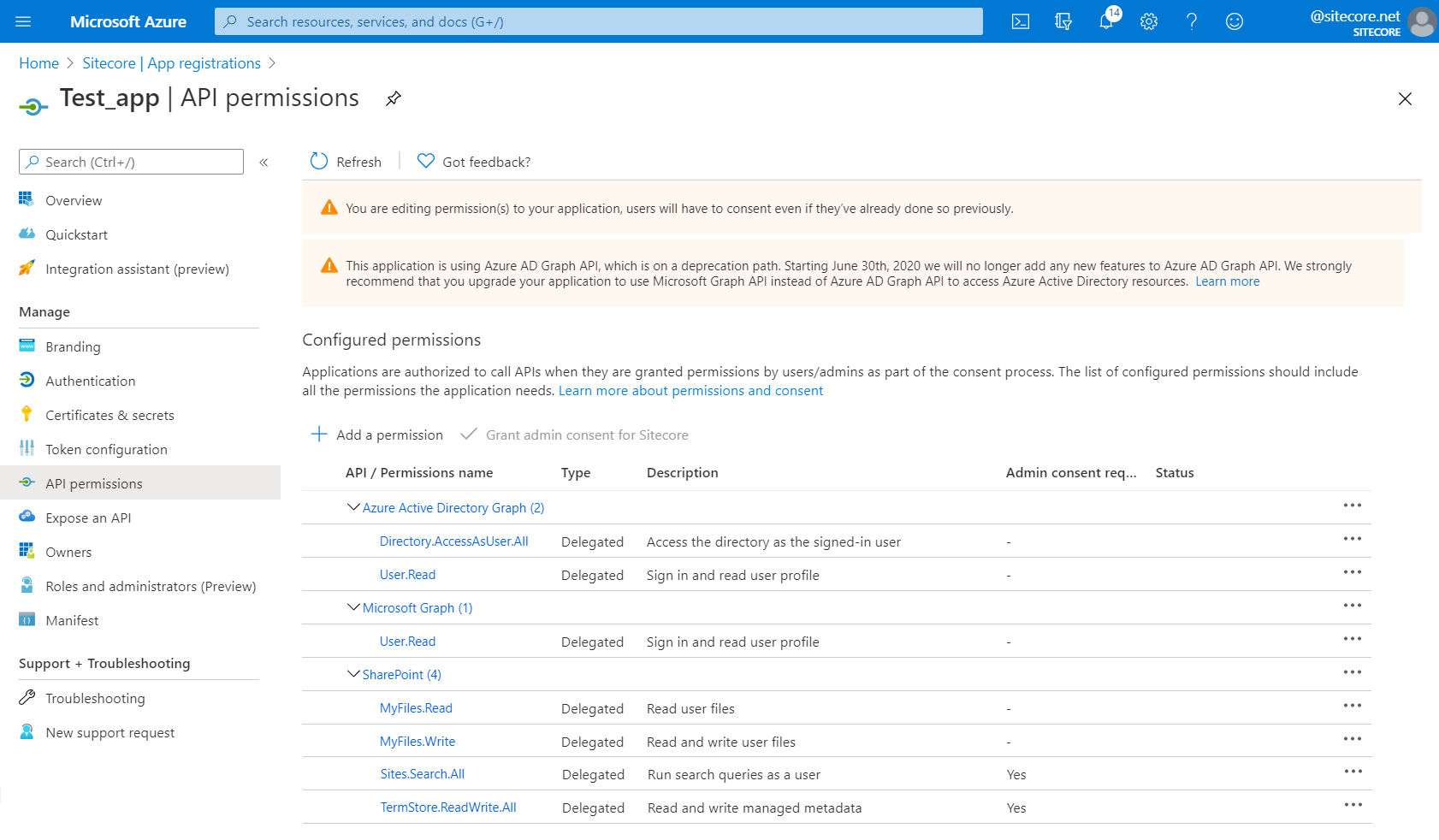
!警告サイト。Search。AllおよびTermStore.ReadWrite.すべて 管理者の同意が必要です。
管理者の同意がない場合、Content Hubに接続時に以下のエラーが表示されます。
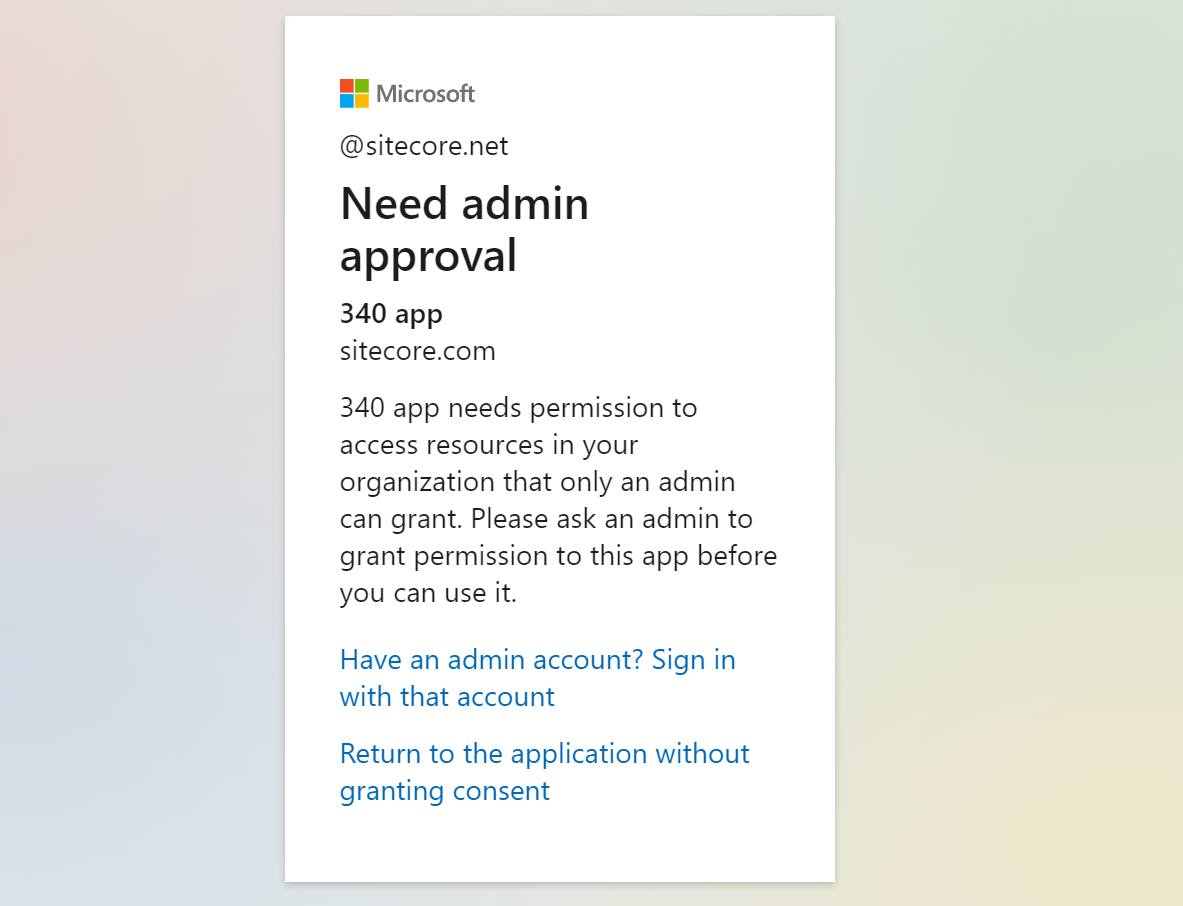
したがって、必要な管理者同意が得られ、各API/権限が付与されているかをITサポートに確認することをお勧めします。