GoogleタグマネージャーでGoogleアナリティクスをセットアップします
このページの翻訳はAIによって自動的に行われました。可能な限り正確な翻訳を心掛けていますが、原文と異なる表現や解釈が含まれる場合があります。正確で公式な情報については、必ず英語の原文をご参照ください。
GoogleタグマネージャーやGoogleアナリティクスを使って、Sitecore Content Hubデータのトラフィックやページビュー分析を可能にできます。
GoogleタグマネージャーでGoogleアナリティクスを設定するには:
-
Google Analytics用のアカウントを作成しましょう。Content Hubインスタンスごとに1つのGoogle Analyticsアカウントが必要です。
-
Googleタグマネージャーを設定してインストールしてください。
-
Content HubでGoogleタグマネージャーを設定して有効化します。
-
Googleタグマネージャーの左上にあるアカウント名(例
.com)をクリックし、その後Googleアナリティクスタブをクリックします。
-
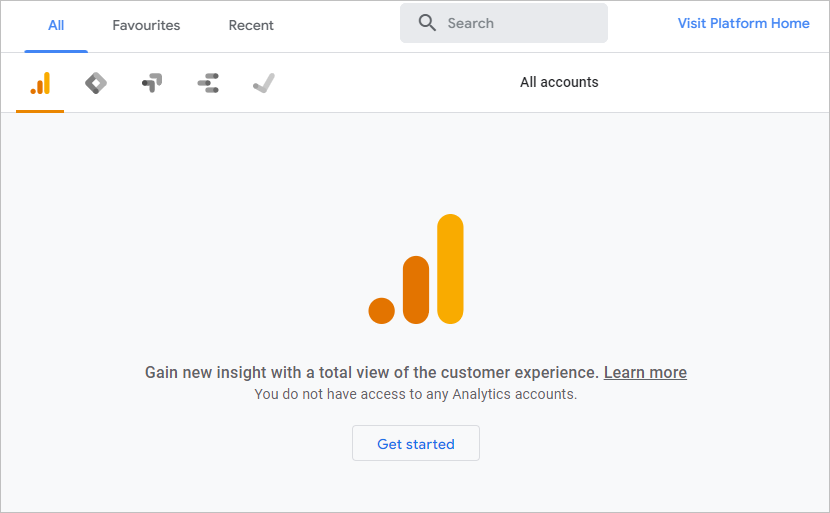
Googleアナリティクスのページで「 始める」 をクリックし、プロンプトに従ってください。
-
各Google AnalyticsアカウントでGA4を有効にして測定IDを取得します。
-
測定IDを使用しGoogle Analyticsへのトラフィックを受け取るには、Googleタグマネージャーの設定に新しいタグを追加し、GA4の設定オプションを使って設定してください。
-
ステップ6の測定IDを新しいタグにコピーします。このタグはすべてのページビューでトリガーされ、トラフィックを得られるはずです。
-
Googleタグマネージャーをバージョンに設定して公開します。
!ヒント接続をテストするには、ブラウザのネットワークタブでContent Hubが開いているところを見てください。 collect.jsのトラフィックが見つかるなら、あなたのトラフィックがGoogle Analyticsにプッシュされていることを意味します。
例
カスタムアクションやイベントに関する情報をGoogleタグマネージャーに送信するには、window.dataLayer.pushを使用します。
const EVENT_NAME = "ENTITY_SAVED"; export default function createExternal (container) { let eventHandler = null;
const removeListener = () => { if (eventHandler) { window.removeEventListener(EVENT_NAME, eventHandler); eventHandler = null; } };
return { render: context => { removeListener();
eventHandler = event => { window.dataLayer.push({ event: "demoGTM", entityId: context.options.entityId, definitionName: event.detail.definitionName, description: 'This is sample code using window.dataLayer.push' }); }
window.addEventListener(EVENT_NAME, eventHandler); }, unmount: () => { removeListener(); } }; };
!注**window.dataLayer.push()**の使用に関する情報はデータレイヤーを参照してください。