ウォーターマーク権限の設定
このページの翻訳はAIによって自動的に行われました。可能な限り正確な翻訳を心掛けていますが、原文と異なる表現や解釈が含まれる場合があります。正確で公式な情報については、必ず英語の原文をご参照ください。
以下の例では、Demo.ReadersOnlyユーザーグループのユーザーがウォーターマークのアセットに読み取り専用アクセスできるようにする方法を説明しています。 ViewNotWatermarked権限が選択されていないため、ユーザーはウォーターマーク付きのアセットのみを見ることができます。このウォーターマークには、アセットを閲覧しているユーザー名(この例ではDemo.Reader*)と、現在の年と月を含む日付スタンプが表示されます。
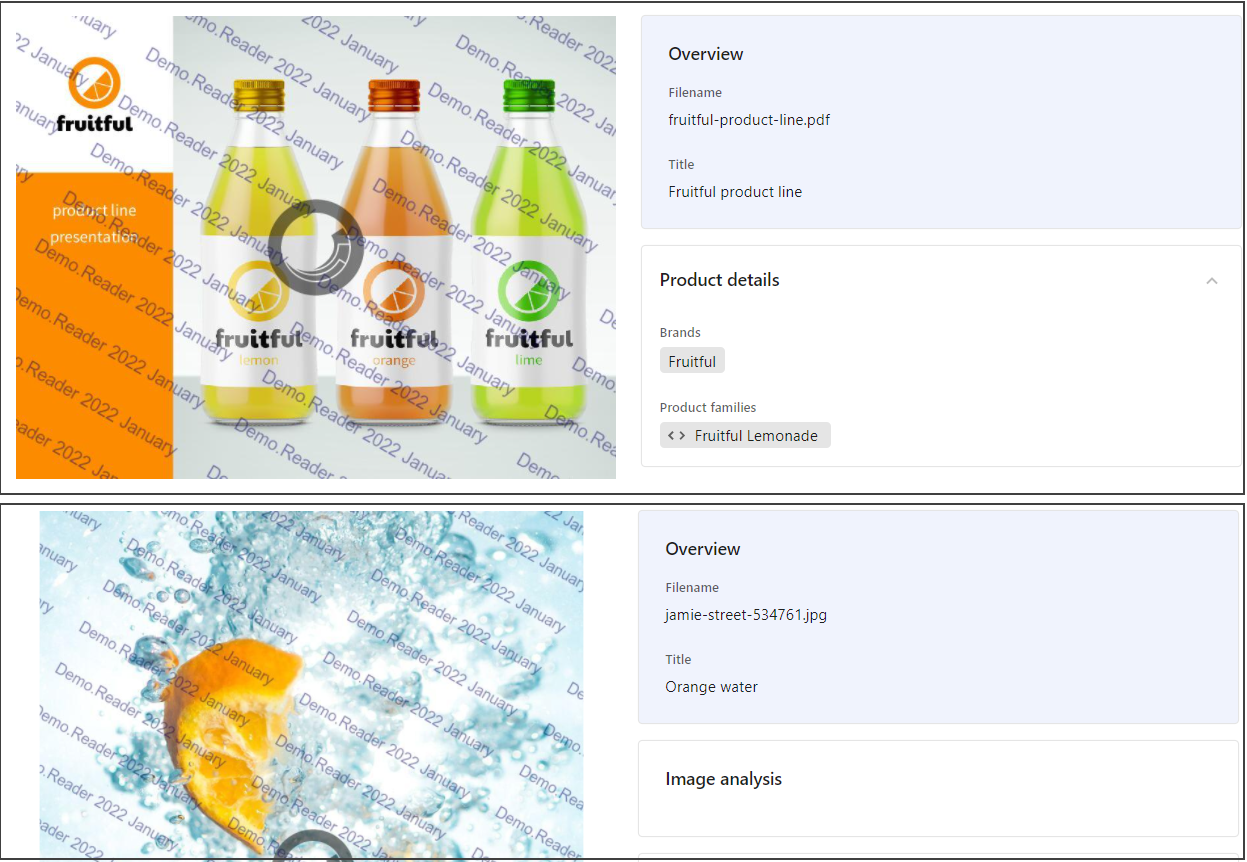
!警告ユーザーグループの権限にViewNotWatermarked権限が有効であれば、グループに割り当てられたすべてのユーザーがウォーターマークなしの資産を閲覧できます。
このウォークスルーでは、以下の方法を説明します:
ウォーターマークユーザーグループを作成・設定する
最初のステップはユーザーグループを作成することです。
ウォーターマークユーザーグループを作成するには:
-
メニューバーで 「管理 」をクリックします。
-
管理 ページで 「 **ユーザー」**をクリックします。
-
ユーザーグループタブで「**ユーザーグループを追加」**をクリックします。
-
名前欄に新しいグループ名(例:Demo.ReadersOnly)を入力してください。
-
必要な モジュールを追加するには、「 **モジュール」**の横に「 Add 」をクリックしてください。
-
モジュールダイアログで追加したいモジュール(例:メディア、コンテンツ、製品)を選択し、OKをクリックしてから保存をクリックします。
!重要必要なコンテンツにアクセスできるように、適切なモジュールを選択する必要があります。グループに追加されたすべてのユーザーは自動的に選択したモジュールが割り当てられます。
権限の設定
ユーザーグループの権限は、グループのメンバーがアクセスできる内容や実行可能なアクションを決定します。
権限を設定するには:
- メニューバーで 「管理 」をクリックします。
- 管理 ページで 「 **ユーザー」**をクリックします。
- ユーザーページで「ユーザーグループ」タブをクリックします。
- 権限を定義しているグループ(例: Demo.ReadersOnly)の隣で 、「Policies 」をクリックします。
- 「 新しいルール 」をクリックして ルールを設定し 、 新しいルール ダイアログボックスでエンティティ定義の横にあるチェックボックス(例: Asset (M.Asset) 定義)を選択し、 OKをクリックします。
- 「Rule for Asset (M.Asset)」の横で「条件を追加」をクリックします。
- 「 選択」定義 リストから「 M.Final.LifeCycleStatus」を選択し、「 選択 」をクリックし、「 アイテム選択 」ダイアログボックスで Approved 権限チェックボックスを選択し、「 選択」をクリックします。
- 再度 「条件を追加 」をクリックし、 M.Content.Repository の定義を選択し、「 選択 」をクリックし、「 アイテム選択 」ダイアログで Standard チェックボックスを選択し、「 選択」をクリックします。
- Read権限の隣にあるチェックボックスを選択してください。
- ViewNotWatermarked権限の横にあるチェックボックスが選択されていないことを確認してください。つまり、ユーザーグループのメンバー全員がウォーターマーク付きの画像やPDFしか見られません。
- 「保存」をクリックします。
ウォーターマークユーザーグループにユーザーを追加
次に、そのユーザーをウォーターマークユーザーグループに追加する必要があります。
ユーザーを追加するには:
- メニューバーで 「管理 」をクリックします。
- 管理 ページで 「 **ユーザー」**をクリックします。
- ユーザーページで、検索ボックスの**「ユーザーグループ**」タブをクリックし、追加したいユーザーグループ名(例:Demo.ReaderOnly)を入力してEnterキーを押してください。
- ユーザーグループの横で「 詳細を見る 」をクリックしてください。
- 編集をクリック
- **「ユーザー」**の横で「Add 」をクリックしてください。
- ユーザーダイアログで、グループに追加したいユーザーの横にあるチェックボックスを選択し、OKをクリックします。
- 確認ダイアログで**「はい**」をクリックします。
- 「保存」をクリックします。