トリガーエクストラクトアーカイブ
このページの翻訳はAIによって自動的に行われました。可能な限り正確な翻訳を心掛けていますが、原文と異なる表現や解釈が含まれる場合があります。正確で公式な情報については、必ず英語の原文をご参照ください。
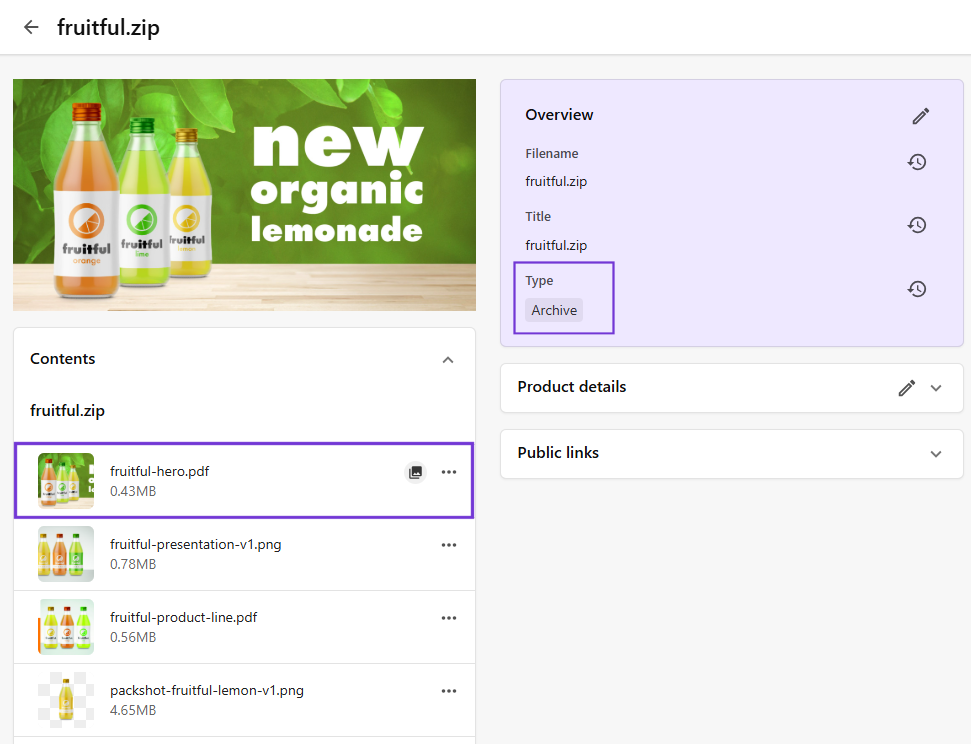
圧縮ファイル、例えばアセットArchive複数のファイルを含む場合があります。これは関連する画像の集合体であったり、3D画像を構成する画像のグループであったりします。圧縮ファイルに含まれるファイルのリストを抽出して表示するには、アセット詳細ページでアセットタイプをArchiveに設定する必要があります。
!注圧縮ファイル内のファイルを抽出するには、例えばArchiveアセットタイプと同様に、アセットタイプごとにトリガー抽出アーカイブのスイッチをオンにする必要があります。これを確認するには、管理ページで**「Taxonomy**」をクリックし、その後「M.AssetType」を検索して選択してください。「Archive」の隣で「詳細表示」 をクリックして、アセットタイプのプロパティを表示します。
圧縮されたファイルの意味のある視覚的表現を提供するために、カバー画像を指定すると、ファイルの閲覧や検索が容易になります。以下の例では、ファイルタイプをArchiveに設定し、fruitful-hero.pdfをカバー画像として設定しています。3D画像の場合、360度アセットのプレビューを表示できます。
!注 アセット、作成、レビュー の各ページからファイルを抽出できます。
!注始める前に
Archiveタイプのアセットの場合、そのアセットタイププロパティでトリガービジョンスイッチがオフになっていることを確認してください。
CompositeAssetsFlowTemplate設定にはサポートされているファイル形式が一覧化されています。Archiveアセット内のファイルが有効かどうかを確認するために検証してください。
エクスクトリクトアーカイブを起動するには:
-
メニューバーで 「アセット」をクリックします。
-
アセットページで、編集したいアセットをクリックします。
-
アセット詳細ページの 概要 パネルで、「 編集 」をクリックします。
-
Typeフィールドで**Add :**mdiPlus
、Typeダイアログで以下のいずれかを選択します:- アーカイブ - 複数のファイルを含む圧縮ファイルです。このタイプのアセットにはカバー画像を指定できます。
- アーカイブ> 360°画像スピン - 小さな回転単位で画像の組み合わせを含む圧縮ファイル。このタイプのアセットは360度アセットプレビューを作成できます。
また、作成時にアセットの種類も設定できます。
-
アーカイブのカバー画像を指定するには、Contents Paneの圧縮ファイルを識別したいアセットのサムネイルの横に Set as cover imageをクリックしてください。
カバーのサムネイル画像はCover image アイコンと識別され、アセット ページのプレビューとして使用されます。
-
「保存」をクリックします。
!注 構造 体フィールドは常に入力されており、特にZIPファイルにCompositeAssetsFlowTemplate設定でサポートされていないファイルタイプが含まれている場合、より信頼性の高い選択肢となります。