マスターレイアウトを使いましょう
このページの翻訳はAIによって自動的に行われました。可能な限り正確な翻訳を心掛けていますが、原文と異なる表現や解釈が含まれる場合があります。正確で公式な情報については、必ず英語の原文をご参照ください。
!注Content Hubを設定するには、スーパーユーザーであるか、ユーザーグループポリシーを通じて必要な権限が付与されている必要があります。
マスターレイアウトは、1つのレイアウトを複数のページに適用できます。これにより、製品に関連する類似ページ間の一貫性を確保するのに役立ちます。作成プロセス中に各ページにマスターレイアウトが割り当てられます。必要に応じてページに適用するレイアウトを変更することができます。
!注マスターレイアウトは インポート/エクスポート機能を使ってインポート・エクスポートできます。
!警告マスターレイアウトを変更すると、新しいレイアウトが同じゾーンでない場合、ページコンポーネントが失われ、これらのコンポーネントは復元できないことがあります。
マスターレイアウトを作成する
マスターレイアウトを作成するには:
- メニューバーで 「管理 」をクリックします。
- 管理ページでマスターレイアウトをクリックしてください。
- マスターレイアウトページで+マスターレイアウトをクリックしてください。
- マスターレイアウトダイアログのName欄で、マスターレイアウトの名前を入力します。必要に応じて説明を入力し、「保存」をクリックします。マスターレイアウト詳細ページが開き、必要に応じてレイアウトをカスタマイズできます。
- マスターレイアウトを有効にするには 「公開」 をクリックしてください。
マスターレイアウトの設定
マスターレイアウトは、適用されたページのヘッダー、フッター、サイドバー、ナビゲーションバーに影響を与えます。これらの設定は各マスターレイアウトごとに設定できます。
マスターレイアウトの設定:
-
メニューバーで 「管理 」をクリックします。
-
管理ページでマスターレイアウトをクリックしてください。
-
マスターレイアウトのページで、設定したいレイアウトの横に「編集 」をクリックしてください。
-
アプリケーションウィンドウの右上で 「レイアウト設定」をクリックします。
-
レイアウト設定ダイアログで、スイッチを使って以下のページ要素をマスターレイアウトに含めるかどうかを選びます:
- ナビゲーションバー - マスターレイアウトにナビゲーションバーを追加します。これはデフォルトでオンになっています。
- ヘッダー - マスターレイアウトにヘッダーセクションを追加します。これはデフォルトでオンにされています。
- サイドバー - マスターレイアウトにサイドバーを追加します。これはデフォルトでオフにされています。
- フッター - マスターレイアウトにフッターセクションを追加します。これはデフォルトでオフにされています。
-
サイドバーを有効にしている場合は、提供されたリストから配置オプションを選択してください:
オプション
配置
左
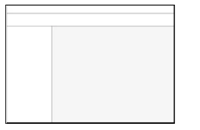
左(広い)
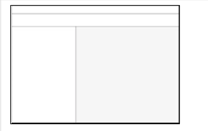
そうだ
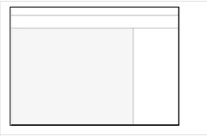
右(幅)
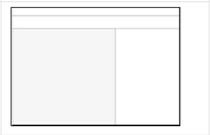
-
マスターレイアウトの詳細ページで、「追加
 」をクリックし、「ゾーン」または**「行**」を選択します。
 -
ゾーン を選択した場合、名前 欄に名前を入力してから 「保存」をクリックします。
-
ステップ7と8を繰り返して、ページ作成に必要なすべての行とゾーンを追加します。
-
ゾーンを削除するには、Delete zone :mdiTrashCanOutline
。 -
ゾーンを移動するには、 をクリックして新しい場所にドラッグしてください。
-
マスターレイアウトを有効にするには 「公開」 をクリックしてください。
ページにマスターレイアウトを割り当てる
ページにマスターレイアウトを割り当てるには:
- メニューバーで 「管理 」をクリックします。
- 管理ページで「**ページ」**をクリックします。
- 左側のペインで、レイアウトを割り当てたいページを選択します。
- 情報タブで「編集」をクリックします。
- マスターレイアウトフィールドで「Add 」をクリックします。
- マスターレイアウトダイアログボックスで、現在選択中のマスターレイアウトのチェックボックスをクリアし、適用したいレイアウトのチェックボックスを選択し、OKをクリックします。