外部の目的地へConnect Sitecore Personalize
このページの翻訳はAIによって自動的に行われました。可能な限り正確な翻訳を心掛けていますが、原文と異なる表現や解釈が含まれる場合があります。正確で公式な情報については、必ず英語の原文をご参照ください。
このウォークスルーでは、Sitecore Personalizeから外部宛先への接続設定方法を説明します。Sitecore Personalizeでは、トリガー付き 実験 や 体験の作成を開始するには、まずパーソナライズされたデータを送信するための接続を選択する必要があります。外部宛先(例えばメールサービスプロバイダー(ESP)やREST APIエンドポイントへの接続を設定することができます。この接続は、トリガーされた実験や体験の出力を選択した宛先に送信する方法を提供します。例えば、放棄されたカートリッジのメールメッセージを設定する際にESPへの接続を使うことができます。同様に、注文作成後にゲストのデータ拡張を更新するためにゲストREST APIへの接続を作成することもできます。
User、Developer、AdminまたはSitecore Cloud Portalの役割を持つチームメンバーは、外部の宛先に接続できます。
このウォークスルーでは、以下の方法を説明します:
- 新しいつながりを作る
- 接続の認証
- リクエストの設定
- レビューして接続を保存
新しいつながりを作る
Sitecore Personalizeを外部の目的地に接続する最初のステップは、その目的地への新しい接続を作成することです。
新しいつながりを作るために:
-
ナビゲーションメニューで、Developer center > Connectionsをクリックしてください。
-
接続ページで「接続を追加」>宛先をクリックします。
-
「名前&説明」ページで、以下の項目を入力してください:
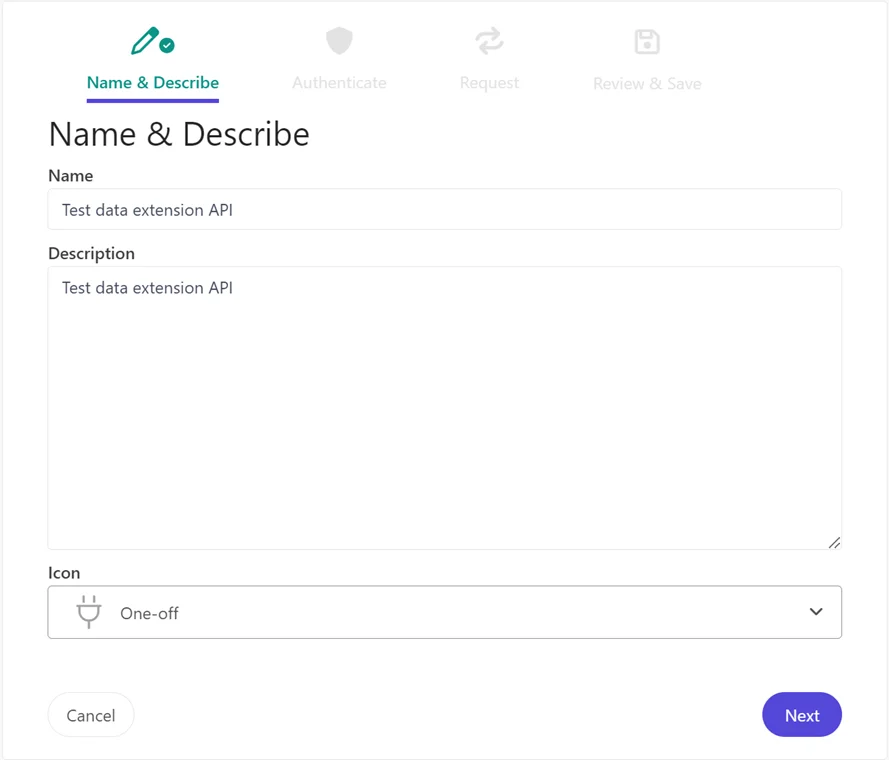
- 名前 - 目的地に一意で直感的な名前を入力してください。
- 説明 - 目的地の簡潔な説明を入力します。
- アイコン - ドロップダウンリストから、ユーザーがトリガーされた実験や体験を作成する際に表示されるアイコンを選択します。
-
「 次へ 」をクリックすると 認証 ページに移動します。
接続の認証
接続名を付けた後は、外部宛先への接続認証方法を選択しなければなりません。可能な限りOAuth 2の使用をお勧めします。
目的地への接続を認証するには:
-
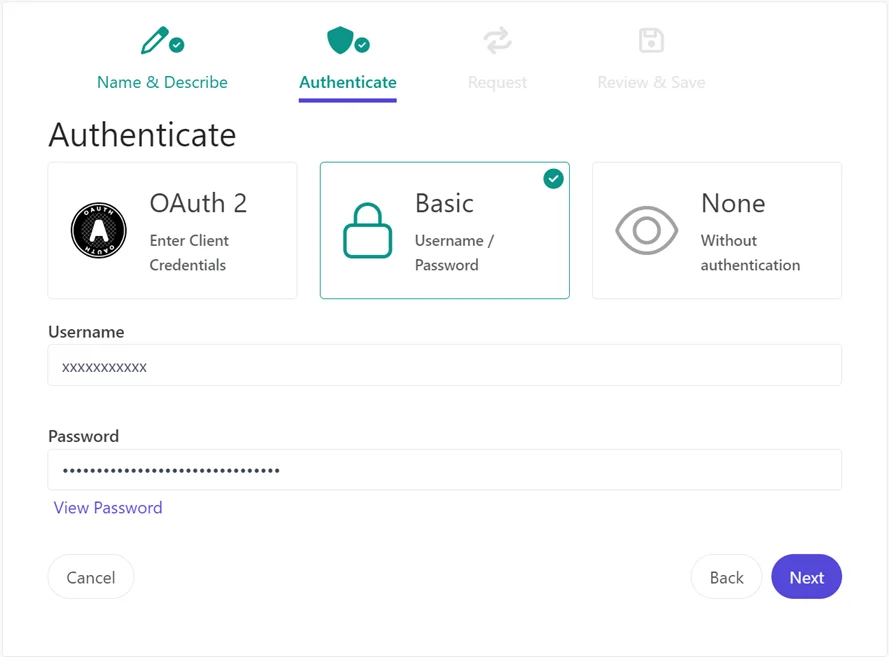
認証ページで、以下のいずれかの認証方法をクリックし、必要な項目に記入してください:
-
OAuth 2:
-
アクセストークンURL - 宛先のアクセストークンのURLを入力します。アクセストークンは宛先システムによって生成されます。アクセストークンはHTTPS URLを使用する必要があります。これにより安全な接続が確保されます。
-
Authentication option- 認証認証情報をヘッダー内のものに渡すにはヘッダーオプションを選択し、リクエストの本文に認証情報を渡すにはBodyオプションを選択する。
-
Client ID - 宛先のクライアントIDを入力します。
-
Client Secret - クライアントの宛先秘密を入力する。
-
Headers- オプションで「ヘッダーを表示」をクリックし、最初のフィールドにキー、2番目のフィールドに値を入力してください。追加のヘッダーを入力するには、「ヘッダーを追加」をクリックしてください。認証オプションでヘッダーを選択した場合、ここに認証パラメータと値を入力する必要があります。
-
URLエンコードフォーム - オプションで「 URLエンコードフォームを表示 」をクリックし、最初のフィールドにキー、2番目のフィールドに値を入力してください。追加の項目を入力するには、「 フォームアイテムを追加」をクリックしてください。このオプションではキーや値を有効なURL形式に変換し、Sitecore Personalizeに送信できます。
-
Mutual TLSで設定 - クリックしてMutual Transport Layer Security(mTLS)を有効にしてください。これにより、Sitecore Personalizeと接続先がTLSプロトコルを使って互いに認証できます。
Sitecore Personalize mTLS JSON Web Key Set(JWKS)エンドポイントを見るには、
 アイコンをクリックしてください。JWKSは、任意のJSON Web Tokens(JWT)を検証するために使われる公開鍵を含む鍵の集合体です。
-
-
基本:
- ユーザー名 - 認証用のユーザー名を入力してください。
- パスワード - 宛先への認証用パスワードを入力します。
-
None - これは公開APIにのみ使用され、ESPのような外部宛先への接続には推奨されません。
-
-
「次へ」をクリックすると「リクエストの設定」ページに移動します。
リクエストの設定
リクエストを設定する際に、REST APIリクエストとレスポンスに関連するメタデータを表すヘッダーやパラメータを設定できます。ヘッダーやパラメータには、トラブルシューティングに役立つ情報が含まれています。
リクエストを設定するには:
-
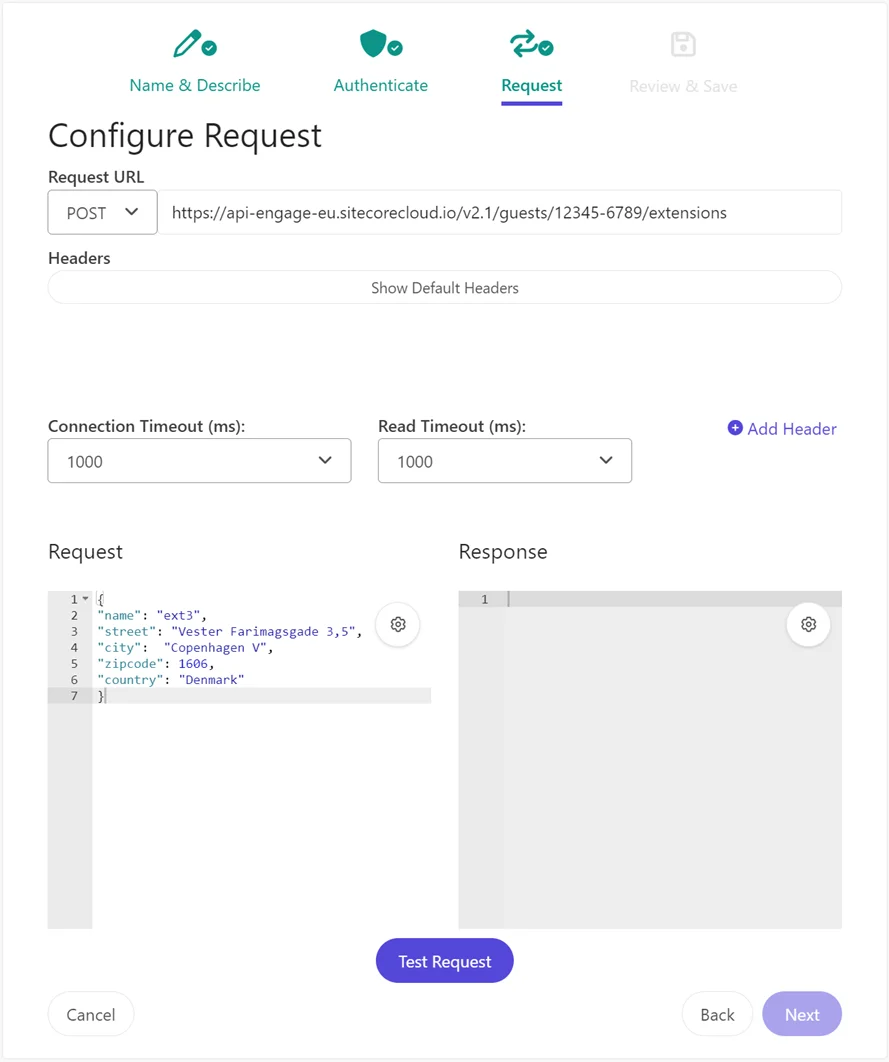
リクエスト の設定 ページのリクエストURLドロップダウンリスト で、リクエストで使用する以下のHTTPメソッドのいずれかを選択してください。
- POST - この方法でデータを送り、リソースコレクションの下に子リソースを作成します。
- PUT - この方法で既存のリソースを更新するためのデータを送信します。あるいは、リソースがまだ存在しない場合は、新しいリソースが作成されます。
- PATCH - このメソッドを使って既存のリソースを部分的に更新できます。リソース内の単一の値や複数の値を、リソース全体を再送することなく変更できます。
- DELETE - この方法で既存のリソースを削除します。
-
リクエストURL欄で、宛先リクエストを送信するためのURLを入力します。
FreeMarkerの変数表記を使うことでURLに変数を含めることができます ${}。例えば、https://example.com/api/emails/${email}?limit=${num}.
!重要接続内でリクエストURLやヘッダー、リクエストボディを設定する際、ゲストデータオブジェクトの変数( ${guest.email}など)は使えません。体験や実験とは異なり、FreeMarkerは実行時にこれらのオブジェクトやプロパティを認識せず、例外が発生することがあります。
-
「デフォルトのヘッダーを表示」をクリックすると、宛先のデフォルトヘッダーとパラメータが表示されます:
- Accept - このフィールドはapplication/jsonを表示し、JSONが応答の受け入れフォーマットであることを示します。
- Accept-Encoding - このフィールドはgzipを表示し、gzipが受け入れられる圧縮タイプであることを示します。
- Content-Type - このフィールドはapplication/jsonを表示し、リクエストで送られるコンテンツのフォーマットをJSONに指定します。
-
追加のヘッダーを追加するには、「 ヘッダーを追加」をクリックしてください。次の項目を入力するための追加の行が表示されます:
- キー - ヘッダー名を入力してください。
- 値 - パラメータを入力します。
FreeMarkerの変数表記法を使うことで、ヘッダー名やパラメータに変数を含めることができます ${}。
-
接続タイムアウトを設定するには、以下の項目を入力してください:
- 接続タイムアウト(ms) - ドロップダウンリストで、接続が終了するまでの非アクティブ期間のミリ秒数を選択します。デフォルトは1000です。
- 「タイムアウト(ms)」を読みます - ドロップダウンリストで、接続が確立されてからサーバーからの応答を受け取れないまでのミリ秒数を選択し、その後接続が終了します。デフォルトは1000です。」
-
リクエスト欄に、接続をテストするためのサンプルJSONリクエストを入力してください。JSONが有効であることを確認しましょう。サンプルリクエストには実際のゲスト連絡先を送らないでください。
サンプルリクエストに変数を含めるには、FreeMarker変数表記をダブルクォートで囲んで "${}"。例えば、"name": "${name}" や "email": "${email}"。
-
「 テストリクエスト」をクリックします。リクエストURLやヘッダー、本文に ${email}などの変数を含めていれば、それらのテスト値を入力してください。次に 「テストを実行する」をクリックします。
テスト結果は対応フィールドに表示され、関連するステータスコードが表示されます。
-
「次へ」をクリックすると「レビュー &保存」ページに移動します。
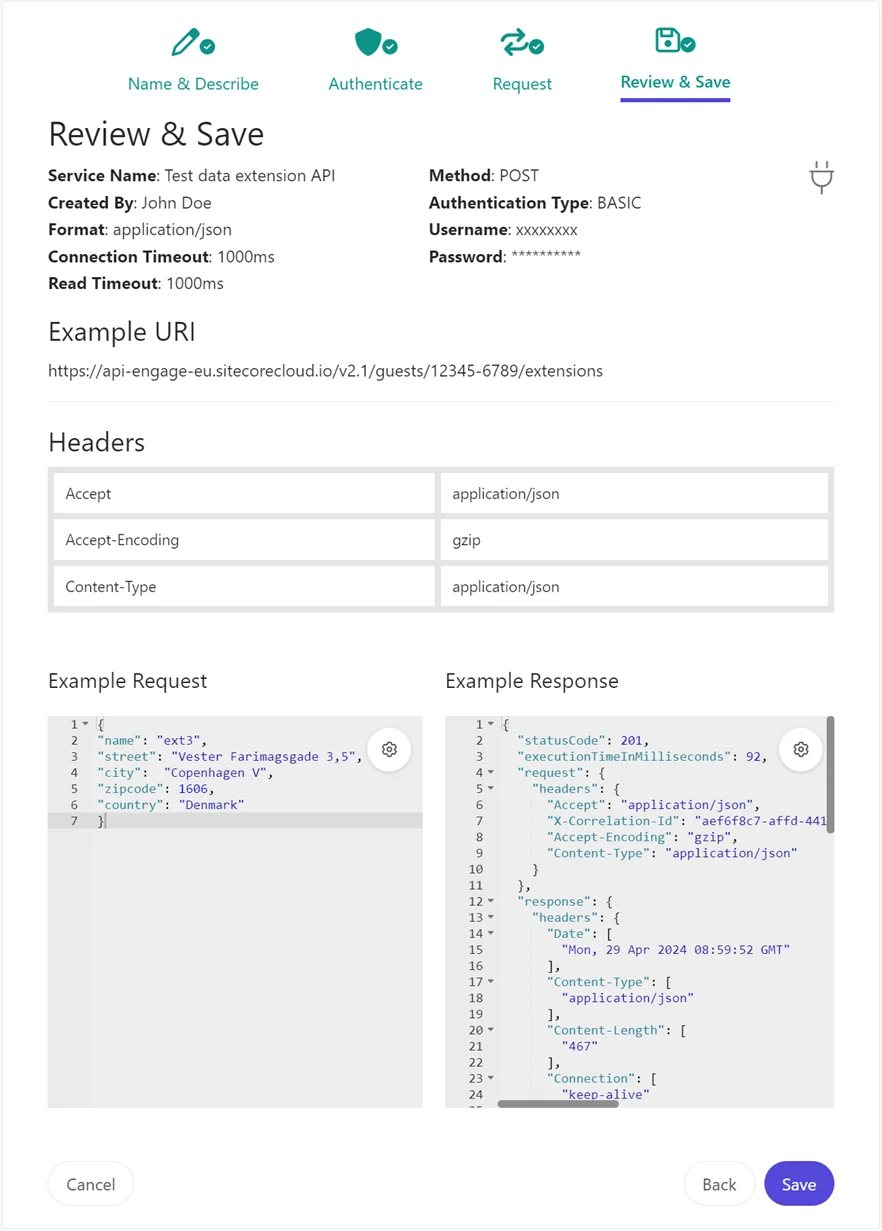
レビューして接続を保存
このページを進む必要があります。そうしないと、前ページで設定した接続が保存されず、最初から接続を作ってからやり直さなければなりません。
つながりを保存するために: